


Introducción
Estás en la planta tercera de una reforma de viviendas. Un alicatado se ha despegado, hay una fisura en un tabique recién levantado y un enchufe está mal ubicado. Sacas el móvil, escribes en el grupo de WhatsApp "fisura en el baño del 3º" y mandas una foto. Dos días después, el albañil sube a arreglarlo y no encuentra el baño correcto: hay tres baños en esa planta y la foto, en primer plano, no dice nada del entorno. Pierde media mañana. Te llama. Subes tú. Y entre los dos terminais señalando la pared con el dedo.
Este pequeño desastre se repite a diario en miles de obras. El problema de fondo no es la falta de comunicación: es que la descripción de un problema y su ubicación viajan por canales separados. El texto dice una cosa, la foto enseña un detalle sin contexto, y la posición exacta vive solo en la cabeza de quien lo vio. La consecuencia son viajes en balde, malentendidos con subcontratas y partes que nadie sabe dónde resolver.
La solución es tan vieja como la chincheta en un corcho, pero llevada al plano digital: abrir la planimetría en una tableta, clavar un pin de color justo encima del punto donde está el problema y que ese gesto, por sí solo, genere el parte de incidencia. En este artículo te contamos cómo funciona el marcado visual de incidencias sobre planos en Tabiquo, qué pasa después con ese pin y por qué cambia la forma de documentar una obra.
El plano como lienzo de trabajo, no como archivo muerto
Subir la planimetría y organizarla por plantas
Todo empieza por tener los planos vivos dentro del proyecto. Desde el panel de administración, en la sección Planos del proyecto, subes los PDF de la obra: la planta baja, la primera, la segunda, las secciones, las instalaciones. Cada plano se clasifica con un tipo —arquitectónico, estructural, eléctrico, fontanería, climatización u otro— y se le asigna un nivel o planta. Esa etiqueta de nivel no es decorativa: el visor agrupa automáticamente los planos por planta y los ordena, de modo que un proyecto con veinte láminas no se convierte en una lista interminable, sino en un árbol limpio que se recorre por niveles.
Conviene insistir en un detalle deliberado: el visor trabaja con PDF. No es un visor de CAD ni te pide exportar a un formato propietario; subes el mismo PDF que ya manejas y se renderiza tal cual, con todas sus páginas. Si un mismo archivo tiene varias hojas, el visor incluye navegación de páginas para saltar entre ellas sin salir del plano.
Cuando un plano deja de ser relevante —porque llega una revisión, porque esa fase terminó— no se borra de forma destructiva: se desactiva. El plano desaparece del visor y de los listados, pero el histórico y las incidencias asociadas siguen existiendo. Y si subes una versión nueva del PDF, el sistema guarda la versión del archivo junto a cada pin, de modo que sabes sobre qué revisión del plano se marcó cada problema.
Un visor que se maneja como un mapa
Abrir un plano en Tabiquo se parece más a usar un mapa en el móvil que a abrir un PDF en un lector clásico. El visor permite hacer zoom y desplazarse con gestos: acercas con los botones de zoom o pellizcando, ves el porcentaje de aumento en todo momento y tienes un botón de "ajustar" para volver a encuadrar la lámina completa. Sobre una tableta en obra, esto significa que puedes ampliar hasta el detalle de una habitación concreta para clavar el pin con precisión de centímetros, y luego alejar para ver el conjunto.
En la columna lateral, cada plano muestra un contador de chinchetas: de un vistazo sabes que la planta primera acumula ocho incidencias y la cubierta solo una. El plano que estás mirando queda fijado en la URL, así que si compartes el enlace o recargas, vuelves exactamente al mismo sitio.
El gesto que crea el parte: marcar la incidencia
Activar el modo chincheta y clavar el pin
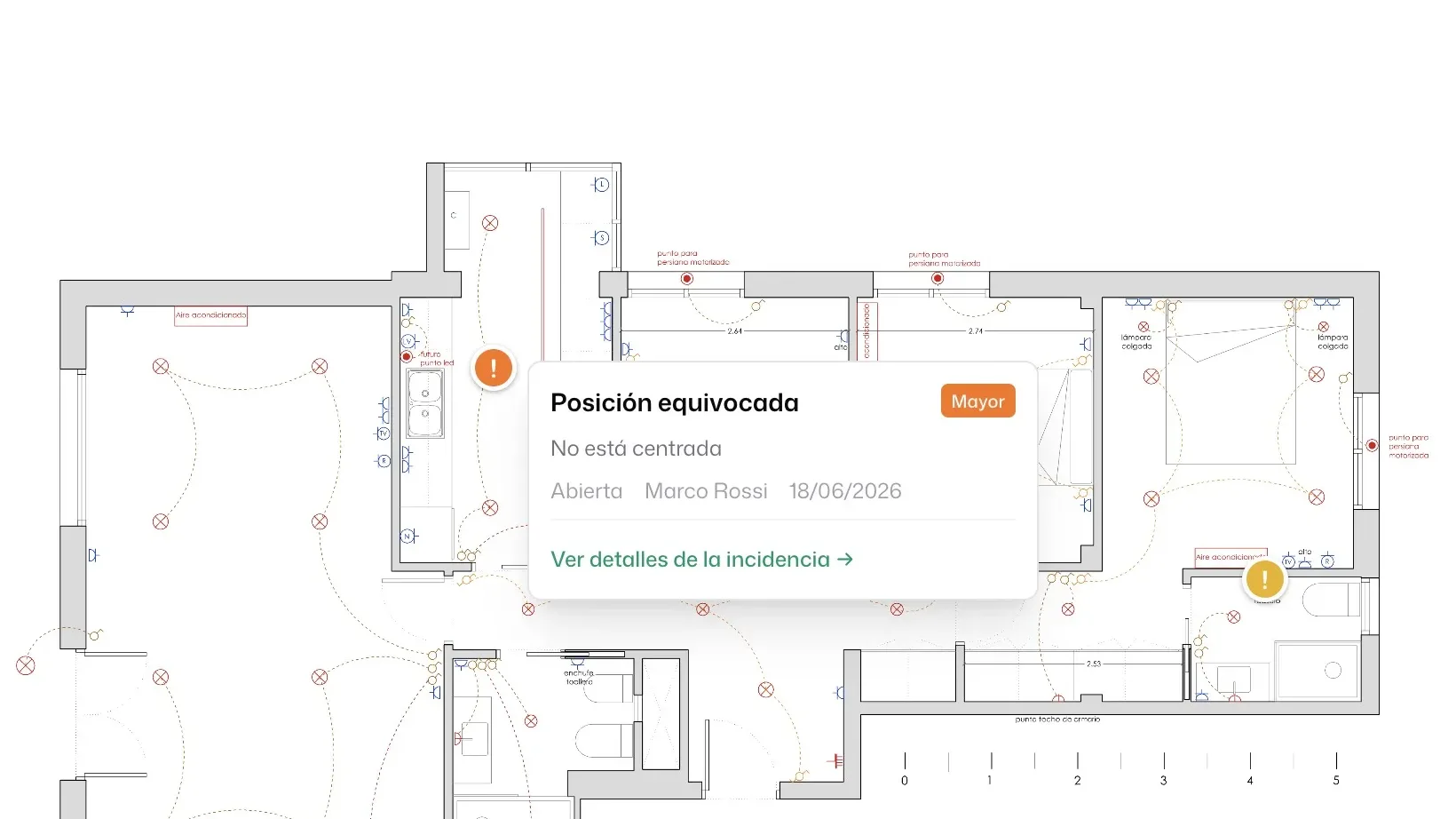
Aquí está el corazón de la función. En la barra del visor hay un interruptor de modo chincheta. Mientras está apagado, mueves y haces zoom con libertad. Cuando lo activas, el plano se convierte en un lienzo: el siguiente clic —o toque, en la tableta— no desplaza nada, sino que deja caer una chincheta en ese punto exacto y abre un formulario para describir el problema.
Lo que el sistema guarda no es un píxel cualquiera, sino la posición relativa dentro del plano expresada en porcentajes: una coordenada X y una Y entre 0 y 100, más el número de página. ¿Por qué porcentajes y no píxeles? Porque así el pin sobrevive a los cambios de tamaño y de dispositivo: se ve igual de bien en el móvil del encargado que en la pantalla grande de la oficina, y queda anclado al dibujo, no a la resolución de la imagen.
En el formulario que aparece al clavar la chincheta describes lo esencial: un título, la gravedad (leve, moderada, mayor o crítica), una descripción y, si quieres, una referencia de ubicación en texto. Al confirmar, ese gesto crea una incidencia completa en el proyecto, con estado "abierta" y anclada para siempre a esas coordenadas sobre el plano. No has rellenado un formulario y luego, aparte, intentado explicar dónde estaba: el dónde y el qué nacen juntos, en un solo movimiento.
El color habla: gravedad codificada en el pin
La chincheta no es un punto neutro. Su color se deriva automáticamente de la gravedad que asignaste: una incidencia crítica se clava en rojo, una mayor en naranja, una moderada en amarillo y una leve en azul. Esto convierte el plano en un mapa de calor instantáneo de los problemas de la obra. Cuando el jefe de obra abre la planta primera y ve tres pines rojos concentrados en la zona húmeda, sabe sin leer una sola palabra dónde está el foco de riesgo.
Cada incidencia recibe además un número correlativo por proyecto —#1, #2, #3…—, un contador que nunca se reutiliza aunque se borre un parte. Así, en una reunión de obra, alguien puede decir "la 14 sigue abierta" y todos saben de qué hablan. La referencia es estable en el tiempo: el #14 de hoy será siempre el #14.
Mover y recolocar pines existentes
A veces la incidencia ya existe —se creó en una inspección, llegó por otro canal— y solo falta ubicarla. Tabiquo permite colocar o mover la chincheta de una incidencia que ya está creada: entras al plano desde esa incidencia, el visor preselecciona la lámina donde estaba anclada (si lo estaba) y vuelves a clavar el pin en el sitio correcto. Las coordenadas se actualizan junto con la versión del archivo, sin tocar el resto del parte.
Del campo a la oficina: la misma chincheta en todas partes
Desde el móvil, a pie de obra
El marcado no vive solo en el escritorio. La aplicación móvil consume los mismos datos a través de la API: un encargado puede descargar la lista de planos del proyecto agrupada por planta, con el número de chinchetas que ya tiene cada uno, abrir un plano concreto y ver todos sus pines ya colocados. Y, sobre todo, puede crear la incidencia con su coordenada directamente desde el teléfono, adjuntando fotos —e incluso vídeos— hechas en ese mismo momento. El servidor valida que la coordenada cae dentro del plano (ese 0 a 100 que mencionábamos) y que el plano pertenece de verdad al proyecto, de modo que no acaban pines huérfanos o mal asignados.
Cuando se crea una incidencia, el responsable del proyecto recibe una notificación automática. El parte no se queda esperando a que alguien refresque una pantalla: el aviso llega solo.
Quién puede dibujar sobre el plano
No todo el mundo necesita los mismos permisos. Leer los planos y sus chinchetas está abierto a cualquier miembro del proyecto, pero subir nuevas planimetrías es una acción de gestión: los clientes y los operarios con acceso básico no pueden hacerlo. Así, el cliente puede entrar a ver el estado de su vivienda sobre el plano sin riesgo de que altere la documentación técnica.
El informe que redibuja la chincheta
Marcar el problema es media historia; la otra mitad es comunicarlo a quien tiene que arreglarlo, que muchas veces es una subcontrata que no usa la aplicación. Para eso, Tabiquo genera un informe PDF de incidencias que no se limita a listar texto: vuelve a dibujar la chincheta sobre el plano.
Vista de conjunto y primer plano
En el modo detallado del informe, cada incidencia ocupa su propia ficha con su número, su gravedad, su descripción y su estado. Y debajo aparece la pareja de imágenes que lo cambia todo: a la izquierda, una vista de conjunto del plano con un recuadro rojo marcando la zona del problema; a la derecha, un primer plano ampliado de esa misma zona con la chincheta de color clavada en el punto exacto, con la punta del pin apoyada sobre la coordenada original. Quien recibe el informe entiende en dos segundos dónde está el problema: ve el contexto general y el detalle, sin ambigüedad.
Para que esas imágenes salgan nítidas, el sistema rasteriza la página del PDF del plano a alta resolución y la recorta centrada en el pin —un proceso que se cachea para no repetir el trabajo en cada descarga—. El resultado es un recorte que aguanta el zoom y la impresión sin pixelarse.
Las fotos, ancladas al parte
A esa cartografía se suman las fotos de evidencia que se tomaron al crear la incidencia, incrustadas directamente en el PDF con su fecha. El informe se puede generar desde la ficha de una sola incidencia, desde el listado de incidencias del proyecto o como acción en lote para imprimir varios partes de golpe —ideal para llevar a una reunión con la dirección facultativa o entregar a una contrata el paquete completo de lo que tiene pendiente—. Las incidencias se agrupan para que el documento sea legible, y aunque este artículo no entra en el ciclo de resolución, el informe refleja el estado de cada una (abierta, resuelta, cerrada) para que el destinatario sepa qué sigue vivo.
Conclusión
La diferencia entre "hay una fisura en el baño del tercero" y una chincheta roja clavada sobre el punto exacto del plano de la planta tercera no es estética: es operativa. Una elimina el viaje en balde, el malentendido y la pared señalada con el dedo. La otra los multiplica. Cuando el lugar y la descripción del problema nacen del mismo gesto, sobre el dibujo real del edificio, la obra deja de funcionar a base de memoria y conversaciones sueltas y empieza a documentarse sola.
El marcado visual de incidencias sobre planos es una de esas funciones pequeñas en apariencia que ahorran horas cada semana: el encargado clava el pin en treinta segundos, el color avisa de la gravedad, la incidencia nace numerada y, cuando hace falta, el informe redibuja todo sobre el plano para quien no abre la app.
Si tu estudio o tu empresa de reformas todavía persigue las incidencias por WhatsApp y notas sueltas, prueba a llevarlas al plano. En Tabiquo puedes subir tu planimetría en PDF, marcar los problemas donde realmente están y generar el informe visual en un par de clics. A veces la mejora más grande en una obra empieza por una chincheta.