


Introduzione
Sei al terzo piano di una ristrutturazione di appartamenti. Una piastrella si è staccata, c'è una crepa in un tramezzo appena tirato su e una presa è finita nel posto sbagliato. Tiri fuori il telefono, scrivi nel gruppo WhatsApp "crepa nel bagno del terzo" e mandi una foto. Due giorni dopo il piastrellista sale per sistemare e non trova il bagno giusto: a quel piano ce ne sono tre, e una foto in primo piano non dice nulla di ciò che c'è intorno. Perde mezza mattinata. Ti chiama. Sali tu. E alla fine, in due, indicate il muro con il dito.
Questo piccolo disastro si ripete ogni giorno in migliaia di cantieri. Il problema di fondo non è la mancanza di comunicazione: è che la descrizione di un problema e la sua posizione viaggiano su canali separati. Il testo dice una cosa, la foto mostra un dettaglio senza contesto, e la posizione esatta vive solo nella testa di chi l'ha visto. Il risultato sono viaggi a vuoto, malintesi con i subappaltatori e segnalazioni che nessuno sa dove andare a risolvere.
La soluzione è vecchia quanto una puntina su una bacheca di sughero, ma portata sulla planimetria digitale: aprire la planimetria su un tablet, piantare uno spillo colorato proprio sopra il punto dove si trova il problema e far sì che quel singolo gesto generi la segnalazione. In questo articolo vediamo come funziona la marcatura visiva delle segnalazioni sulle planimetrie in Tabiquo, cosa succede dopo a quello spillo e perché cambia il modo in cui un cantiere si documenta.
La planimetria come tela di lavoro, non come file morto
Caricare i disegni e organizzarli per piano
Tutto parte dal tenere le planimetrie vive dentro il progetto. Dal pannello di amministrazione, nella sezione Planimetrie del progetto, carichi i PDF del cantiere: il piano terra, il primo, il secondo, le sezioni, gli impianti. Ogni planimetria viene classificata per tipo — architettonica, strutturale, elettrica, idraulica, climatizzazione o altro — e contrassegnata con un livello o piano. Quell'etichetta di livello non è decorativa: il visualizzatore raggruppa automaticamente le planimetrie per piano e le ordina, così un progetto con venti tavole non diventa un elenco infinito ma un albero pulito che si scorre piano per piano.
Vale la pena insistere su un dettaglio voluto: il visualizzatore lavora con il PDF. Non è un visualizzatore CAD e non ti chiede di esportare in un formato proprietario; carichi lo stesso PDF con cui già lavori e viene mostrato così com'è, con tutte le sue pagine. Se un singolo file ha più tavole, il visualizzatore offre la navigazione tra le pagine per saltare dall'una all'altra senza uscire dalla planimetria.
Quando una planimetria smette di essere rilevante — perché arriva una revisione, perché quella fase è finita — non viene cancellata in modo distruttivo: viene disattivata. La planimetria sparisce dal visualizzatore e dagli elenchi, ma lo storico e le segnalazioni a essa collegate continuano a esistere. E se carichi una nuova versione del PDF, il sistema memorizza la versione del file accanto a ogni spillo, così sai sempre su quale revisione della planimetria è stato marcato ciascun problema.
Un visualizzatore che si usa come una mappa
Aprire una planimetria in Tabiquo somiglia più all'uso di una mappa sul telefono che all'apertura di un PDF in un lettore classico. Il visualizzatore permette di fare zoom e spostarsi con i gesti: ingrandisci con i pulsanti o con le dita, vedi sempre la percentuale di ingrandimento e hai un pulsante "adatta" per reinquadrare l'intera tavola. Su un tablet in cantiere, questo significa che puoi ingrandire fino al dettaglio di una stanza precisa per piantare lo spillo con precisione al centimetro, e poi allontanarti per vedere l'insieme.
Nella colonna laterale, ogni planimetria mostra un contatore di spilli: a colpo d'occhio sai che il primo piano ha accumulato otto segnalazioni e la copertura una sola. La planimetria che stai guardando resta fissata nell'URL, quindi se condividi il link o ricarichi, torni esattamente nello stesso punto.
Il gesto che crea la segnalazione: piantare lo spillo
Attivare la modalità spillo e piantare lo spillo
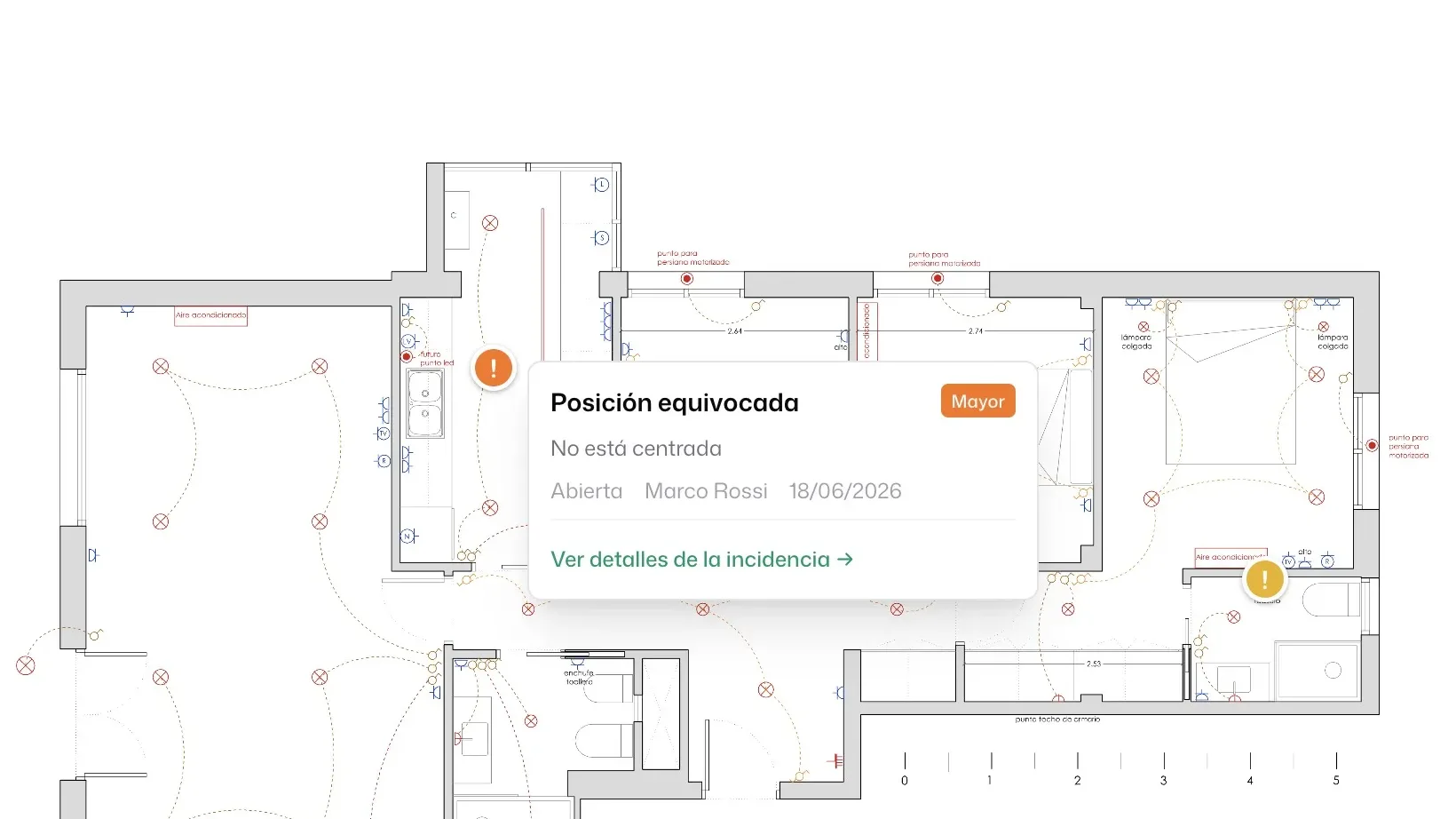
Qui sta il cuore della funzione. Nella barra del visualizzatore c'è un interruttore di modalità spillo. Mentre è spento, ti sposti e fai zoom liberamente. Quando lo attivi, la planimetria diventa una tela: il clic successivo — o il tocco, sul tablet — non sposta nulla, ma lascia cadere uno spillo in quel punto esatto e apre un modulo per descrivere il problema.
Ciò che il sistema memorizza non è un pixel qualsiasi, ma la posizione relativa all'interno della planimetria espressa in percentuale: una coordinata X e una Y tra 0 e 100, più il numero di pagina. Perché percentuali e non pixel? Perché così lo spillo sopravvive ai cambi di dimensione e di dispositivo: si vede altrettanto bene sul telefono del capocantiere e sullo schermo grande dell'ufficio, e resta ancorato al disegno, non alla risoluzione dell'immagine.
Nel modulo che compare quando pianti lo spillo descrivi l'essenziale: un titolo, la gravità (lieve, moderata, maggiore o critica), una descrizione e, se vuoi, un riferimento di posizione in testo. Alla conferma, quel gesto crea una segnalazione completa nel progetto, con stato "aperta" e ancorata per sempre a quelle coordinate sulla planimetria. Non hai compilato un modulo e poi, separatamente, provato a spiegare dov'era: il dove e il cosa nascono insieme, in un solo movimento.
Il colore parla: la gravità codificata nello spillo
Lo spillo non è un punto neutro. Il suo colore deriva automaticamente dalla gravità che hai assegnato: una segnalazione critica si pianta in rosso, una maggiore in arancione, una moderata in giallo e una lieve in blu. Questo trasforma la planimetria in una mappa di calore istantanea dei problemi del cantiere. Quando il direttore di cantiere apre il primo piano e vede tre spilli rossi concentrati nella zona dei bagni, sa senza leggere una sola parola dove si concentra il rischio.
Ogni segnalazione riceve inoltre un numero progressivo per progetto — #1, #2, #3… — un contatore che non viene mai riutilizzato anche se una segnalazione viene cancellata. Così, in una riunione di cantiere, qualcuno può dire "la 14 è ancora aperta" e tutti sanno di cosa si parla. Il riferimento è stabile nel tempo: la #14 di oggi sarà sempre la #14.
Spostare e riposizionare gli spilli esistenti
A volte la segnalazione esiste già — è nata da un sopralluogo, è arrivata da un altro canale — e manca solo la sua posizione. Tabiquo consente di collocare o spostare lo spillo di una segnalazione già creata: entri nella planimetria a partire da quella segnalazione, il visualizzatore preseleziona la tavola a cui era ancorata (se lo era) e pianti di nuovo lo spillo nel punto giusto. Le coordinate si aggiornano insieme alla versione del file, senza toccare il resto della segnalazione.
Dal campo all'ufficio: lo stesso spillo ovunque
Dal telefono, in cantiere
La marcatura non vive solo sul desktop. L'app mobile consuma gli stessi dati tramite l'API: un capocantiere può scaricare l'elenco delle planimetrie del progetto raggruppato per piano, con il numero di spilli che ciascuna già porta, aprire una planimetria specifica e vedere tutti i suoi spilli già posizionati. E, soprattutto, può creare la segnalazione con la sua coordinata direttamente dal telefono, allegando foto — e perfino video — scattate in quello stesso momento. Il server verifica che la coordinata cada all'interno della planimetria (quel range da 0 a 100 di cui parlavamo) e che la planimetria appartenga davvero al progetto, così non restano spilli orfani o mal assegnati.
Quando viene creata una segnalazione, il responsabile del progetto riceve una notifica automatica. La segnalazione non resta in attesa che qualcuno aggiorni una schermata: l'avviso arriva da solo.
Chi può disegnare sulla planimetria
Non tutti hanno bisogno degli stessi permessi. Leggere le planimetrie e i loro spilli è aperto a qualsiasi membro del progetto, ma caricare nuove planimetrie è un'azione di gestione: i clienti e gli operai con accesso base non possono farlo. In questo modo il cliente può entrare a vedere lo stato della sua abitazione sulla planimetria senza alcun rischio di alterare la documentazione tecnica.
Il report che ridisegna lo spillo
Marcare il problema è metà della storia; l'altra metà è comunicarlo a chi deve risolverlo — spesso un subappaltatore che non usa l'app. Per questo, Tabiquo genera un report PDF delle segnalazioni che non si limita a elencare testo: ridisegna lo spillo sulla planimetria.
Vista d'insieme e primo piano
Nella modalità dettagliata del report, ogni segnalazione ha la sua scheda con numero, gravità, descrizione e stato. E sotto compare la coppia di immagini che cambia tutto: a sinistra, una vista d'insieme della planimetria con un riquadro rosso che marca la zona del problema; a destra, un primo piano ingrandito di quella stessa zona con lo spillo colorato piantato nel punto esatto, la punta dello spillo appoggiata sulla coordinata originale. Chi riceve il report capisce in due secondi dove si trova il problema: vede il contesto generale e il dettaglio, senza ambiguità.
Perché quelle immagini escano nitide, il sistema rasterizza la pagina PDF della planimetria ad alta risoluzione e la ritaglia centrata sullo spillo — un processo che viene messo in cache per non ripetere il lavoro a ogni download. Il risultato è un ritaglio che regge lo zoom e la stampa senza sgranarsi.
Le foto, ancorate alla segnalazione
A questa cartografia si aggiungono le foto di evidenza scattate al momento della creazione della segnalazione, incorporate direttamente nel PDF con la loro data. Il report può essere generato dalla scheda di una singola segnalazione, dall'elenco delle segnalazioni del progetto o come azione massiva per stampare più segnalazioni in una volta — ideale per portarlo a una riunione con la direzione lavori o consegnare a un'impresa il pacchetto completo di ciò che ha in sospeso. Le segnalazioni vengono raggruppate perché il documento resti leggibile, e benché questo articolo non entri nel ciclo di risoluzione, il report riflette lo stato di ciascuna (aperta, risolta, chiusa) così il destinatario sa cosa è ancora vivo.
Conclusione
La differenza tra "c'è una crepa nel bagno del terzo" e uno spillo rosso piantato sul punto esatto della planimetria del terzo piano non è estetica: è operativa. Una elimina il viaggio a vuoto, il malinteso e il muro indicato con il dito. L'altra li moltiplica. Quando la posizione e la descrizione di un problema nascono dallo stesso gesto, sul disegno reale dell'edificio, il cantiere smette di funzionare a memoria e a conversazioni sparse e comincia a documentarsi da solo.
La marcatura visiva delle segnalazioni sulle planimetrie è una di quelle funzioni che sembrano piccole ma fanno risparmiare ore ogni settimana: il capocantiere pianta lo spillo in trenta secondi, il colore segnala la gravità, la segnalazione nasce numerata e, quando serve, il report ridisegna tutto sulla planimetria per chi non apre l'app.
Se il tuo studio o la tua impresa di ristrutturazioni rincorre ancora le segnalazioni tra WhatsApp e appunti sparsi, prova a portarle sulla planimetria. In Tabiquo puoi caricare le tue planimetrie in PDF, marcare i problemi dove si trovano davvero e produrre il report visivo in un paio di clic. A volte il miglioramento più grande in un cantiere comincia da un solo spillo.