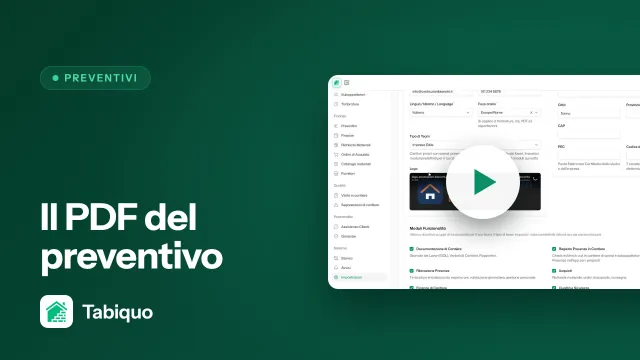
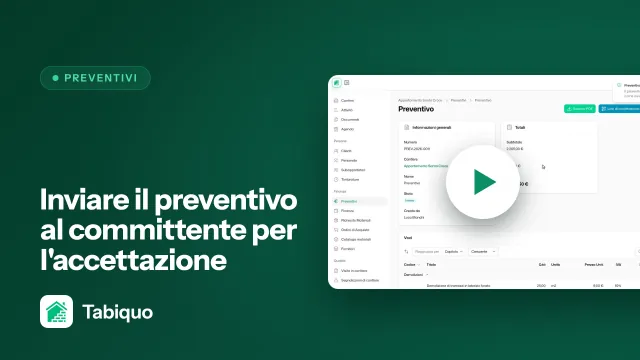
Il preventivo è il documento da cui dipende tutta la parte economica del cantiere: è quello che invii al cliente perché lo accetti, quello che poi certifichi per avanzamento e con cui confronti il costo reale. Per questo conviene capire come è organizzato prima di iniziare a battere numeri.
Su Tabiquo un preventivo ha due livelli. I capitoli sono i grandi raggruppamenti del cantiere —Demolizioni, Murature, Impianti, Finiture—; e dentro ogni capitolo stanno le voci, che sono le righe con prezzo: una descrizione, una quantità, un'unità e un prezzo unitario. Il totale del preventivo è la somma di tutte le voci. Questa struttura è la stessa che vedrà il cliente nel PDF ed è quella che userai per certificare, quindi vale la pena costruirla con criterio.
Prima di iniziare: ti serve un cantiere
Ogni preventivo appartiene a un cantiere. Se non l'hai ancora creato, fallo prima; lo spiega la guida Creare il primo cantiere. Se lavori dal pannello generale puoi scegliere il cantiere quando crei il preventivo, ma deve esistere.
Passo 1 · Crea il preventivo vuoto
Nel menu laterale, entra in Preventivi e premi «Nuovo Preventivo». Si apre una finestra piccola per i dati di testata, non per le voci: quelle vengono dopo.
- Il numero si genera da solo se lo lasci vuoto —lascia che lo gestisca Tabiquo, così non si ripetono.
- Dagli un nome riconoscibile («Preventivo ristrutturazione cucina»), e scegli il cantiere a cui appartiene se non l'hai già fissato.
Al salvataggio, il preventivo nasce in stato bozza. Finché resta in bozza puoi cambiare tutto quello che vuoi; si blocca quando lo invii o lo contrassegni come accettato.
Passo 2 · Aggiungi la prima voce
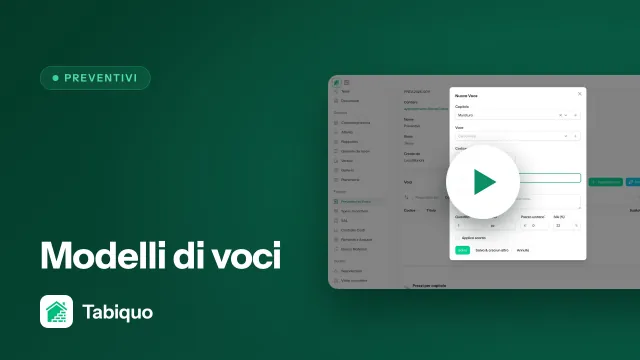
Già dentro al preventivo vedrai la tabella delle voci, vuota. Premi «Aggiungi voce» e compila la riga. I campi che contano davvero:
- Capitolo — il gruppo a cui appartiene la voce. Tabiquo porta una lista di capitoli abituali già pronta; scegline uno o crea il tuo scrivendo il nome nello stesso menu a tendina.
- Titolo — la descrizione breve della voce («Demolizione tramezzi»). È ciò che si legge a colpo d'occhio nella tabella e nel PDF.
- Quantità e Unità — la misura (m², ml, pz, h…). L'unità decide come si legge il prezzo.
- Prezzo unitario — quanto costa una unità. Quantità × prezzo unitario è l'importo della riga.
- IVA (%) — l'aliquota applicata a quella voce; si somma una sola volta alla fine del preventivo.
Il campo Codice (per esempio 01.02.003) è opzionale: usalo se lavori con un riferimento di voce tuo o importato; altrimenti lascialo vuoto.
Se ripeti le stesse voci di cantiere in cantiere, il menu Voce cerca nel tuo archivio di voci salvate e ti compila titolo, unità e prezzo in un colpo. Ogni voce che crei alimenta quell'archivio per la volta dopo.
Passo 3 · Ordina in capitoli
Raggruppa le voci per capitolo fin dall'inizio. Non è solo estetica: il PDF esce ordinato per capitoli con il loro subtotale, e i SAL si leggono molto meglio quando ogni capitolo avanza al suo ritmo. Un preventivo di trenta righe senza capitoli è una lista piatta difficile da rivedere; lo stesso diviso in cinque capitoli si capisce a colpo d'occhio.
Un capitolo fuori posto, o una voce nel capitolo sbagliato? Si sistema senza cancellare niente: lo spiega la guida Ordinare il preventivo: capitoli e voci.
Passo 4 · L'utile va a parte (e non lo vede il cliente)
Non serve gonfiare a mano il prezzo di ogni voce per inserire il tuo margine. Dalla vista del preventivo, l'azione «Applica margine» distribuisce una percentuale unica dentro il prezzo di tutte le voci in una volta; il cliente vede gli importi già con il margine incluso, ma mai la percentuale. Puoi cambiarla quando vuoi e si ricalcola sul prezzo base. Lo spiega la sua guida dedicata.
E adesso?
Costruire il preventivo riga per riga è solo una delle vie. Quando ci prendi la mano, queste ti fanno risparmiare ore:
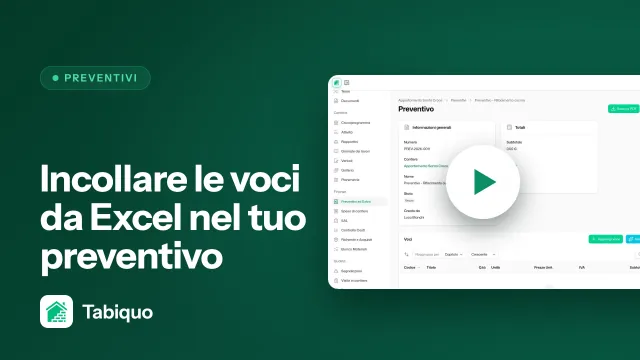
- Incollare le voci da Excel — se hai già la misura in un foglio di calcolo.
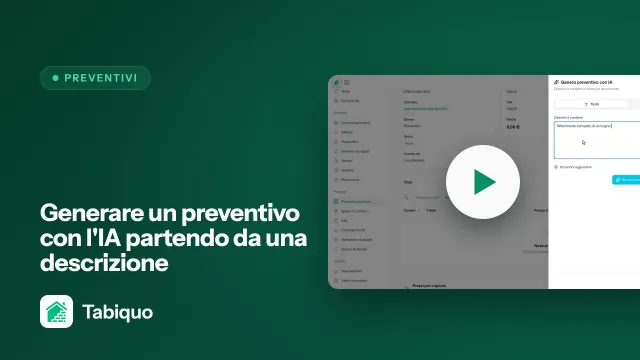
- Generare il preventivo con l'IA da una descrizione — descrivi il cantiere e Tabiquo propone le voci.
E quando è pronto, lo invii al cliente perché lo accetti dal link che riceve o dalla sua app.
 Tabiquo