


El presupuesto es el documento del que cuelga toda la parte económica de la obra: es lo que envías al cliente para que lo acepte, lo que luego certificas por avance y con lo que comparas el coste real. Por eso conviene entender cómo se organiza antes de empezar a teclear números.
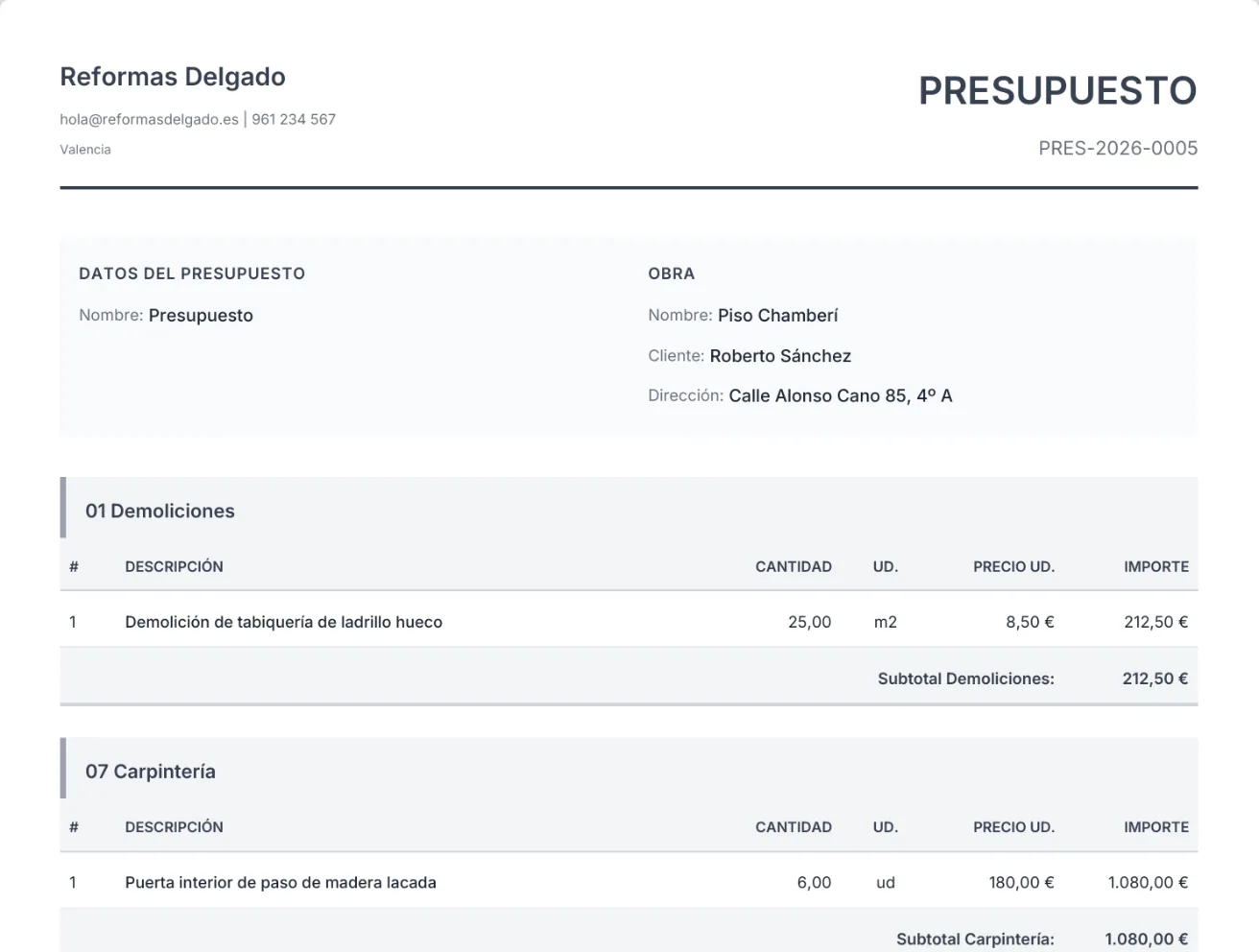
En Tabiquo un presupuesto tiene dos niveles. Los capítulos son las grandes agrupaciones de la obra —Demoliciones, Albañilería, Instalaciones, Acabados—; y dentro de cada capítulo van las partidas, que son las líneas con precio: una descripción, una medición, una unidad y un precio unitario. El total del presupuesto es la suma de todas las partidas. Esa estructura es la misma que verá el cliente en el PDF y la que usarás para certificar, así que vale la pena montarla con cabeza.
Antes de empezar: necesitas una obra
Todo presupuesto pertenece a una obra. Si aún no la has creado, hazlo primero; lo cuenta la guía Crear tu primera obra. Si trabajas desde el panel general puedes elegir la obra al crear el presupuesto, pero tiene que existir.
Paso 1 · Crea el presupuesto en blanco
En el menú lateral, entra en Presupuestos y pulsa «Nuevo Presupuesto». Se abre una ventana pequeña para los datos de cabecera, no para las partidas: eso viene después.
- El número se genera solo si lo dejas vacío —deja que Tabiquo lo lleve, así no se repiten.
- Ponle un nombre reconocible («Presupuesto reforma cocina»), y elige la obra a la que pertenece si no la habías fijado ya.
Al guardar, el presupuesto nace en estado borrador. Mientras siga en borrador puedes cambiar todo lo que quieras; se bloquea cuando lo envías o lo marcas como aceptado.
Paso 2 · Añade la primera partida
Ya dentro del presupuesto verás la tabla de partidas, vacía. Pulsa «Añadir partida» y rellena la línea. Los campos que de verdad importan:
- Capítulo — el grupo al que pertenece la partida. Tabiquo trae una lista de capítulos habituales ya preparada; elige uno o crea el tuyo escribiendo el nombre en el mismo desplegable.
- Título — la descripción corta de la partida («Demolición de tabiques»). Es lo que se lee de un vistazo en la tabla y en el PDF.
- Cantidad y Unidad — la medición (m², ml, ud, h…). La unidad decide cómo se lee el precio.
- Precio unitario — lo que cuesta una unidad. Cantidad × precio unitario es el importe de la línea.
- IVA (%) — el tipo que se aplica a esa partida; se suma una sola vez al final del presupuesto.
El campo Código (por ejemplo 01.02.003) es opcional: úsalo si trabajas con una referencia de partida propia o importada; si no, déjalo en blanco.
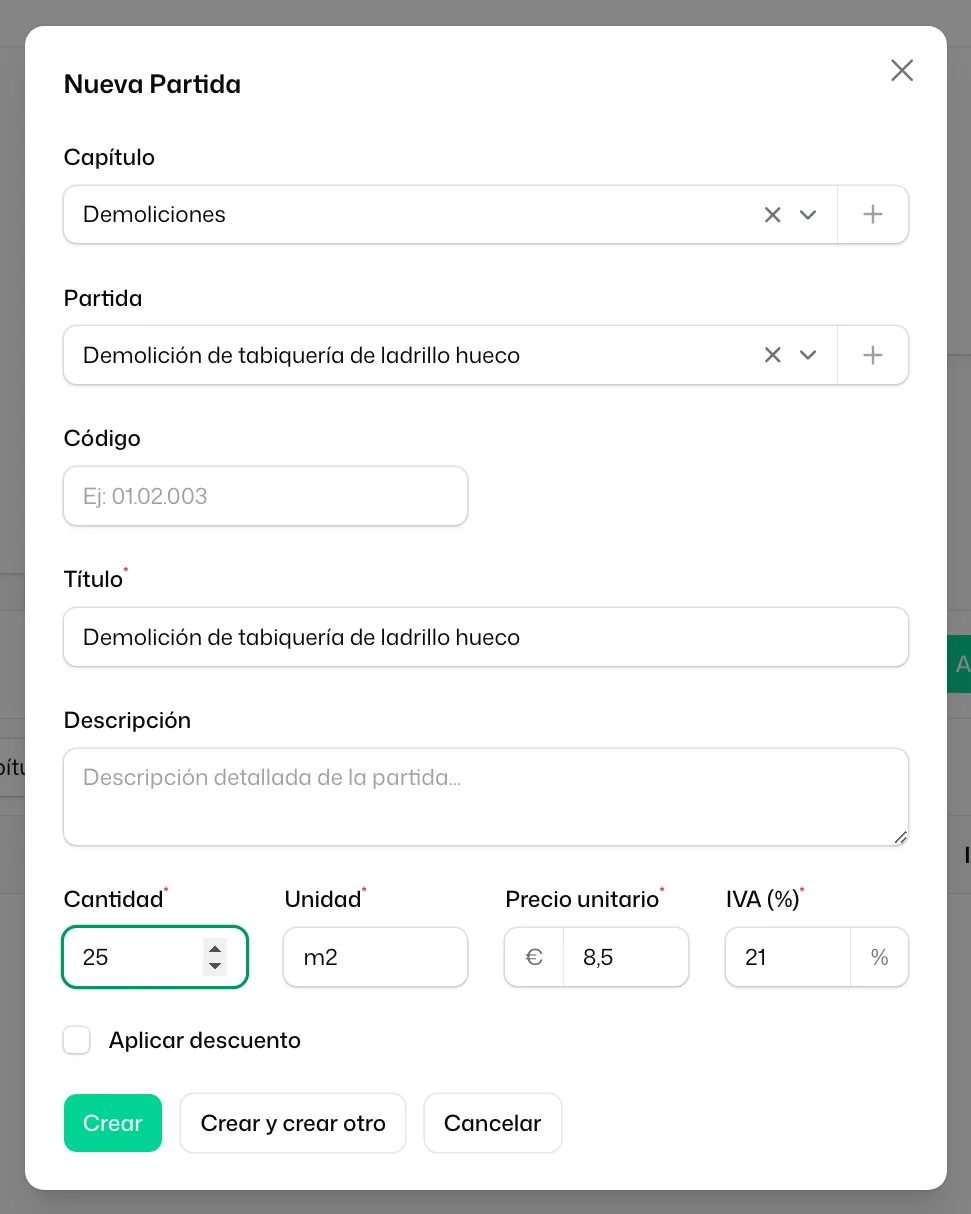
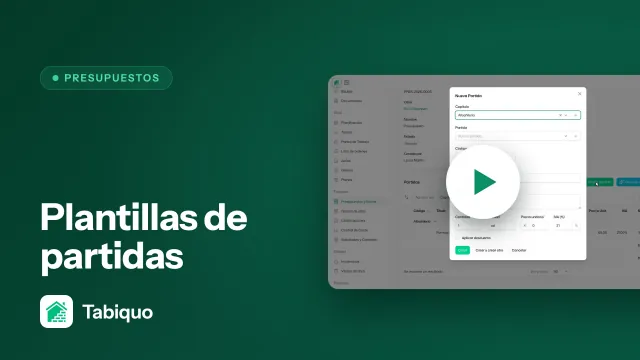
Si repites las mismas partidas de obra en obra, el desplegable Partida busca en tu banco de partidas guardadas y te rellena título, unidad y precio de golpe. Cada partida que creas alimenta ese banco para la próxima vez.
Paso 3 · Ordena en capítulos
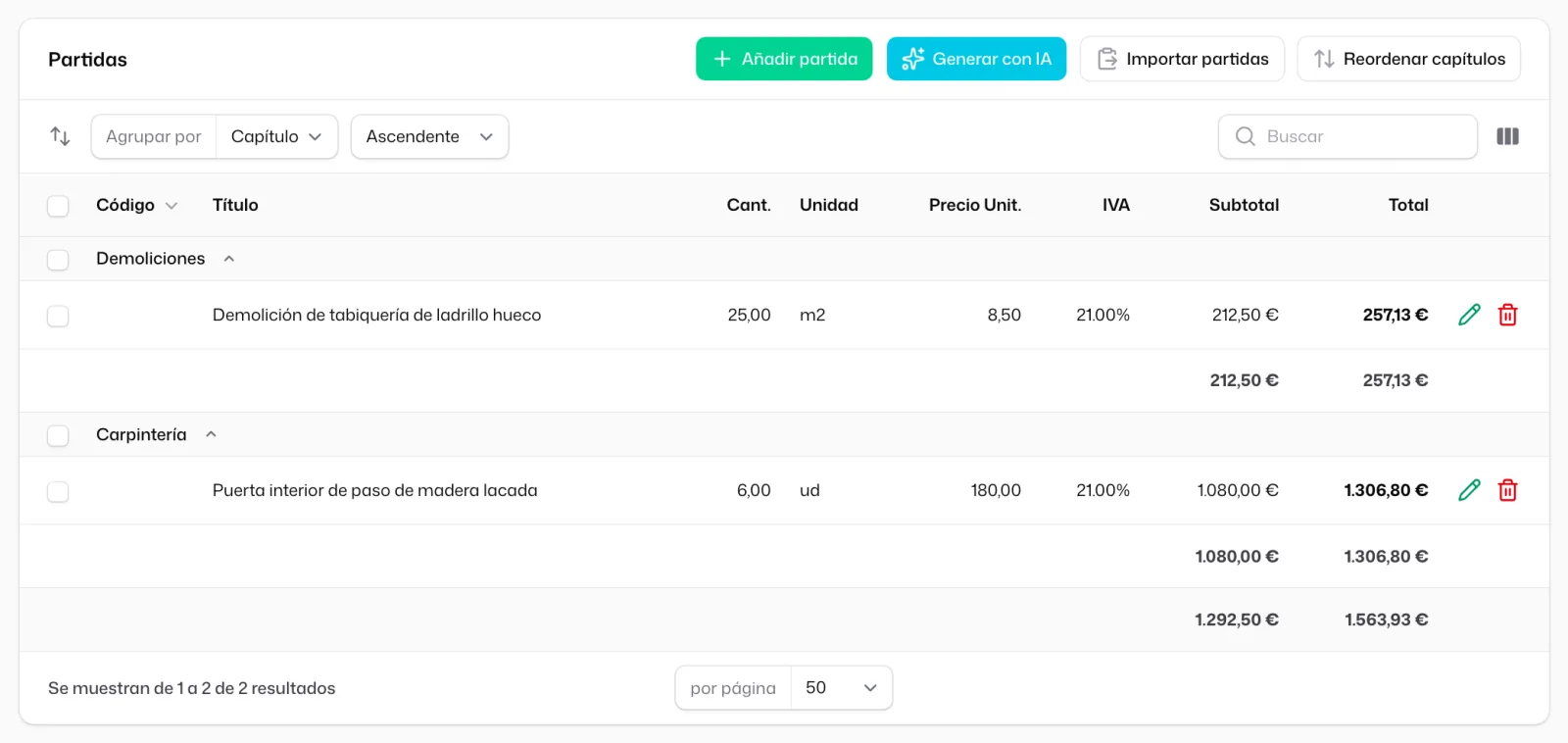
Agrupa las partidas por capítulo desde el principio. No es solo estética: el PDF sale ordenado por capítulos con su subtotal, y las certificaciones se leen mucho mejor cuando cada capítulo avanza a su ritmo. Un presupuesto de treinta líneas sin capítulos es una lista plana difícil de revisar; el mismo repartido en cinco capítulos se entiende de un vistazo.
¿Un capítulo en mal sitio, o una partida en el capítulo equivocado? Se arregla sin borrar nada: lo cuenta la guía Ordenar el presupuesto: capítulos y partidas.
Paso 4 · El beneficio va aparte (y no lo ve el cliente)
No hace falta que infles el precio de cada partida a mano para meter tu margen. Desde la vista del presupuesto, la acción «Aplicar beneficio» reparte un porcentaje único dentro del precio de todas las partidas de una vez; el cliente ve los importes ya con el margen incluido, pero nunca el porcentaje. Puedes cambiarlo cuando quieras y se recalcula sobre el precio base. Lo detalla su propia guía.
Y ahora, ¿qué?
Montar el presupuesto línea a línea es solo una de las vías. Cuando le cojas el ritmo, estas te ahorran horas:
- Pegar partidas desde Excel — si ya tienes la medición en una hoja de cálculo.
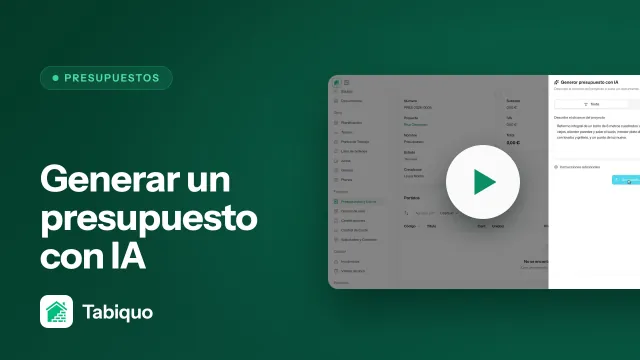
- Generar el presupuesto con IA a partir de una descripción — describes la obra y Tabiquo propone las partidas.
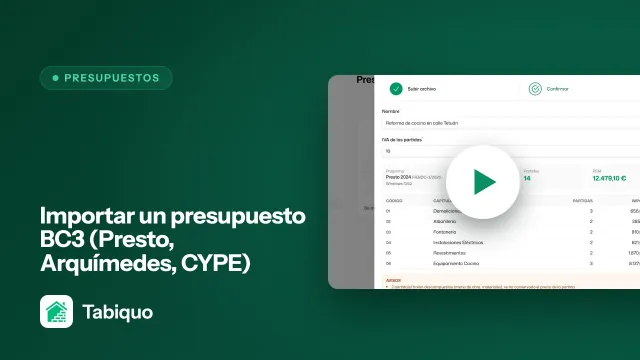
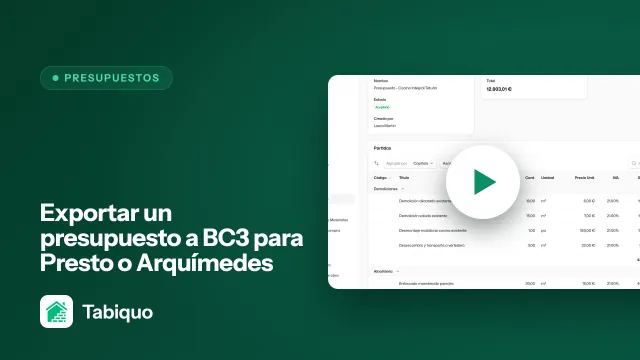
- Importar un BC3 — si te llega el presupuesto en el formato estándar de Presto, Arquímedes o CYPE.
Y cuando esté listo, lo envías al cliente para que lo acepte desde el enlace que recibe o desde su app.
 Tabiquo