


Tutoriales y guías de Tabiquo
Guías cortas y directas para hacer cada cosa en Tabiquo. Cada una explica el porqué, no solo dónde hacer clic. Los vídeos se van añadiendo poco a poco.
Empezar con Tabiquo
-
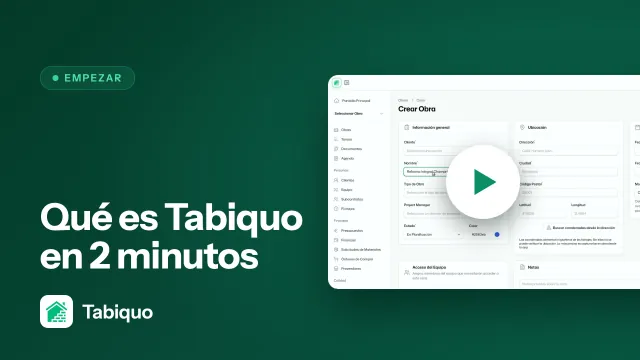 1:24
A01Qué es Tabiquo en 2 minutos
1:24
A01Qué es Tabiquo en 2 minutos -
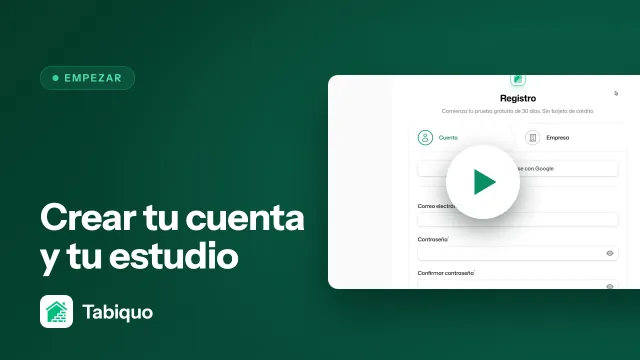 0:54
A02Crear tu cuenta y tu estudio
0:54
A02Crear tu cuenta y tu estudio -
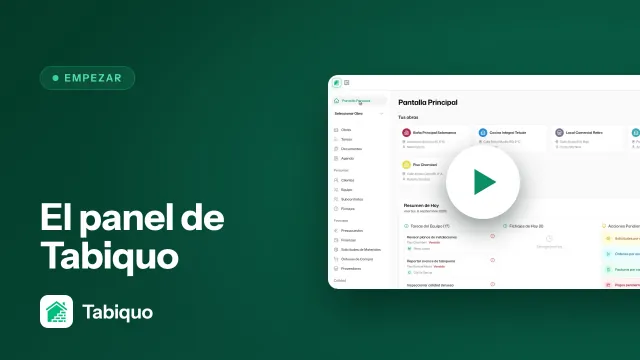 1:06
A03El panel: vista global y vista de obra
1:06
A03El panel: vista global y vista de obra -
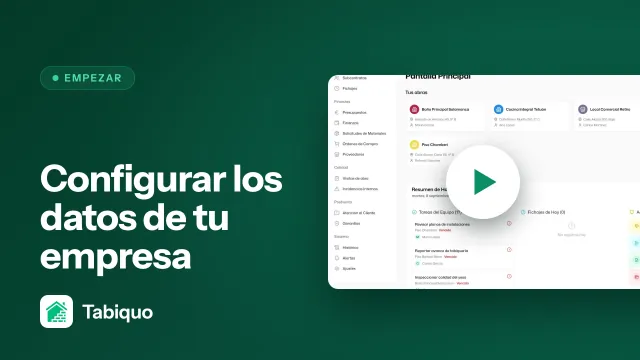 1:06
A04Configurar los datos de tu empresa, logo e idioma
1:06
A04Configurar los datos de tu empresa, logo e idioma -
 0:40
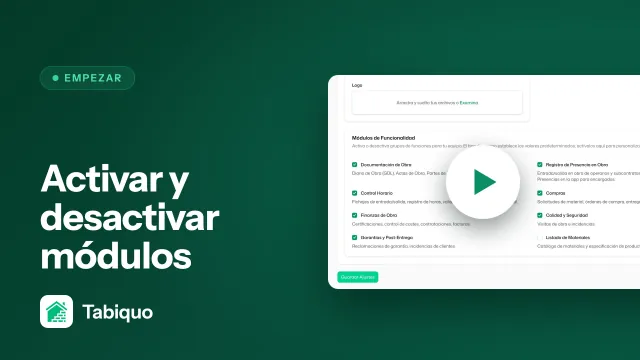
A05Activar y desactivar módulos
0:40
A05Activar y desactivar módulos -
 1:07
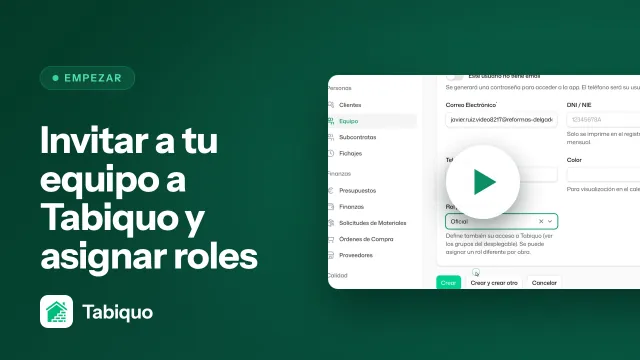
A06Invitar a tu equipo y asignar roles
1:07
A06Invitar a tu equipo y asignar roles -
 1:03
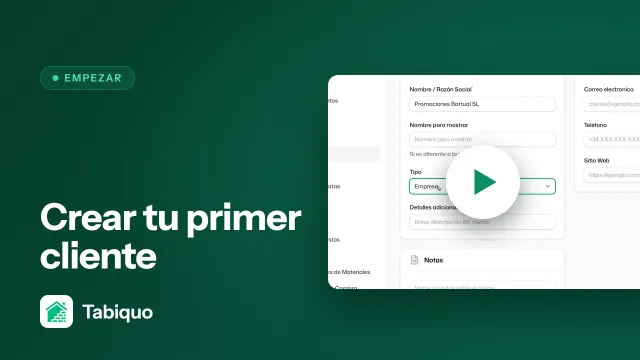
A07Crear tu primer cliente
1:03
A07Crear tu primer cliente -
 1:04
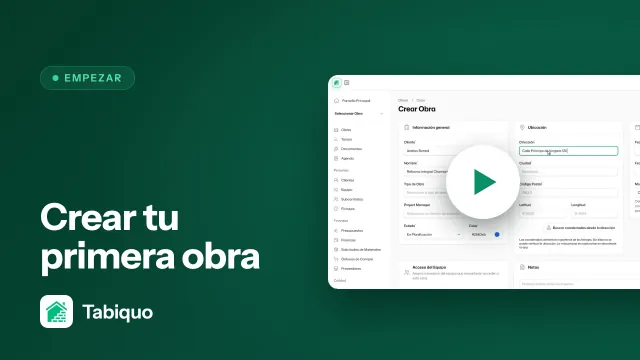
A08Crear tu primera obra
1:04
A08Crear tu primera obra -
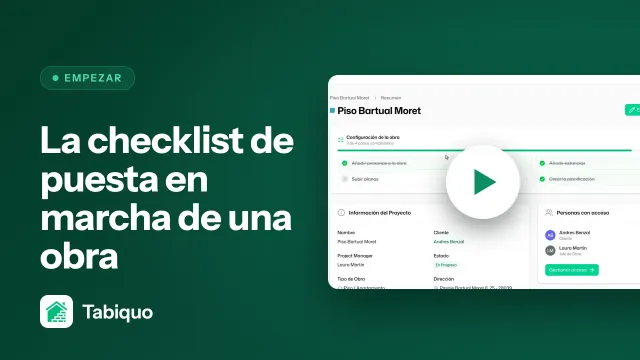 0:48
A09La checklist de puesta en marcha de la obra
0:48
A09La checklist de puesta en marcha de la obra -
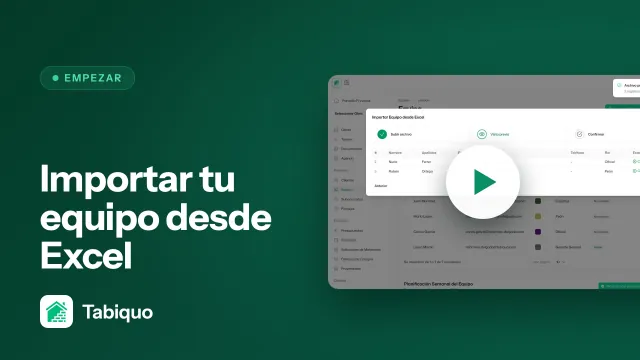 0:46
A10Importar tu equipo y tus contactos desde Excel
0:46
A10Importar tu equipo y tus contactos desde Excel -
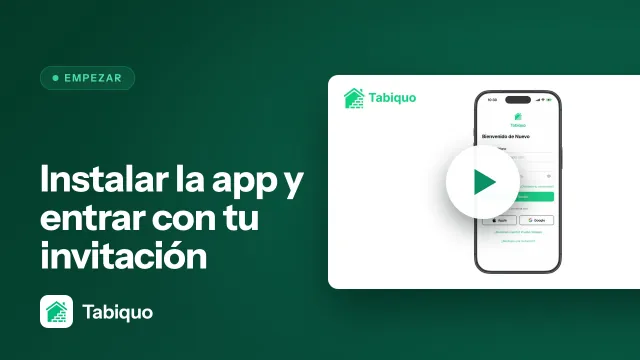 0:48
A11Instalar la app y entrar con tu invitación
0:48
A11Instalar la app y entrar con tu invitación -
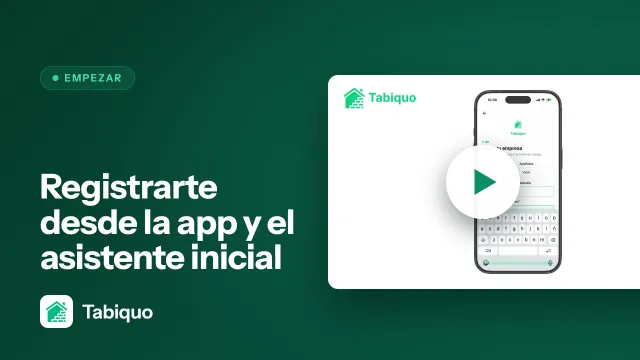 1:57
A12Registrarte desde la app y el asistente inicial
1:57
A12Registrarte desde la app y el asistente inicial -
 0:43
A13Recuperar la contraseña
0:43
A13Recuperar la contraseña -
 0:45
A14Activar la verificación en dos pasos
0:45
A14Activar la verificación en dos pasos
Fichajes y horas
-
 0:24
B01Fichar la entrada y la salida con GPS
0:24
B01Fichar la entrada y la salida con GPS -
 0:55
B02Fichar a toda la cuadrilla a la vez
0:55
B02Fichar a toda la cuadrilla a la vez -
 0:56
B03Cerrar un fichaje que quedó abierto
0:56
B03Cerrar un fichaje que quedó abierto -
 0:31
B04Ver tus horas del mes
0:31
B04Ver tus horas del mes -
 1:11
B05Ver las horas de tu equipo
1:11
B05Ver las horas de tu equipo -
 1:21
B06Validar fichajes desde el panel
1:21
B06Validar fichajes desde el panel -
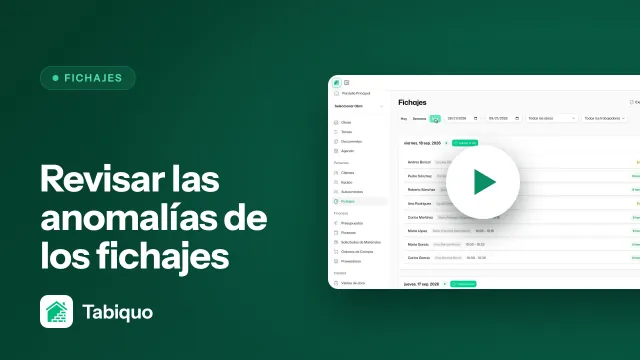 1:38
B07Revisar anomalías: fuera de obra, jornadas largas, sin foto
1:38
B07Revisar anomalías: fuera de obra, jornadas largas, sin foto -
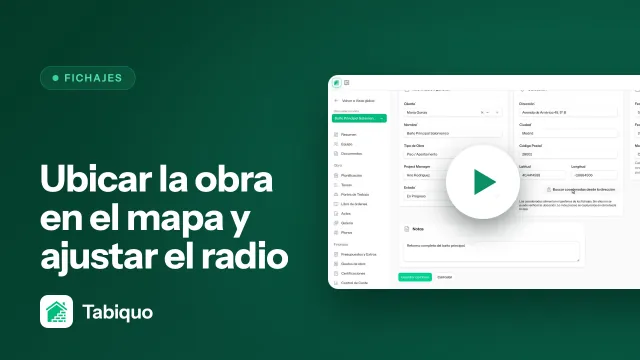 2:01
B08Ubicar la obra en el mapa y ajustar el radio
2:01
B08Ubicar la obra en el mapa y ajustar el radio -
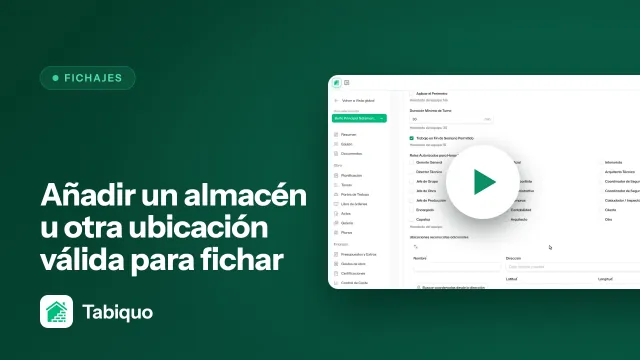 0:56
B09Añadir un almacén u otra ubicación válida
0:56
B09Añadir un almacén u otra ubicación válida -
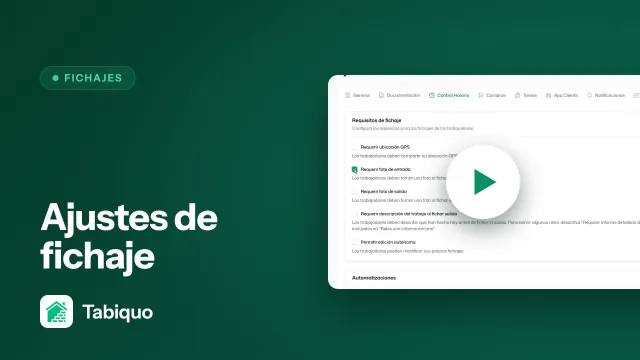 1:20
B10Ajustes de fichaje: GPS obligatorio, foto, cierre automático
1:20
B10Ajustes de fichaje: GPS obligatorio, foto, cierre automático -
 1:14
B12Exportar las horas a Excel para la nómina
1:14
B12Exportar las horas a Excel para la nómina -
Fichajes y horas
 Tabiquo
B13Tarifas por trabajador: el coste de la mano de obra en cada obra
Tabiquo
B13Tarifas por trabajador: el coste de la mano de obra en cada obra -
 1:26
B14Pedir vacaciones desde la app y aprobarlas en el panel
1:26
B14Pedir vacaciones desde la app y aprobarlas en el panel -
 1:25
B15Abrir una urgencia desde el fichaje
1:25
B15Abrir una urgencia desde el fichaje
Partes, diario y actas
-
 2:14
C01Hacer el parte de obra del día
2:14
C01Hacer el parte de obra del día -
 1:24
C02Confirmar y aprobar partes
1:24
C02Confirmar y aprobar partes -
 1:34
C03Dictar el parte por voz
1:34
C03Dictar el parte por voz -
 2:05
C04El diario de obra: qué es y cómo se genera cada día
2:05
C04El diario de obra: qué es y cómo se genera cada día -
 1:36
C05Completar el diario desde la app con fotos
1:36
C05Completar el diario desde la app con fotos -
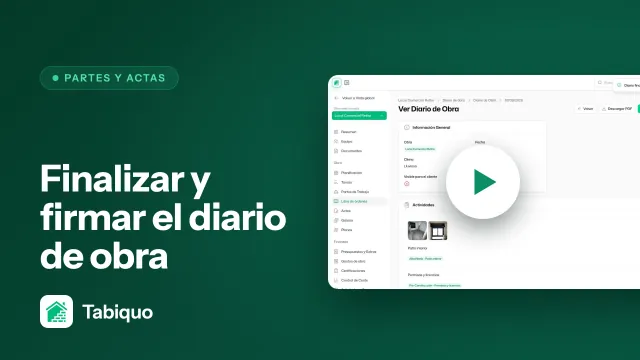 2:39
C06Finalizar y firmar el diario
2:39
C06Finalizar y firmar el diario -
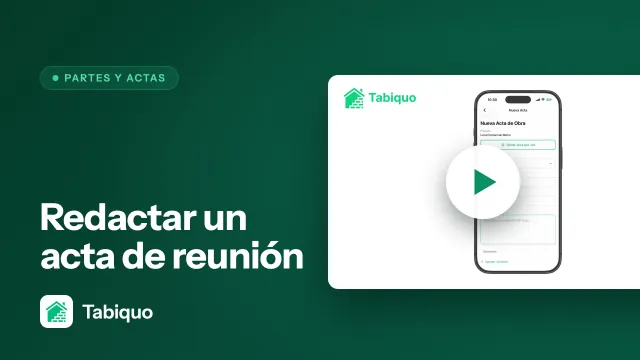 1:04
C07Redactar un acta de reunión
1:04
C07Redactar un acta de reunión -
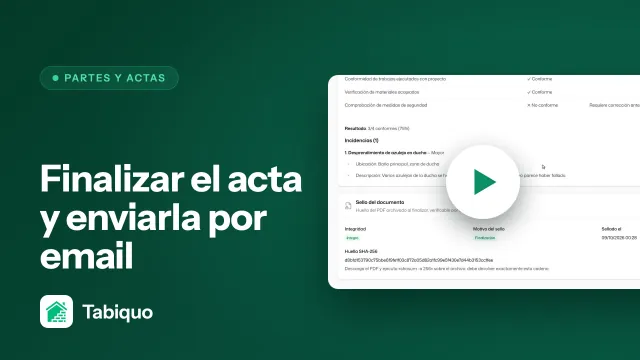 0:57
C08Finalizar el acta y enviarla por email
0:57
C08Finalizar el acta y enviarla por email -
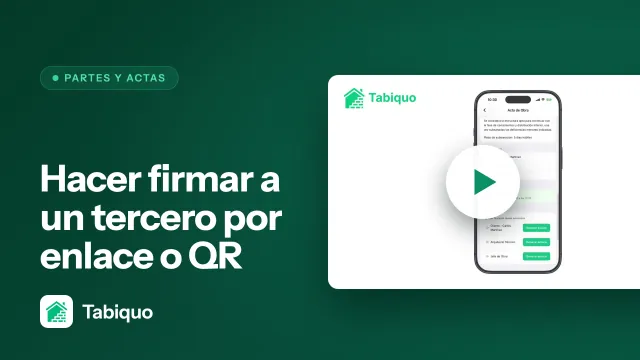 1:00
C09Hacer firmar a un tercero por enlace o QR
1:00
C09Hacer firmar a un tercero por enlace o QR -
 1:06
C10Comprobar que un PDF sellado no ha sido modificado
1:06
C10Comprobar que un PDF sellado no ha sido modificado -
 0:44
C11Exportar partes a Excel
0:44
C11Exportar partes a Excel
Visitas de obra e inspecciones
-
 1:40
D01Visita de obra: fotos, notas e incidencias sobre la marcha
1:40
D01Visita de obra: fotos, notas e incidencias sobre la marcha -
 1:15
D02Generar el acta de visita en PDF
1:15
D02Generar el acta de visita en PDF -
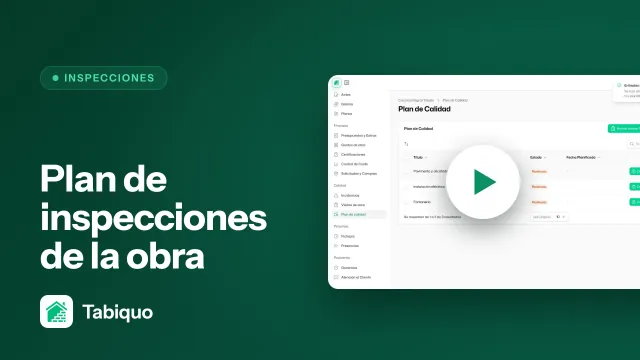 1:35
D03Plan de inspecciones de la obra
1:35
D03Plan de inspecciones de la obra -
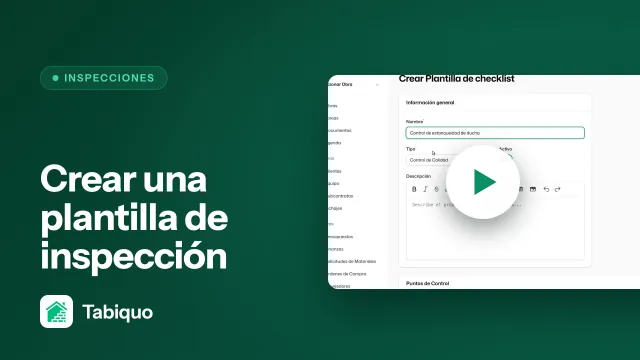 1:21
D04Crear una plantilla de inspección
1:21
D04Crear una plantilla de inspección -
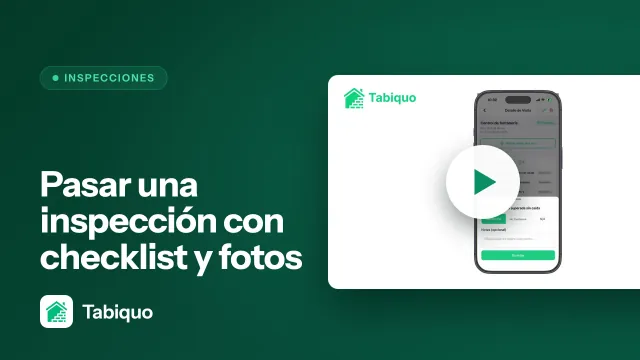 1:57
D05Pasar una inspección con checklist y fotos
1:57
D05Pasar una inspección con checklist y fotos -
Visitas de obra e inspecciones
Tabiquo
D06Firmar la inspección en el móvil
-
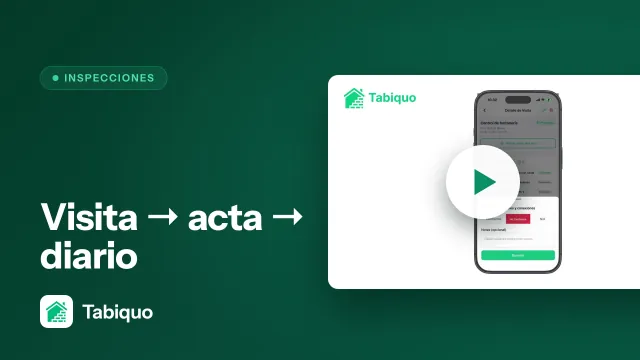 1:08
D07Visita → acta → diario: el flujo completo del DL
1:08
D07Visita → acta → diario: el flujo completo del DL -
 2:31
D08Visita para presupuesto: dictado, medidas y fotos antes de que exista la obra
2:31
D08Visita para presupuesto: dictado, medidas y fotos antes de que exista la obra -
 1:45
D09Completar la visita para presupuesto desde la oficina
1:45
D09Completar la visita para presupuesto desde la oficina
Incidencias, calidad y garantías
-
 0:51
E01Reportar una incidencia con fotos
0:51
E01Reportar una incidencia con fotos -
 1:16
E02Marcar la incidencia sobre el plano
1:16
E02Marcar la incidencia sobre el plano -
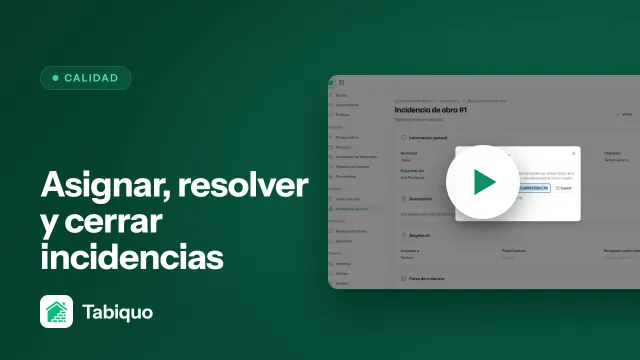 2:39
E03Asignar, resolver y cerrar incidencias
2:39
E03Asignar, resolver y cerrar incidencias -
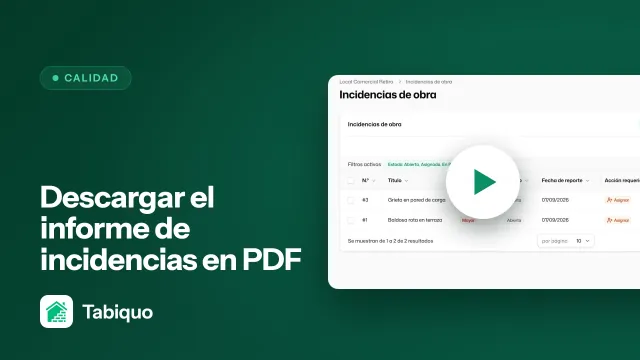 0:49
E04Descargar el informe de incidencias en PDF
0:49
E04Descargar el informe de incidencias en PDF -
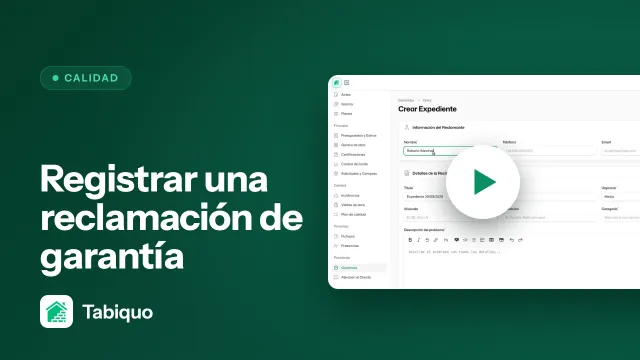 1:12
E05Registrar una reclamación de garantía
1:12
E05Registrar una reclamación de garantía -
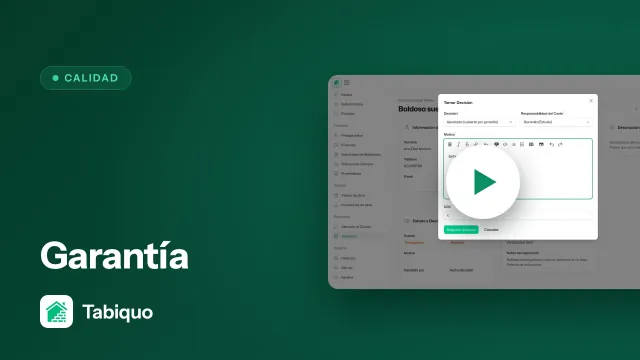 1:41
E06Garantía: decidir, programar la reparación y cerrar
1:41
E06Garantía: decidir, programar la reparación y cerrar -
 0:51
E07El cliente firma la garantía desde el enlace
0:51
E07El cliente firma la garantía desde el enlace
Planificación y tareas
-
 1:57
F01Crear la planificación: fases y actividades
1:57
F01Crear la planificación: fases y actividades -
 1:24
F02Asignar trabajadores y subcontratas a una actividad
1:24
F02Asignar trabajadores y subcontratas a una actividad -
 0:57
F03Dependencias entre actividades
0:57
F03Dependencias entre actividades -
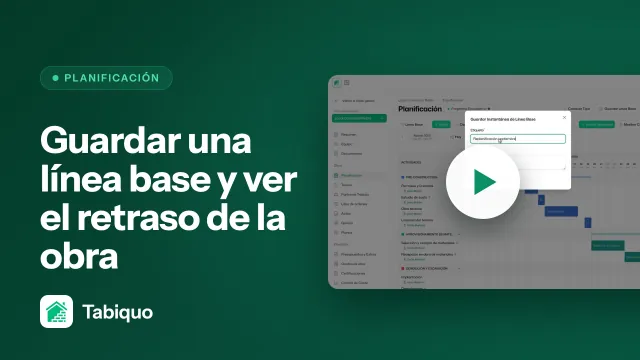 1:19
F04Guardar una línea base y comparar el retraso
1:19
F04Guardar una línea base y comparar el retraso -
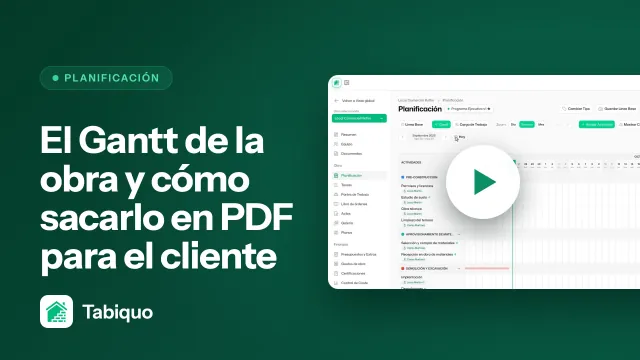 1:01
F05El Gantt y su PDF para el cliente
1:01
F05El Gantt y su PDF para el cliente -
 0:25
F06Ver mi planificación de la semana en la app
0:25
F06Ver mi planificación de la semana en la app -
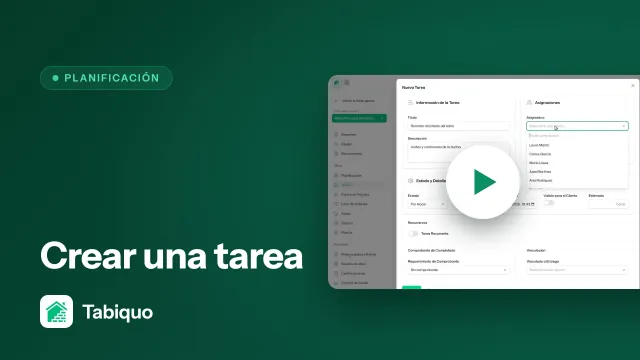 1:22
F07Crear tareas y asignarlas
1:22
F07Crear tareas y asignarlas -
 1:28
F08Tareas recurrentes
1:28
F08Tareas recurrentes -
 0:50
F09Completar una tarea con foto de prueba
0:50
F09Completar una tarea con foto de prueba -
 0:48
F10Citas con el cliente en la agenda
0:48
F10Citas con el cliente en la agenda -
 1:00
F11Crear una tarea desde la app
1:00
F11Crear una tarea desde la app -
Planificación y tareas
Tabiquo
F12Dictar una tarea por voz
Presupuestos, extras y certificaciones
-
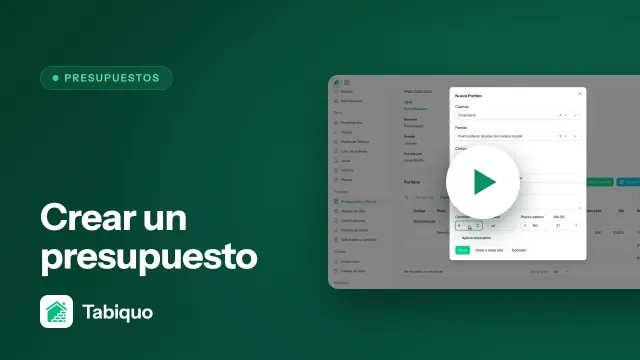 1:21
G01Crear un presupuesto: capítulos y partidas
1:21
G01Crear un presupuesto: capítulos y partidas -
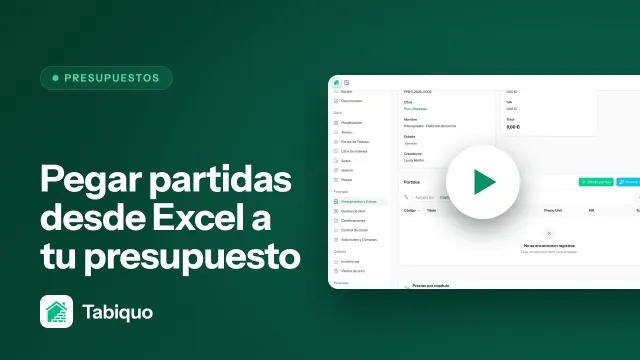 0:55
G02Pegar partidas desde Excel
0:55
G02Pegar partidas desde Excel -
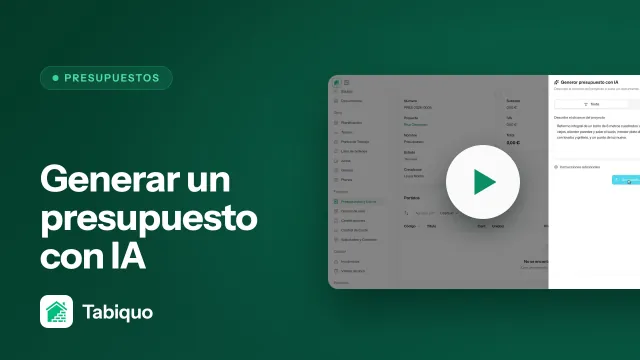 0:50
G03Generar el presupuesto con IA a partir de una descripción
0:50
G03Generar el presupuesto con IA a partir de una descripción -
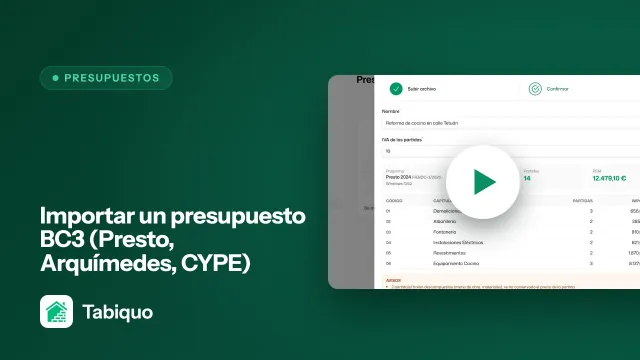 0:52
G04Importar un BC3
0:52
G04Importar un BC3 -
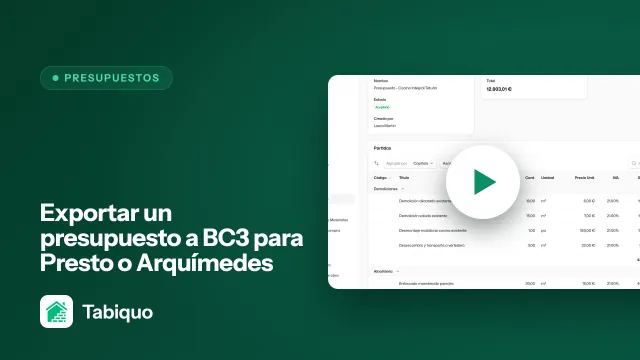 0:49
G05Exportar a BC3
0:49
G05Exportar a BC3 -
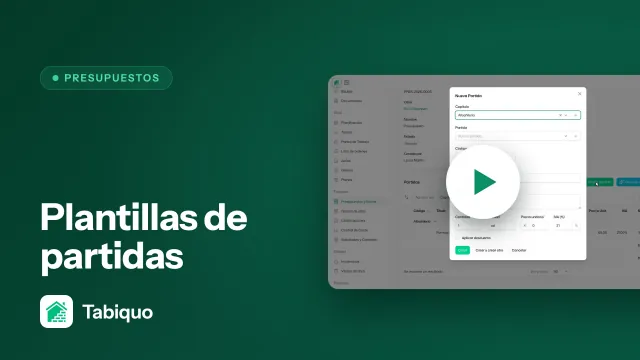 1:01
G06Plantillas de partidas para no reescribir
1:01
G06Plantillas de partidas para no reescribir -
Presupuestos, extras y certificaciones
Tabiquo
G07IVA por defecto, unidades y ajustes del presupuesto
-
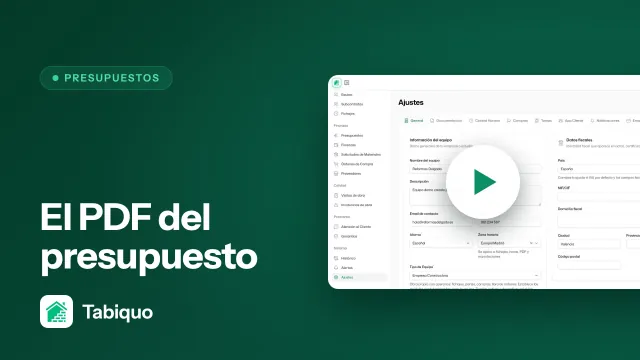 1:14
G08El PDF del presupuesto y cómo personalizarlo
1:14
G08El PDF del presupuesto y cómo personalizarlo -
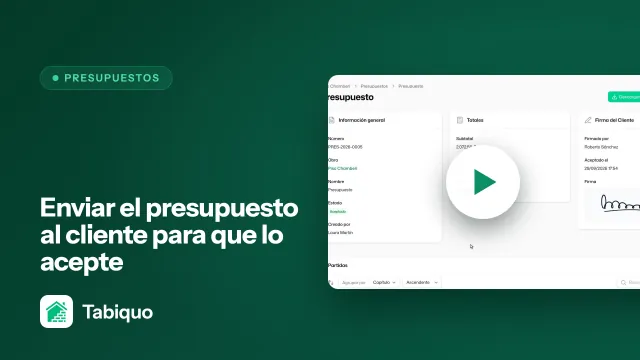 1:03
G09Enviar el presupuesto al cliente para que lo acepte
1:03
G09Enviar el presupuesto al cliente para que lo acepte -
 0:40
G10Versiones del presupuesto y línea base
0:40
G10Versiones del presupuesto y línea base -
 1:34
G11Crear un extra y enviarlo a aprobación
1:34
G11Crear un extra y enviarlo a aprobación -
 1:15
G12Certificación de obra: crear la del mes por avance
1:15
G12Certificación de obra: crear la del mes por avance -
Presupuestos, extras y certificaciones
Tabiquo
G13Respaldar una certificación con fotos de obra
-
 1:26
G14Contrataciones: subcontratos y pedidos antes de la factura
1:26
G14Contrataciones: subcontratos y pedidos antes de la factura -
 1:01
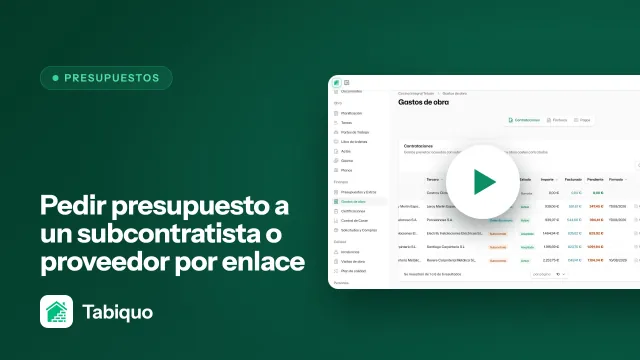
G15Pedir presupuesto a un subcontratista o proveedor por enlace
1:01
G15Pedir presupuesto a un subcontratista o proveedor por enlace -
 1:19
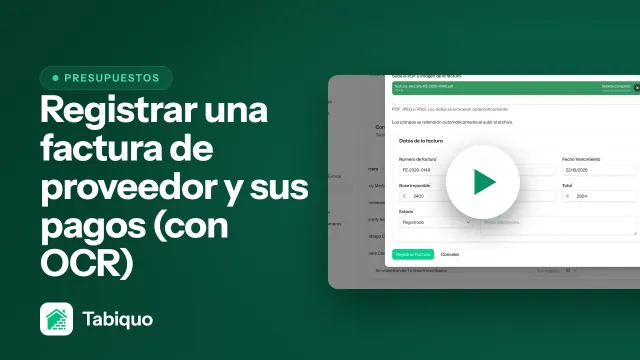
G16Registrar una factura y sus pagos (con OCR)
1:19
G16Registrar una factura y sus pagos (con OCR) -
 1:40
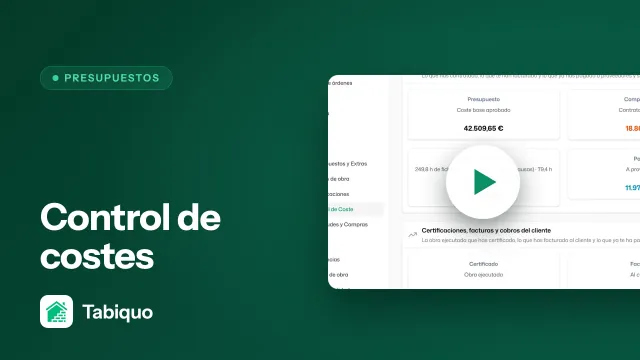
G17Control de costes: desvío frente a la línea base
1:40
G17Control de costes: desvío frente a la línea base -
 1:08
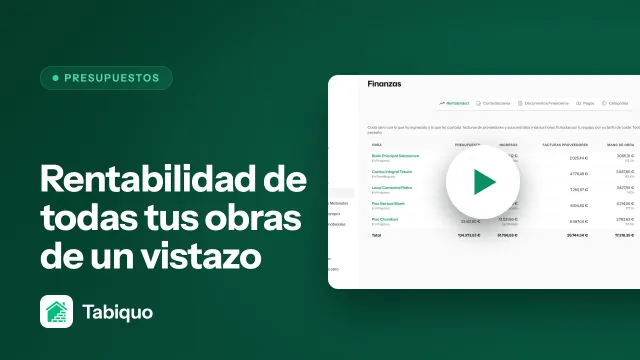
G18Rentabilidad de todas tus obras de un vistazo
1:08
G18Rentabilidad de todas tus obras de un vistazo -
 1:21
G19Ordenar el presupuesto: capítulos y partidas
1:21
G19Ordenar el presupuesto: capítulos y partidas -
 0:38
G20Descuento en una partida del presupuesto
0:38
G20Descuento en una partida del presupuesto -
 0:42
G21Extras sobre una partida de un presupuesto aceptado
0:42
G21Extras sobre una partida de un presupuesto aceptado -
 1:24
G22Facturas al cliente: la proforma y la factura que ya emitiste
1:24
G22Facturas al cliente: la proforma y la factura que ya emitiste
Compras y materiales
-
 0:47
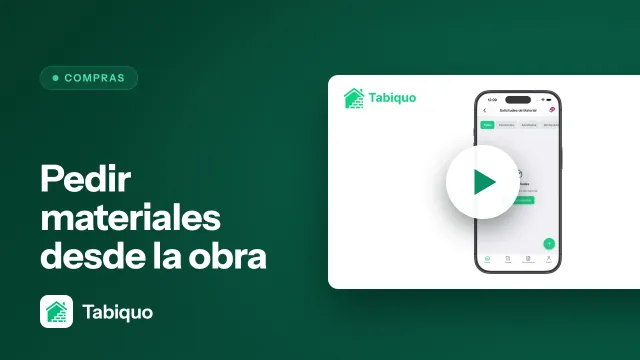
H01Pedir materiales desde la obra
0:47
H01Pedir materiales desde la obra -
 0:50
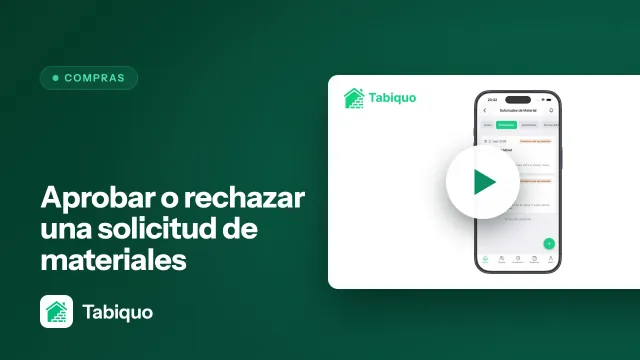
H02Aprobar o rechazar una solicitud de materiales
0:50
H02Aprobar o rechazar una solicitud de materiales -
 1:14
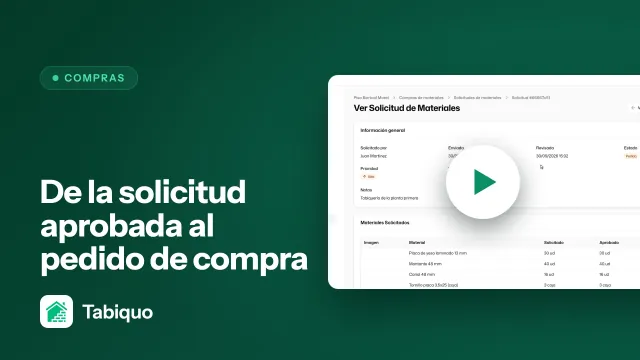
H03De la solicitud aprobada al pedido de compra
1:14
H03De la solicitud aprobada al pedido de compra -
 1:38
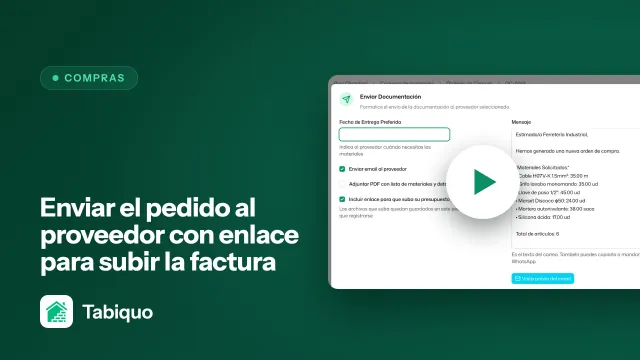
H04Enviar el pedido al proveedor con enlace para subir la factura
1:38
H04Enviar el pedido al proveedor con enlace para subir la factura -
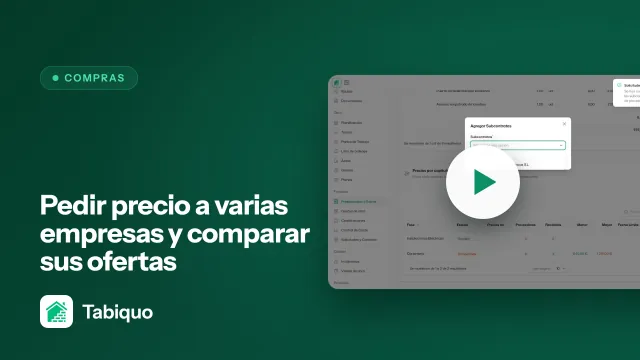 1:46
H05Pedir ofertas a varios proveedores y compararlas
1:46
H05Pedir ofertas a varios proveedores y compararlas -
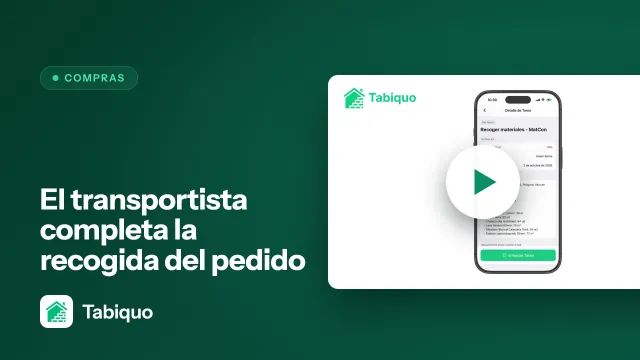 0:51
H07El transportista completa la recogida del pedido
0:51
H07El transportista completa la recogida del pedido -
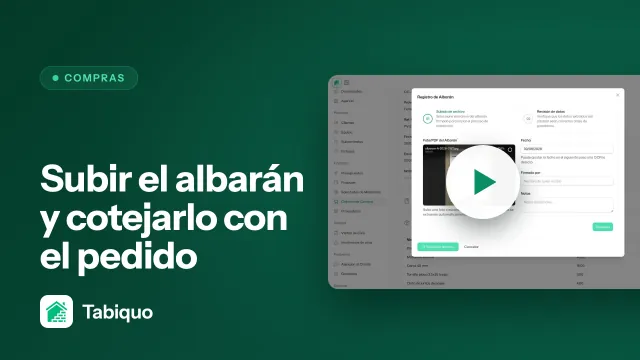 0:54
H08Subir el albarán y cotejarlo con el pedido
0:54
H08Subir el albarán y cotejarlo con el pedido -
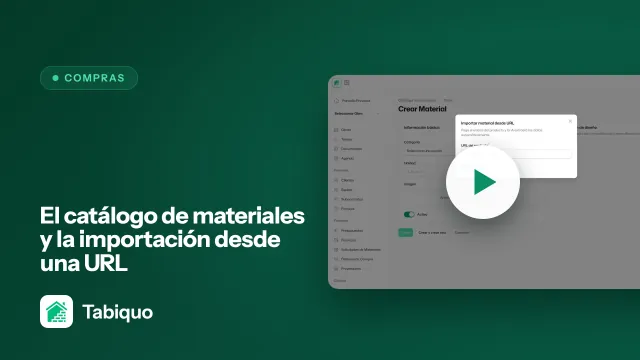 1:09
H09El catálogo de materiales y la importación desde una URL
1:09
H09El catálogo de materiales y la importación desde una URL -
 1:15
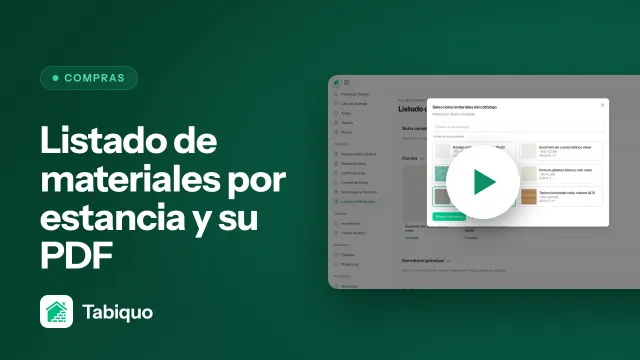
H10Listado de materiales por estancia y su PDF
1:15
H10Listado de materiales por estancia y su PDF -
 1:11
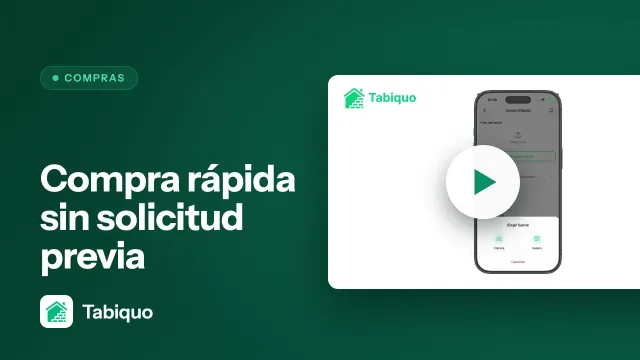
H11Compra rápida sin solicitud previa
1:11
H11Compra rápida sin solicitud previa
Documentos, planos y fotos
-
 1:36
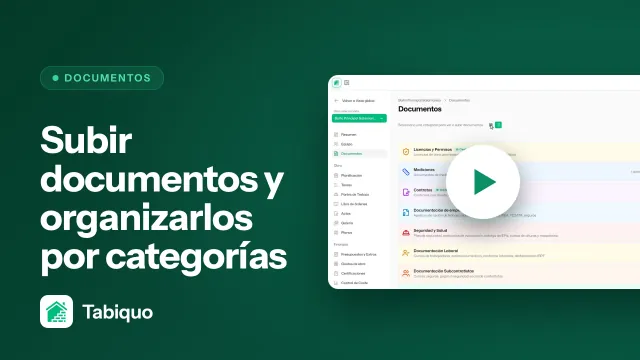
I01Subir documentos y organizarlos por categorías
1:36
I01Subir documentos y organizarlos por categorías -
 2:15
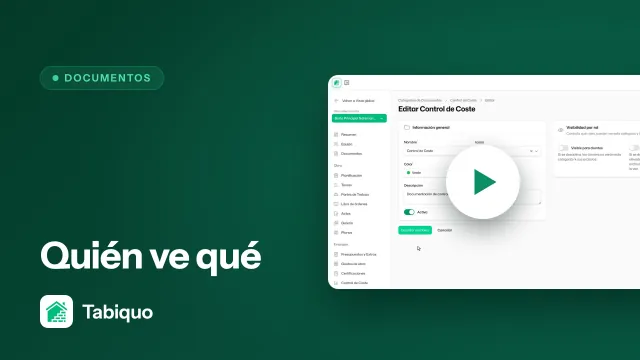
I02Quién ve qué: documentos internos y visibles para el cliente
2:15
I02Quién ve qué: documentos internos y visibles para el cliente -
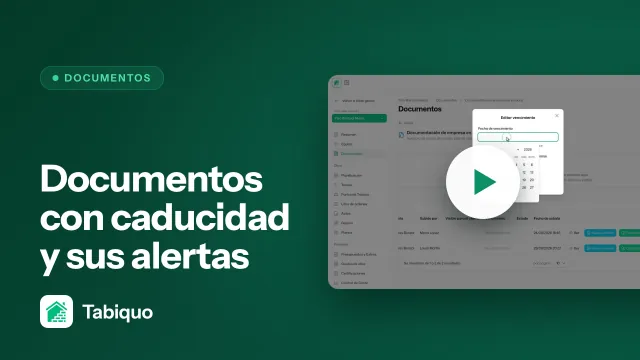 1:00
I03Documentos con caducidad y sus alertas
1:00
I03Documentos con caducidad y sus alertas -
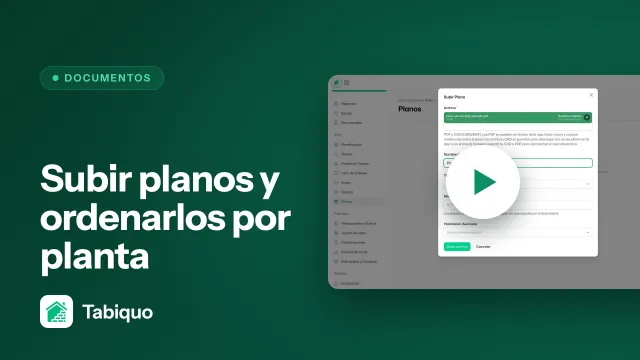 1:15
I04Subir planos y ordenarlos por planta
1:15
I04Subir planos y ordenarlos por planta -
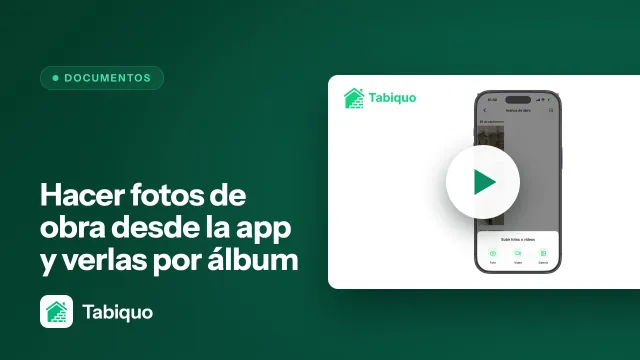 0:54
I05Hacer fotos de obra desde la app y verlas por álbum
0:54
I05Hacer fotos de obra desde la app y verlas por álbum -
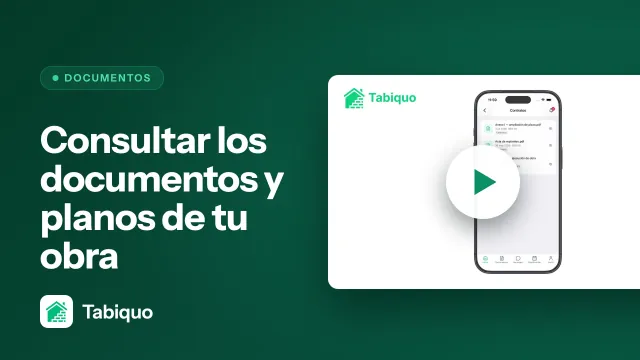 0:49
I06Consultar documentos y planos desde la app
0:49
I06Consultar documentos y planos desde la app -
Documentos, planos y fotos
Tabiquo
I07Inspiraciones para el cliente
-
 0:59
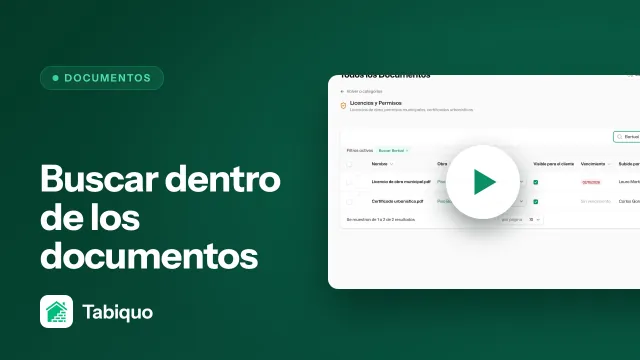
I08Buscar dentro de los documentos
0:59
I08Buscar dentro de los documentos
La app del cliente
-
 1:14
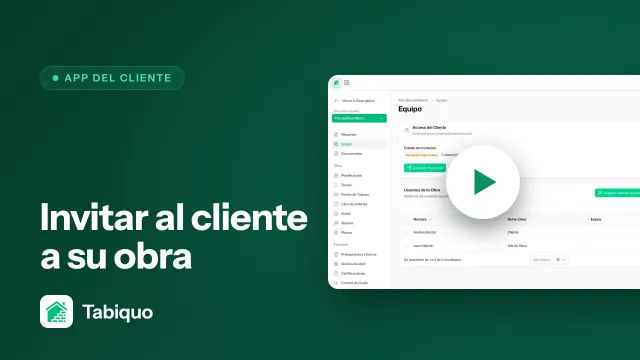
J01Invitar al cliente a su obra
1:14
J01Invitar al cliente a su obra -
 1:04
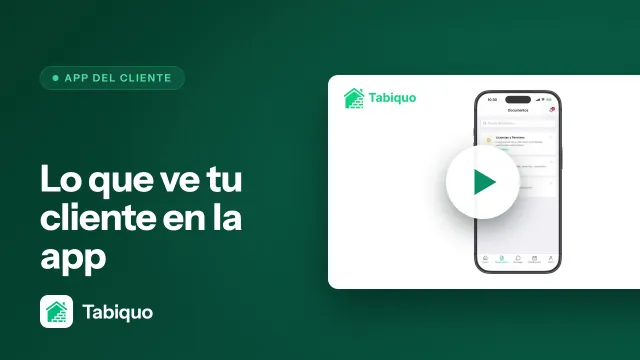
J02Lo que ve el cliente: recorrido de la app
1:04
J02Lo que ve el cliente: recorrido de la app -
 0:48
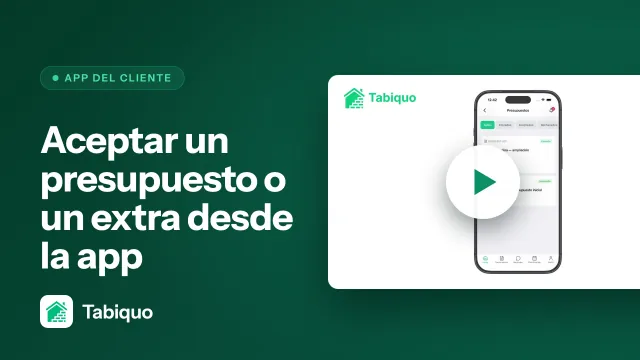
J03Cliente: aceptar un presupuesto o un extra
0:48
J03Cliente: aceptar un presupuesto o un extra -
 0:35
J04Cliente: seguir el avance y las fotos
0:35
J04Cliente: seguir el avance y las fotos -
 0:32
J05Cliente: ver facturas y pagos
0:32
J05Cliente: ver facturas y pagos -
 0:45
J06Cliente: invitar a un socio de su empresa
0:45
J06Cliente: invitar a un socio de su empresa -
 0:29
J07Cliente: escribir al estudio por el chat
0:29
J07Cliente: escribir al estudio por el chat -
La app del cliente
Tabiquo
J08Cliente: elegir acabados por vivienda (variantes)
Equipo y acceso a obra
-
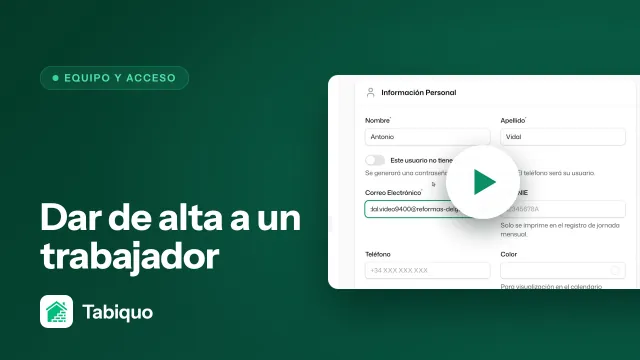 1:28
K01Dar de alta a un trabajador y sus habilidades
1:28
K01Dar de alta a un trabajador y sus habilidades -
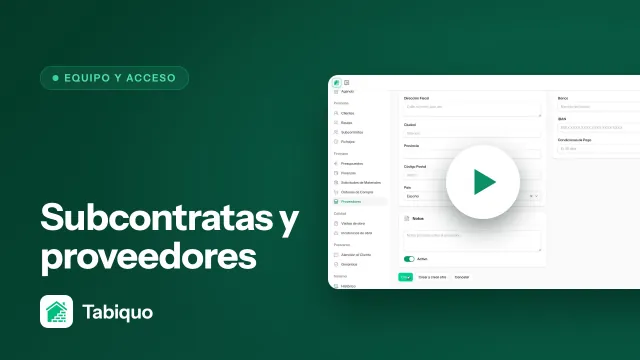 1:25
K02Subcontratas y proveedores
1:25
K02Subcontratas y proveedores -
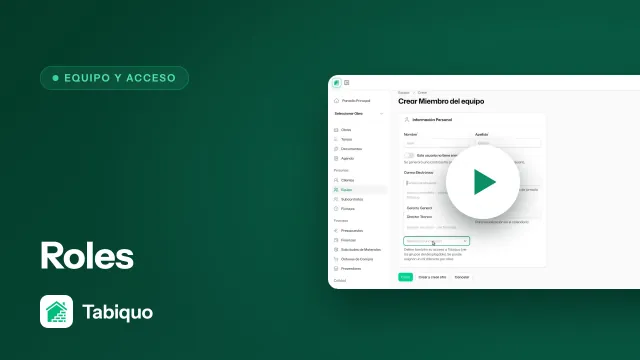 1:30
K03Roles: qué puede hacer cada uno
1:30
K03Roles: qué puede hacer cada uno -
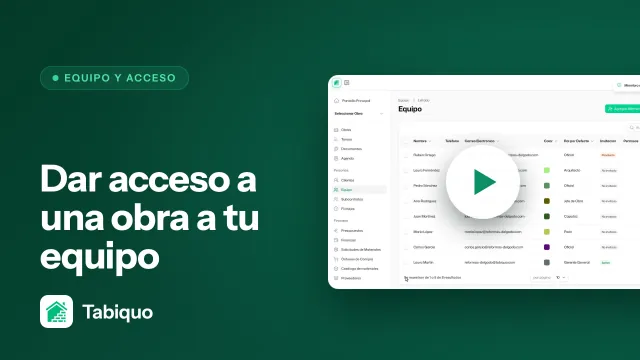 1:26
K04Dar acceso a una obra a tu gente
1:26
K04Dar acceso a una obra a tu gente -
 0:52
K05Cambiar el rol de alguien solo en una obra
0:52
K05Cambiar el rol de alguien solo en una obra -
 0:54
K06Registro de personal en obra y tarjetas QR
0:54
K06Registro de personal en obra y tarjetas QR -
 1:04
K07Portero: check-in con QR y visitantes
1:04
K07Portero: check-in con QR y visitantes -
 1:53
K08Que la subcontrata suba su plantilla y documentos por enlace
1:53
K08Que la subcontrata suba su plantilla y documentos por enlace -
 0:55
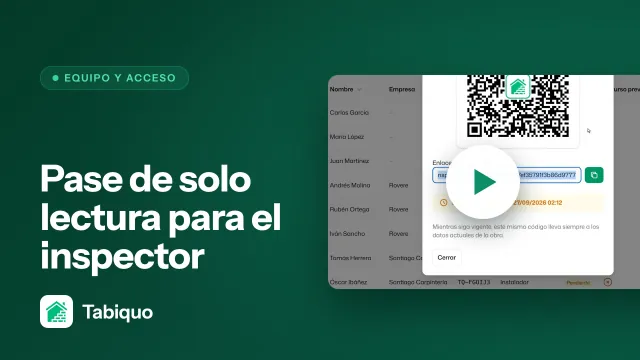
K09Pase de solo lectura para el inspector
0:55
K09Pase de solo lectura para el inspector -
 1:17
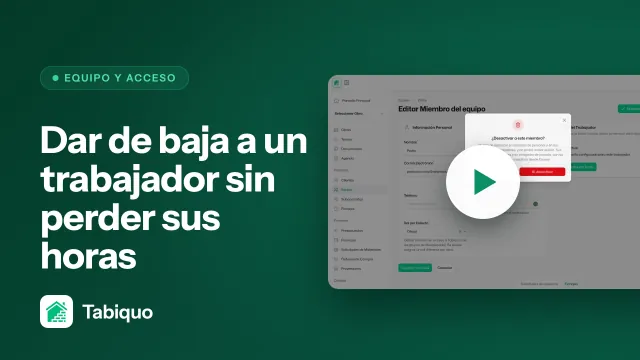
K10Dar de baja a alguien sin perder sus horas
1:17
K10Dar de baja a alguien sin perder sus horas
Chat, alertas y ajustes
-
 1:02
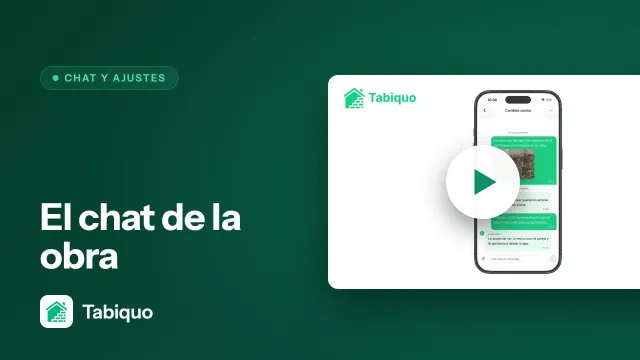
L01El chat de la obra
1:02
L01El chat de la obra -
 0:32
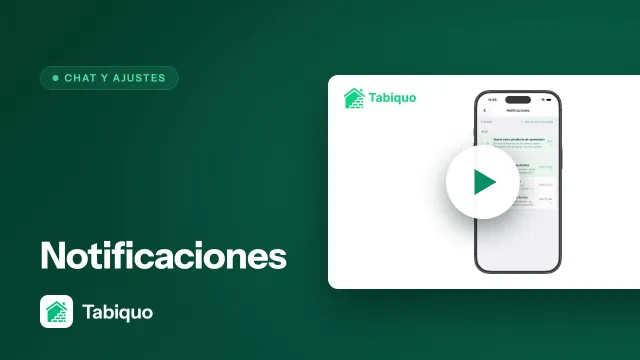
L02Notificaciones: qué te llega y cómo elegirlo
0:32
L02Notificaciones: qué te llega y cómo elegirlo -
 0:54
L03Las alertas del panel
0:54
L03Las alertas del panel -
 0:26
L04La cronología de la obra
0:26
L04La cronología de la obra -
 0:58
L06Trabajar sin cobertura: el modo offline
0:58
L06Trabajar sin cobertura: el modo offline -
 1:21
L07Ajustes de equipo y ajustes de obra: cuál manda
1:21
L07Ajustes de equipo y ajustes de obra: cuál manda -
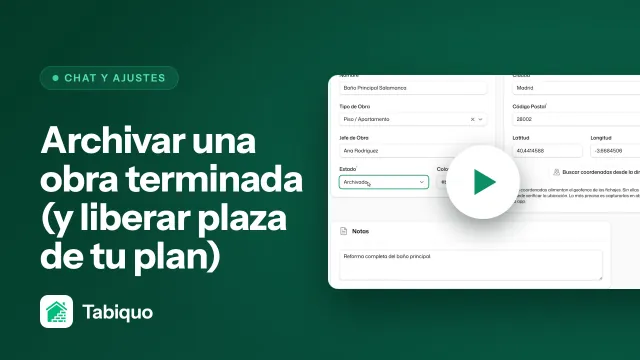 0:49
L08Archivar una obra terminada
0:49
L08Archivar una obra terminada -
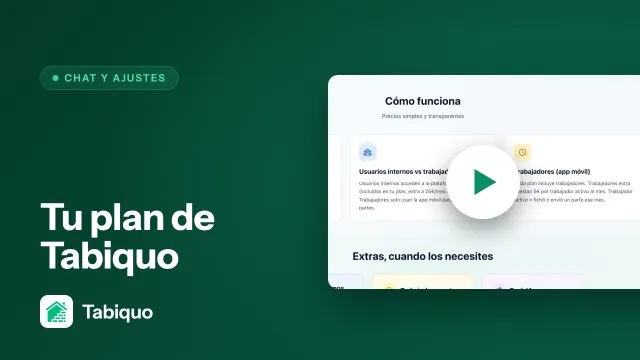 1:23
L09Tu plan, límites y qué cuenta como trabajador activo
1:23
L09Tu plan, límites y qué cuenta como trabajador activo -
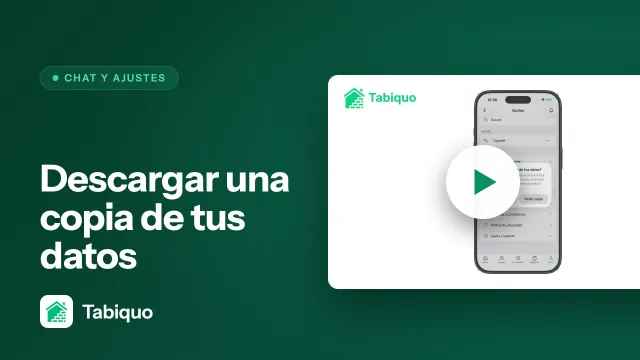 0:41
L10Descargar una copia de tus datos
0:41
L10Descargar una copia de tus datos
No hay guías que coincidan con tu búsqueda.