El Listado de Materiales de una obra es la selección de productos del catálogo colocados en cada estancia: qué suelo va en qué baño, qué grifería en la cocina, qué azulejo en cada pared. Es la referencia única de lo que se ha elegido y dónde, el documento que evita el "¿esto no iba en el otro baño?" a mitad de obra. Y se entrega en un PDF con fichas de producto e imágenes, listo para el cliente o el equipo.
Antes de empezar: el listado se nutre del catálogo, así que ten materiales creados en Finanzas → Catálogo de materiales (lo cuenta la guía El catálogo de materiales y la importación desde una URL). Y la página está detrás de un módulo: si no la ves, activa «Listado de Materiales» en los ajustes de tu empresa.
Paso 1 · Abre el listado de la obra
Entra en la obra y, en su menú, abre Listado de Materiales. Verás las estancias del proyecto, cada una como su propio grupo. Un mismo producto del catálogo puede aparecer en varias estancias —el mismo azulejo en dos baños—, así que colócalo donde haga falta sin miedo a duplicar.
Paso 2 · Añade materiales a una estancia
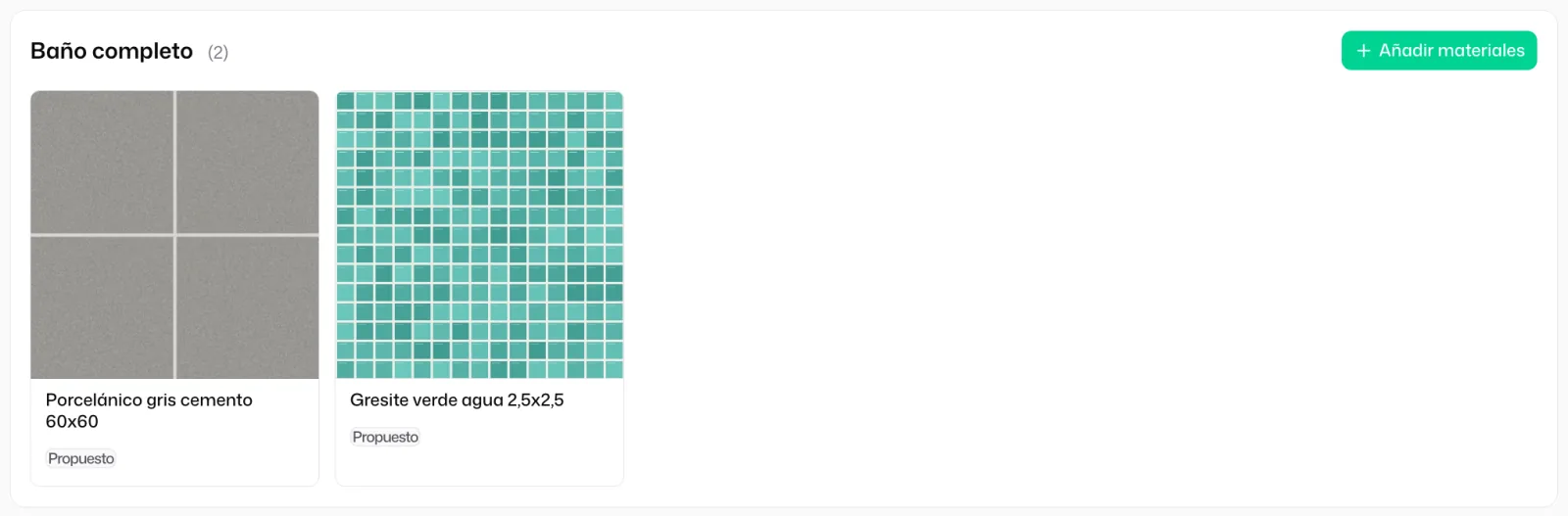
En la estancia que quieras, pulsa «Añadir materiales». Se abre el selector «Selecciona materiales del catálogo»: busca con «Buscar en el catálogo...», marca los que van en esa habitación y confirma con «Añadir N al listado» (el botón cuenta los que llevas marcados: «Añadir 2 al listado»). Repite estancia por estancia.
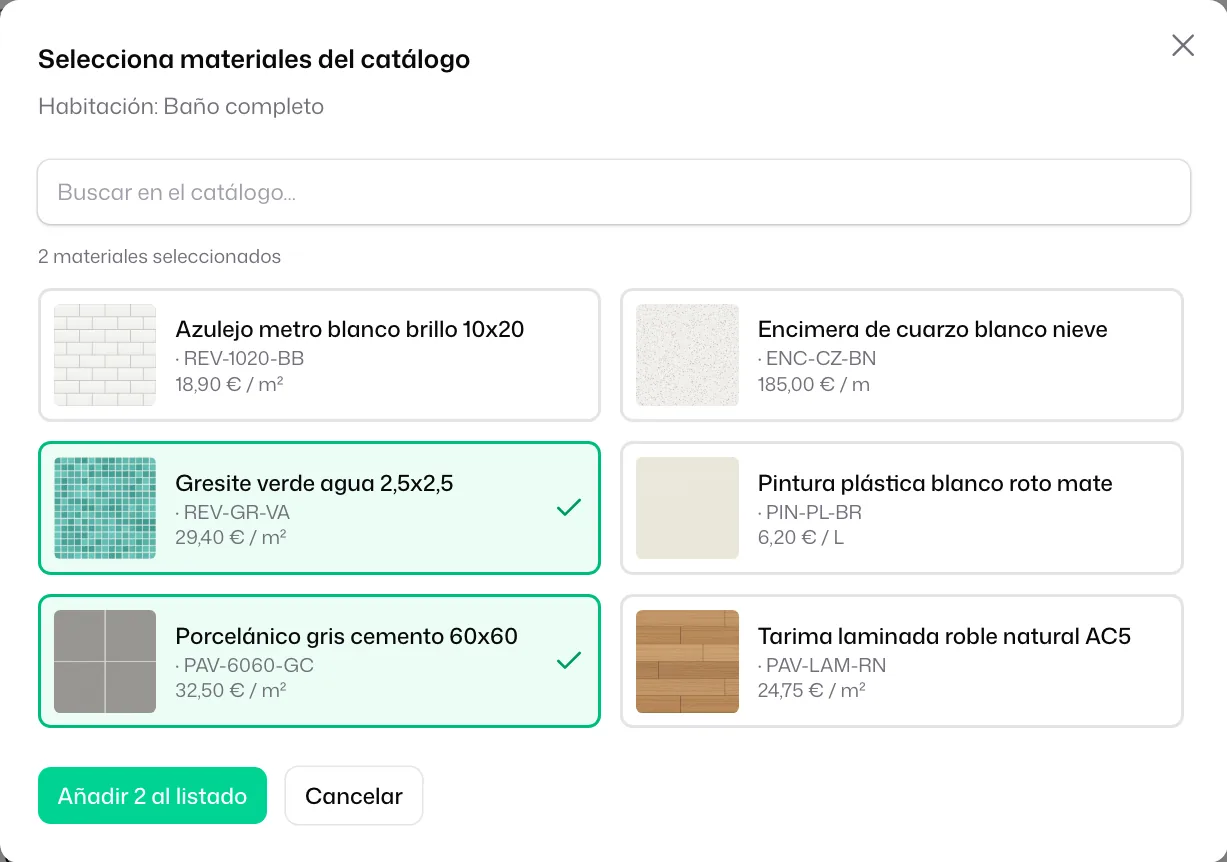
Si el selector aparece vacío es que aún no tienes materiales en el catálogo. Créalos primero desde Finanzas → Catálogo de materiales; aquí solo se colocan, no se crean.
Paso 3 · El orden dentro de la estancia
Dentro de cada habitación los materiales aparecen en el orden en que los añadiste, y así salen también en el PDF. No se pueden reordenar después, así que conviene añadirlos en el orden en que tenga sentido leerlos: primero los pavimentos, luego los alicatados, después la grifería.
Si un material acaba sin habitación —porque borraste la estancia o lo añadiste antes de crearla—, no se pierde: cae en un grupo «Sin habitación» al final. Reasígnalo a su estancia cuanto antes; en el PDF ese material aparece marcado como pendiente de asignar.
Paso 4 · Estado de cada elección
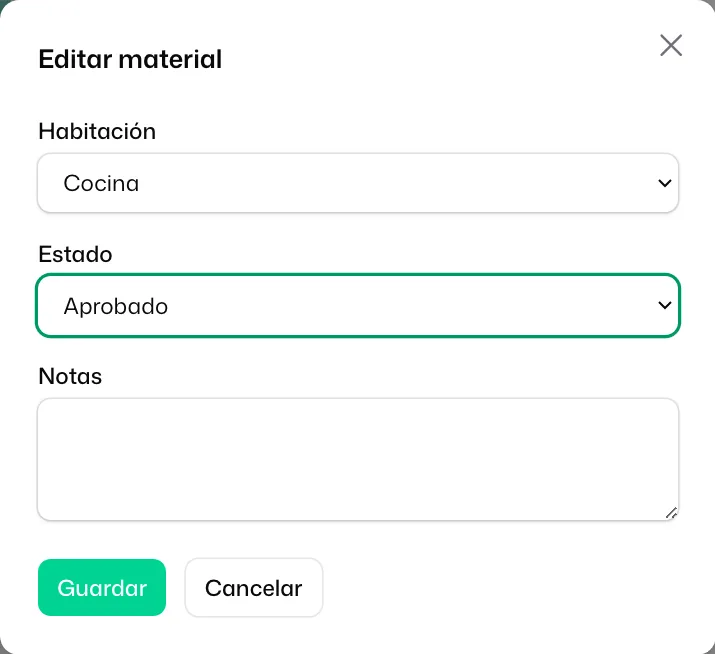
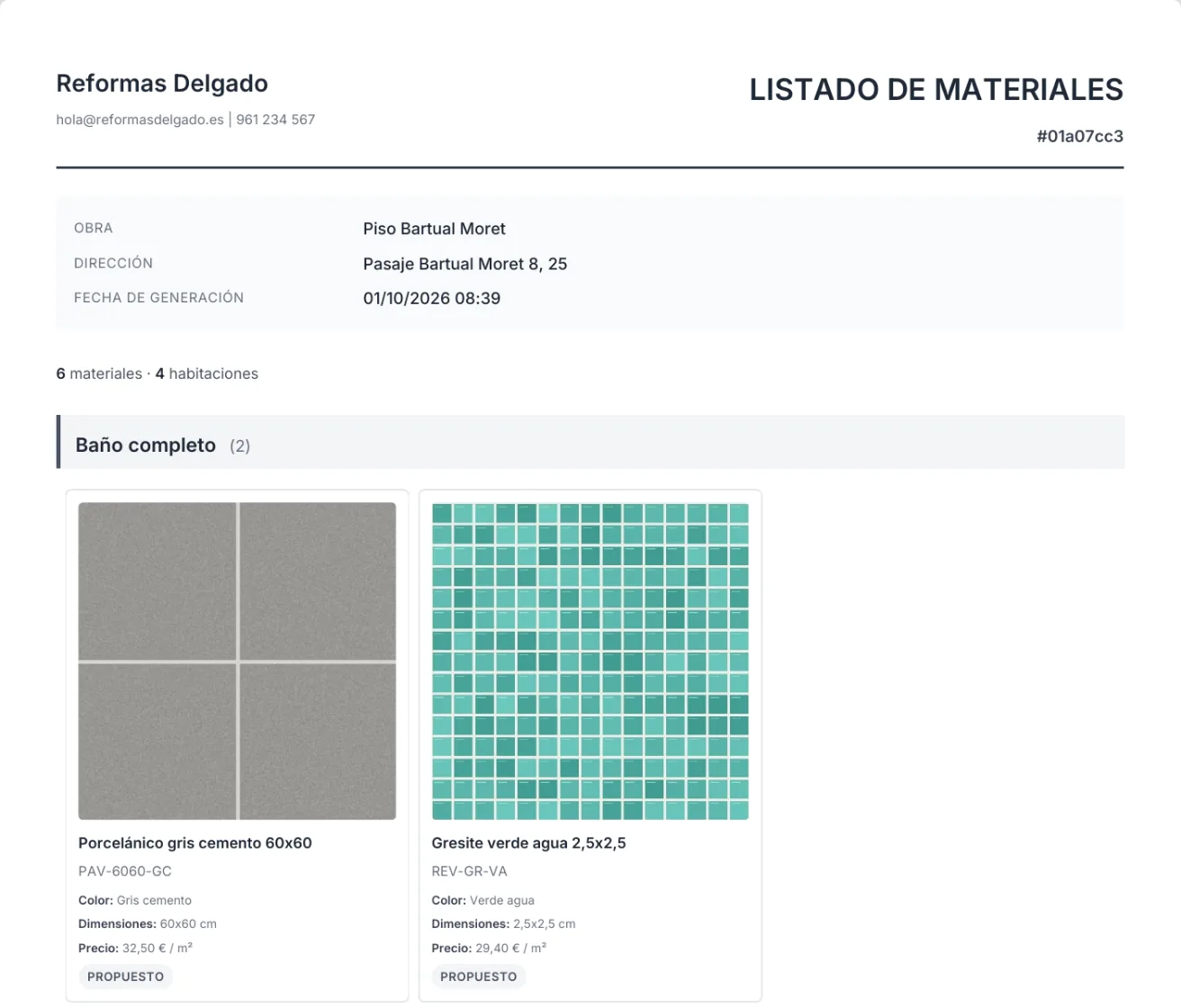
Cada material colocado lleva un estado —Propuesto o Aprobado—. Sirve para separar lo que aún estás proponiendo al cliente de lo que ya está cerrado: propones acabados, el cliente los revisa, y a medida que os ponéis de acuerdo los vas dando por aprobados. Para cambiarlo, pasa el ratón por la tarjeta del material y pulsa el lápiz: en «Editar material» eliges el «Estado», y ahí mismo puedes moverlo a otra «Habitación» o añadir «Notas». Con la X lo quitas del listado si te equivocaste de estancia.
Paso 5 · ¿Y los precios?
El listado llega al cliente a través del PDF que le entregues: de momento no lo consulta desde la app. Ten en cuenta que el PDF siempre muestra el precio por unidad de cada material que lo tenga en el catálogo, así que revísalo antes de enviarlo.
Paso 6 · Exporta el PDF
Con el listado montado, pulsa «Exportar PDF». Se genera el documento «Listado de Materiales» con las fichas de producto agrupadas por estancia e imágenes incluidas. Es lo que entregas al cliente para que apruebe acabados, o al equipo de obra para que compre y coloque lo correcto.
Y ahora, ¿qué?
- Amplía tu catálogo de materiales para tener más opciones que colocar.
- Cuando toque comprar lo elegido, arranca el flujo de solicitudes y compras de material, con su propia guía en esta sección.