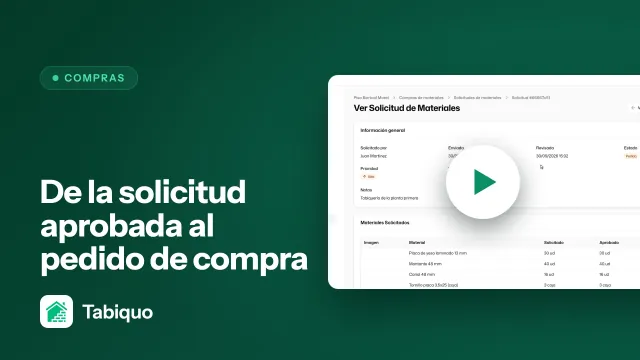
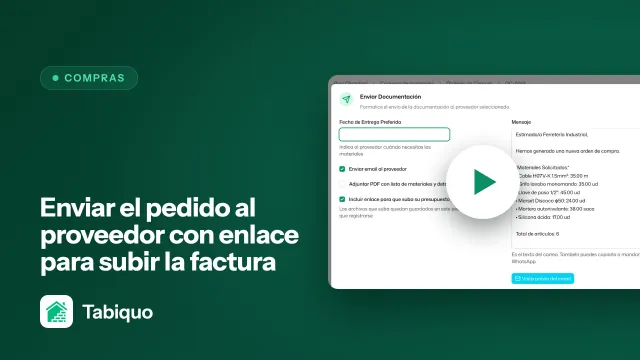
Cada solicitud que crea la obra espera una decisión: comprarla o no. Aprobarla no es solo dar el visto bueno —es el paso que la convierte en un pedido de compra para el proveedor, con quién aprobó y cuándo quedando registrado. Rechazarla, con su motivo, evita que el que la pidió se quede sin saber por qué no llega el material.
Antes de empezar: ¿quién puede aprobar?
No todo el mundo aprueba. Quién puede hacerlo lo deciden los ajustes de compras de tu empresa (los roles de aprobación, y si permites que el encargado apruebe). Si abres una solicitud y no ves los botones de aprobar o rechazar, es que tu rol no tiene ese permiso —habla con quien gestiona los ajustes.
Paso 1 · Abre las pendientes
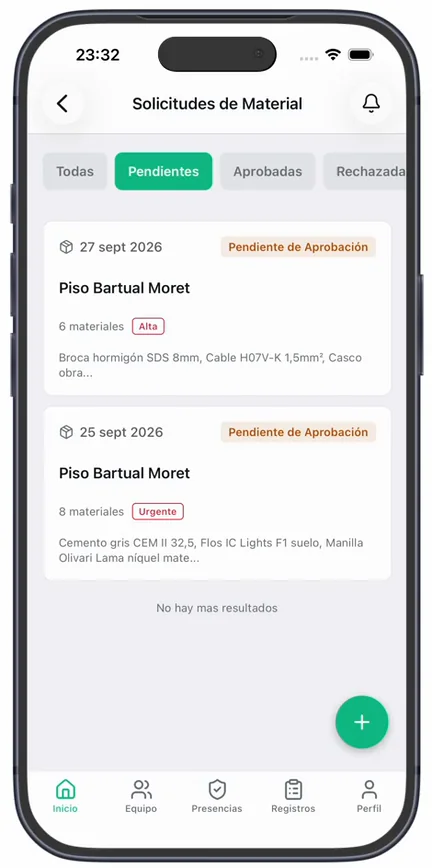
Desde el inicio de la obra, baja hasta Solicitudes de Material. Arriba tienes los filtros —Todas, Pendientes, Aprobadas, Rechazadas—. Las que esperan tu decisión están en Pendientes.
Paso 2 · Revisa la solicitud
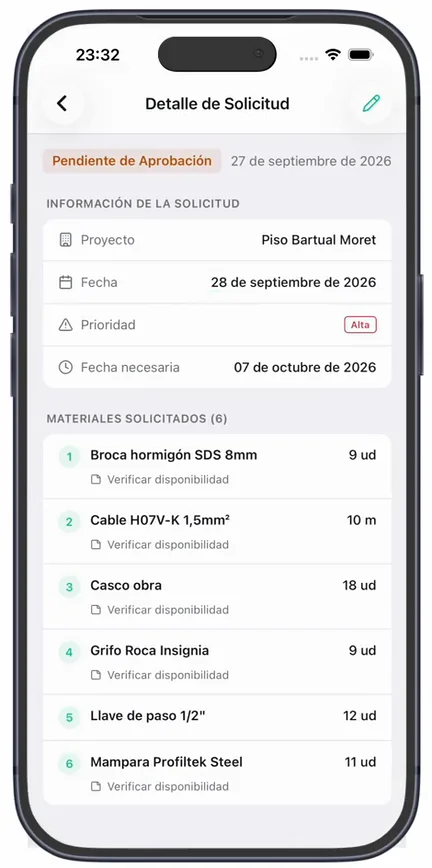
Ábrela y comprueba lo importante antes de decidir: de qué obra es, quién la solicita, la urgencia, la fecha necesaria y la lista de materiales con sus cantidades. Si el que la pidió adjuntó una foto o una nota, míralas: suelen contener el detalle que decide si el pedido es correcto.
Paso 3 · Aprueba o rechaza
- Aprobar — pulsa «Aprobar». Puedes añadir una nota opcional. La solicitud pasa a aprobada.
- Rechazar — pulsa «Rechazar». Aquí el «Motivo del rechazo» es obligatorio: es lo que verá quien la pidió. «Ya hay de sobra en el almacén» o «pídelo con el pedido del lunes» le ahorra volver a preguntar.
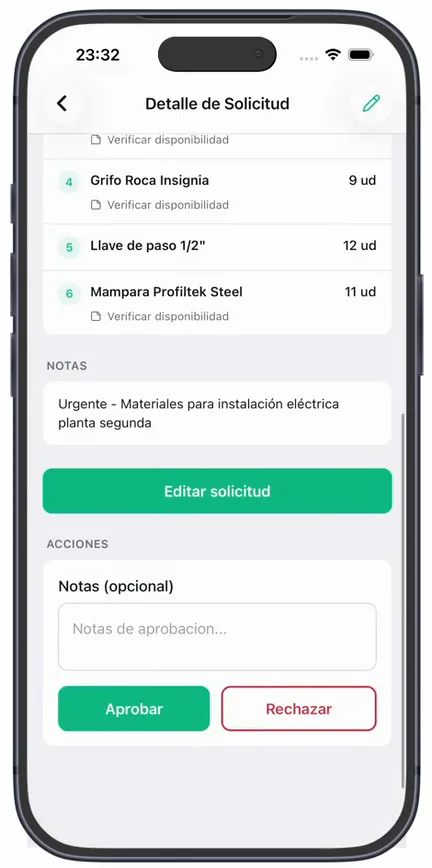
Si necesitas aprobar solo parte —ajustar cantidades o quitar algún material antes de dar el visto bueno—, esa revisión detallada se hace desde el panel de administración, no desde la app.
Paso 4 · Conviértela en pedido
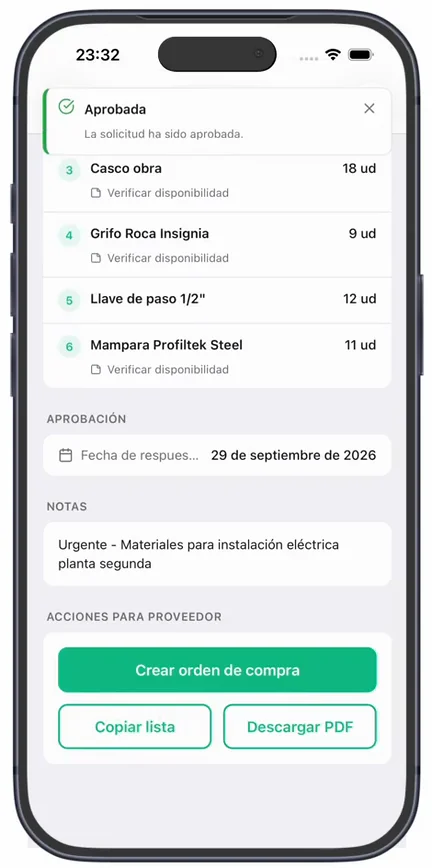
Con la solicitud aprobada, dentro de su detalle tienes las acciones para compras: «Crear orden de compra» genera un pedido en borrador a partir de esa solicitud (sin proveedor todavía, lo asignas después), y «Ver orden de compra» te lleva al que ya exista. También puedes «Copiar lista» para pegarla en WhatsApp o email y pedir presupuesto rápido.
Y ahora, ¿qué?
La solicitud ya tiene decisión. Desde aquí, lo habitual es trabajar el pedido desde el panel:
- De la solicitud aprobada al pedido de compra, para ajustar las líneas.
- Enviar el pedido al proveedor con enlace para que suba la factura.
Ambas cosas se cuentan en sus propias guías de esta sección.