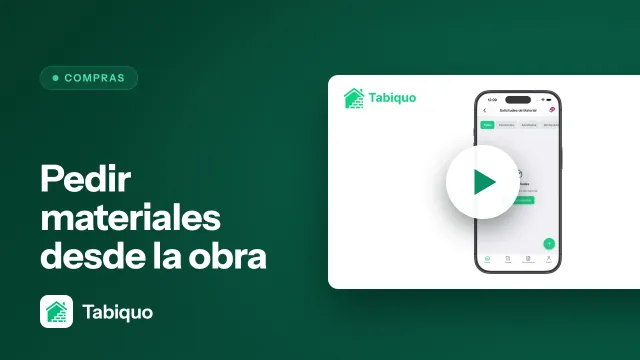
Las solicitudes de material se acumulan durante la semana: dos de un tajo, tres de otro, alguna urgente. Comprarlas una a una es perder descuentos y multiplicar portes. En Tabiquo, el sitio donde las solicitudes se convierten en una compra real es la orden de compra (en el panel, «Órdenes de Compra»): un borrador con las líneas de material que luego envías a un proveedor.
Lo importante de esta guía no es dónde pulsar, sino entender cuándo nace el borrador del pedido y cómo dejarlo listo antes de mandarlo.
Antes de empezar
Trabaja desde el panel de administración, no desde la app. Encontrarás dos sitios en el grupo «Finanzas» del menú: «Solicitudes de Materiales» (lo que pide la obra) y «Órdenes de Compra» (lo que compras al proveedor). En la vista global verás las de todas las obras, con una columna que indica de cuál es cada una; dentro de una obra, las dos están juntas en «Solicitudes y Compras».
Paso 1 · Aprueba las solicitudes que vas a comprar
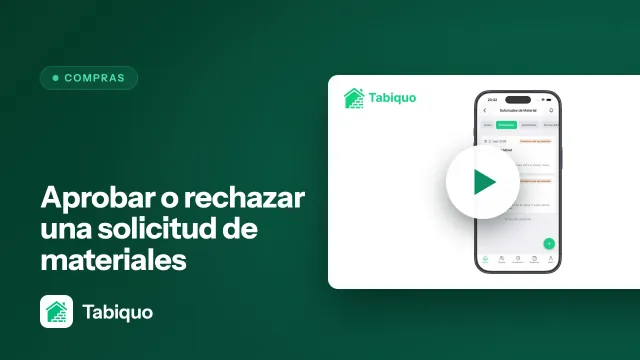
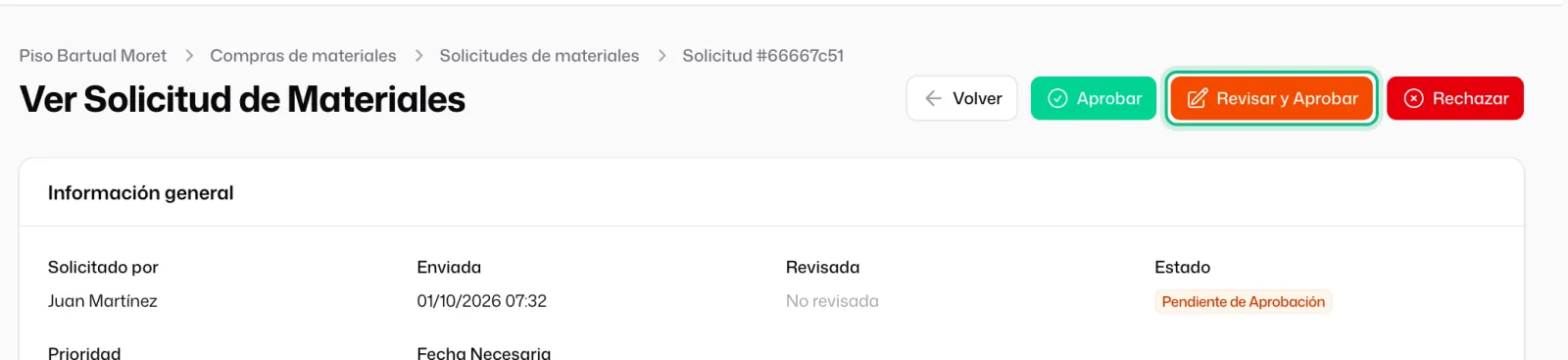
Entra en «Solicitudes de Materiales» y abre una que esté pendiente. Tienes dos formas de darle salida:
- «Aprobar» — la aprueba tal cual, con las cantidades que pidió la obra.
- «Revisar y Aprobar» — abre las líneas para que ajustes cantidades, cambies un material por el equivalente de tu catálogo o descartes alguna partida antes de dar el visto bueno. La solicitud original se conserva intacta; los cambios quedan registrados aparte.
Paso 2 · Se crea el borrador de pedido
En cuanto apruebas, Tabiquo crea automáticamente una orden de compra en borrador con los materiales de esa solicitud. Verás el aviso «Orden de compra en borrador creada con N materiales» y un acceso directo, «Ver Orden de Compra», para abrirla.
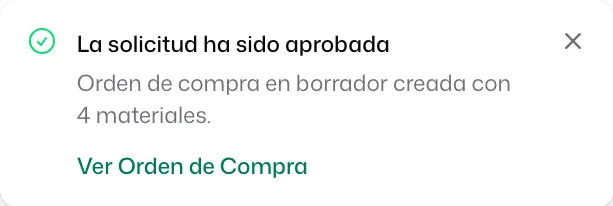
Este es el punto que despista: el pedido no lo creas tú a mano después de aprobar —ya existe, en borrador, esperando proveedor. Búscalo en «Órdenes de Compra» filtrando por estado Borrador.
Paso 3 · Ajusta el borrador
Cada solicitud aprobada tiene su propio borrador: Tabiquo no junta solicitudes solo. Un pedido en borrador se puede editar: ábrelo, pulsa los tres puntos («Más acciones») y «Editar». En su lista de materiales añades, quitas o ajustas líneas: lo que se le olvidó a la obra, una cantidad que cambia. «Guardar Cambios» y vuelves a la orden.
El proveedor no hace falta tocarlo aquí: mientras el borrador no tiene ninguno, el botón principal de la orden es «Asignar Proveedor», y con él lo eliges en una ventanita aparte. Lo cuenta paso a paso la guía siguiente.

Si dos solicitudes van al mismo proveedor y prefieres mandar un solo pedido, pasa las líneas de una al borrador de la otra y elimina el borrador que queda vacío. Si prefieres montarlo desde cero, en «Órdenes de Compra» tienes «Nueva Orden de Compra»: eliges la obra, el proveedor y añades las líneas de material una a una.
Solo se puede editar mientras el pedido está en Borrador. En cuanto lo envías al proveedor, las líneas se bloquean para que lo que recibe el proveedor y lo que queda registrado sean lo mismo. Deja el pedido cerrado antes de enviarlo.
Paso 4 · Deja el pedido listo para enviar
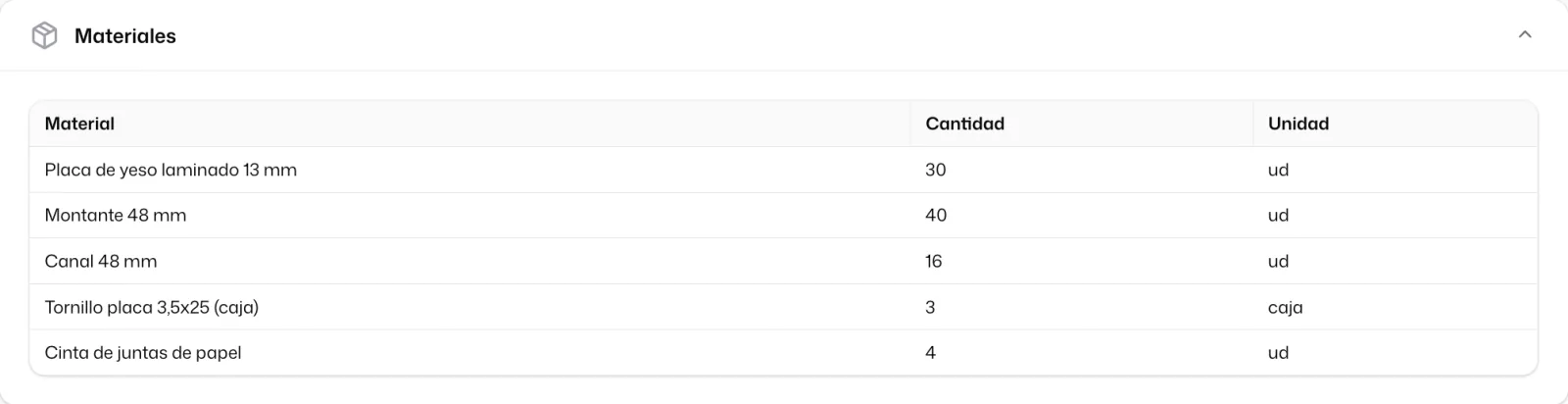
Revisa que estén todas las líneas, sus cantidades y unidades. Cuando el borrador refleje exactamente lo que quieres pedir, ya solo falta asignarle proveedor con «Asignar Proveedor» y mandarlo.
Y ahora, ¿qué?
Con el borrador montado, el siguiente paso es sacarlo al proveedor:
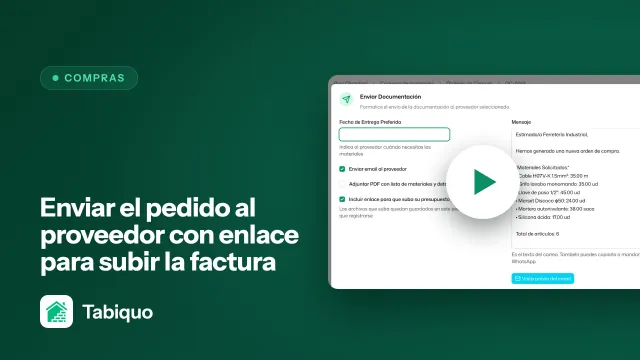
- Enviar el pedido al proveedor con enlace para subir la factura —lo cuenta su guía, e incluye cómo asignar el proveedor y qué ve él.
- Si aún no tienes claro a quién comprar, antes conviene Pedir ofertas a varios proveedores y compararlas.
Ambas guías están en esta misma sección.