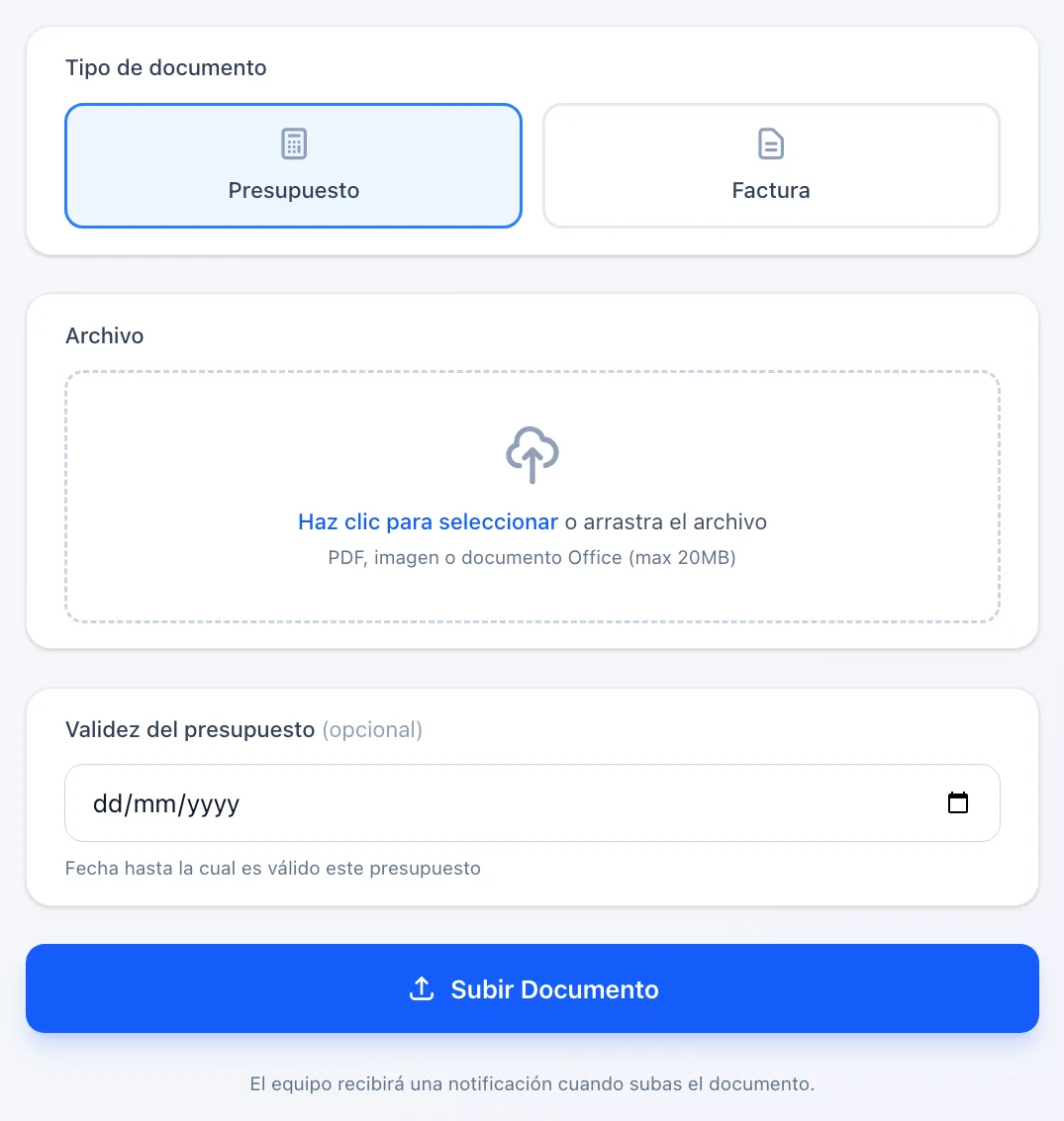
Ya tienes el pedido montado en borrador. Falta lo que cierra el círculo: mandárselo al proveedor y que su respuesta —presupuesto y factura— vuelva pegada al pedido, no suelta en tu correo. Tabiquo puede incluir en el email un enlace propio para que el proveedor suba esos archivos él mismo; cuando lo hace, se te avisa y quedan archivados en la orden.
Antes de empezar
Trabaja sobre una orden de compra en borrador (menú «Finanzas» → «Órdenes de Compra», o dentro de la obra en «Solicitudes y Compras»). Y ten claro que el envío por email necesita el correo de tu empresa configurado; sin eso, el pedido se marca como enviado pero no sale ningún correo.
Paso 1 · Asigna el proveedor
Un pedido en borrador sin proveedor no se puede enviar. Ábrelo y pulsa «Asignar Proveedor», el botón de arriba a la derecha: elige la ficha del proveedor que servirá el material y pulsa «Asignar».
¿Aún no tienes ningún proveedor dado de alta? Bajo el desplegable aparece el enlace «Crea uno». Necesitas su ficha porque de ella salen el email de contacto y los datos fiscales de la futura factura.
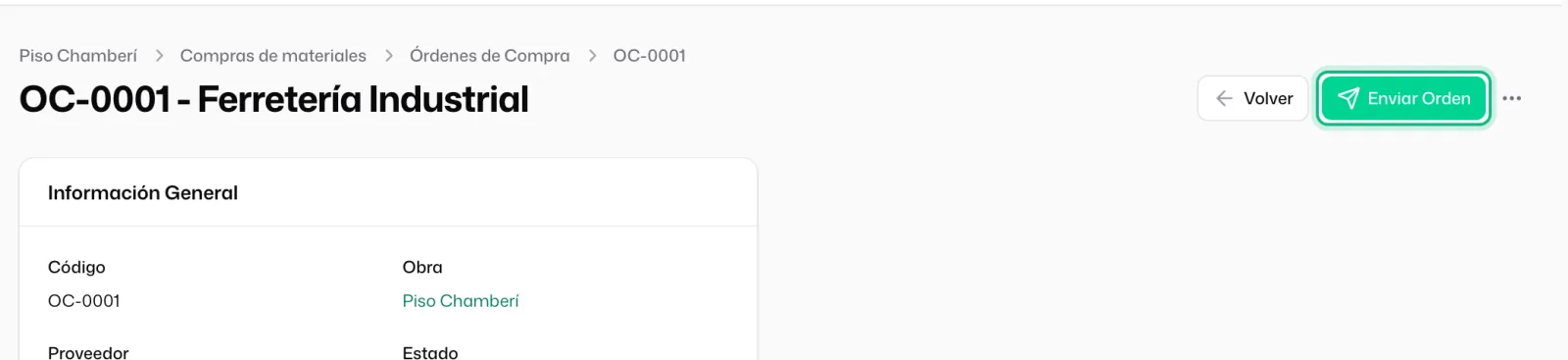
Paso 2 · Pulsa «Enviar Orden»
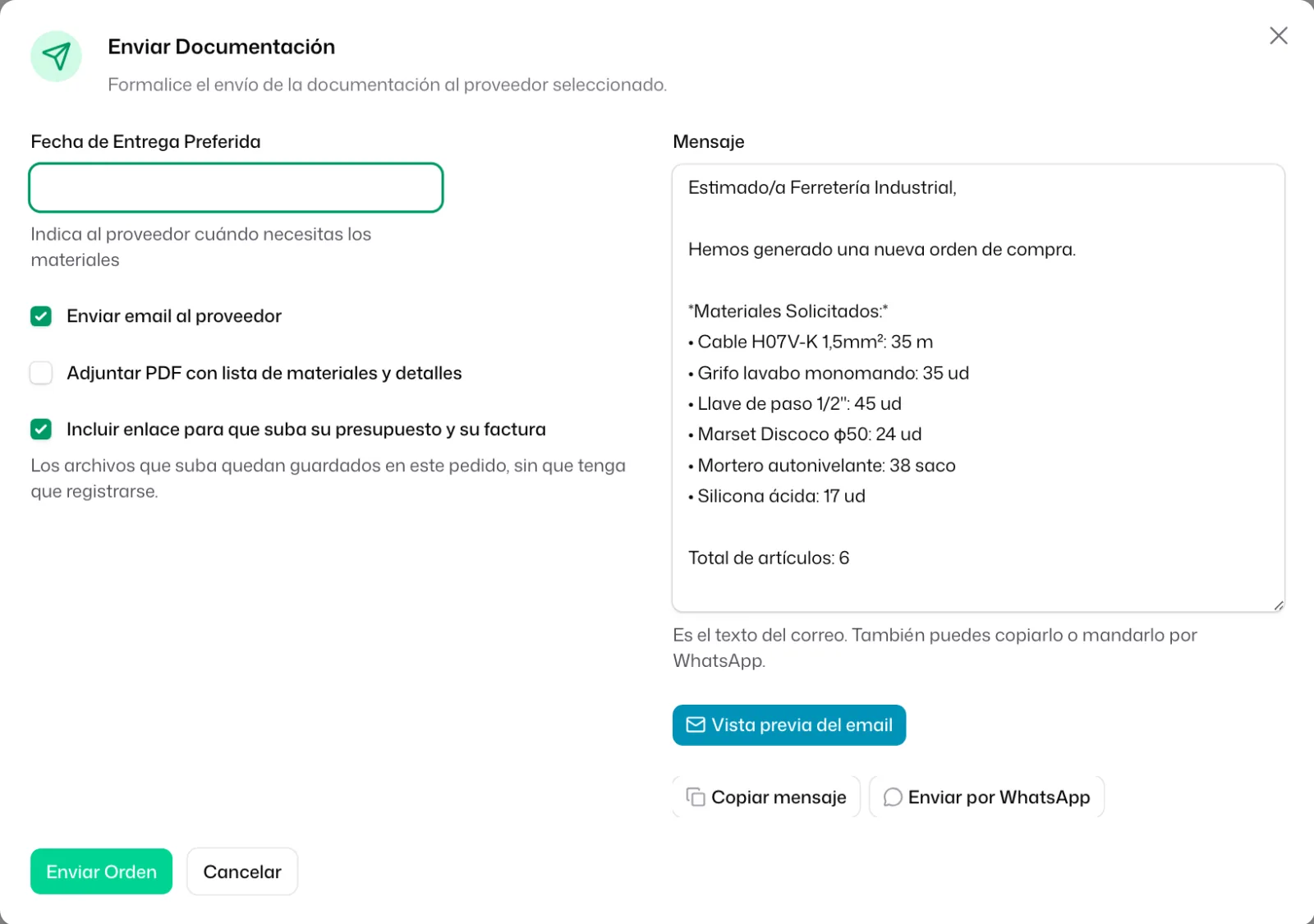
Con proveedor asignado, el botón de arriba pasa a ser «Enviar Orden». Púlsalo: se abre la ventana «Enviar Documentación», una pantalla de preparación del envío, no un botón que dispara a ciegas.
Paso 3 · Revisa las opciones del envío
- «Fecha de Entrega Preferida» — cuándo lo necesitas en obra.
- «Enviar email al proveedor» — deja que Tabiquo mande el correo. Si lo desactivas, la orden se marca como enviada pero gestionas tú el aviso (útil si ya lo llamaste).
- «Adjuntar PDF con lista de materiales y detalles» — añade el pedido en PDF. Al marcarla aparece una casilla más, «El email solo mostrará un resumen, el detalle estará en el PDF adjunto»: útil con listas largas.
- «Incluir enlace para que suba su presupuesto y su factura» — esta es la que interesa: incluye el enlace de subida, y lo que suba queda guardado en este pedido. Viene marcada; déjala así.
- «Mensaje» — el texto va prerrellenado con el saludo, la obra y lo que pides. Puedes editarlo antes de enviar.
Paso 4 · Envía
Pulsa «Enviar Orden» al pie de la ventana y la orden pasa a Enviado. El proveedor recibe el email con el pedido y, si dejaste el enlace, un acceso donde subir su presupuesto y su factura sin tener que registrarse. Ese enlace es válido 30 días.
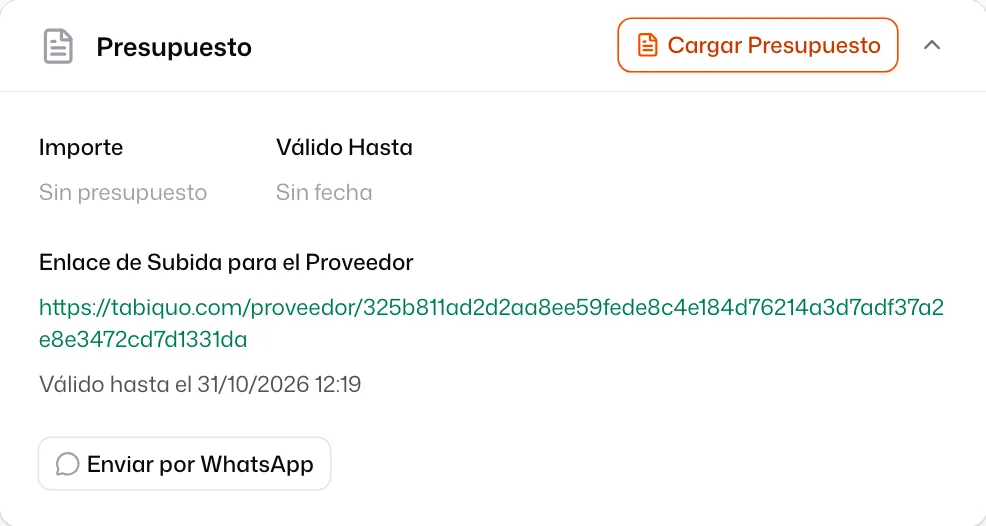
Si el proveedor dice que no le llega o caduca, no rehagas el pedido: en la lista de pedidos de la obra («Solicitudes y Compras»), abre el menú de acciones de esa fila y pulsa «Reenviar Enlace de Subida».
Paso 5 · Recoge lo que sube el proveedor
Cuando el proveedor suba archivos, tu equipo recibe un aviso y los verás en la orden. A partir de ahí el pedido avanza por sus estados: cargas o revisas el presupuesto («Cargar Presupuesto»), «Confirmar Orden» cuando el proveedor acepta, y más adelante la factura y el pago. Cada uno tiene su botón en la propia orden según el momento.
Y ahora, ¿qué?
El pedido está en manos del proveedor. Mientras llega:
- Si querías comparar precios antes de decidir, la guía Pedir ofertas a varios proveedores y compararlas cuenta ese paso previo.
- El seguimiento de entregas, albaranes y pago continúa en la propia orden, con sus guías de finanzas.