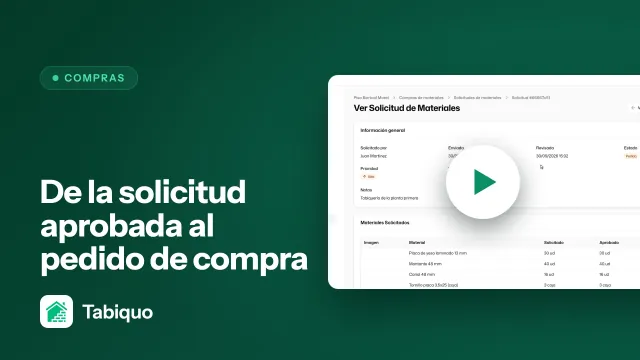
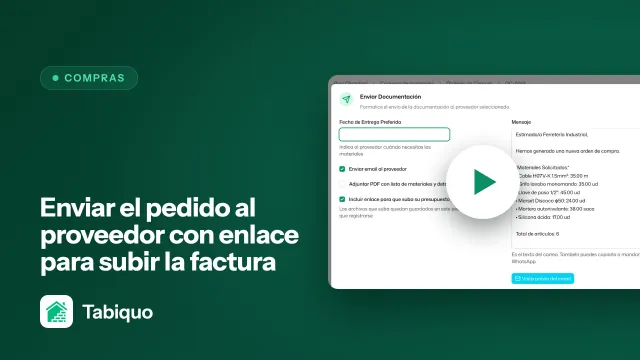
El albarán es el papel que viaja con el material: dice qué llegó y quién lo recibió. En Tabiquo lo registras en su orden de compra subiendo una foto o un PDF del albarán firmado; el albarán se lee solo —número, fecha, importe y líneas— y cada línea queda enlazada con la línea del pedido que le corresponde. Así ves, antes de que llegue la factura, si ha llegado todo lo que pediste.
Es un flujo del panel de administración —lo hace la oficina cuando le llega la foto desde la obra—, y con una foto legible se resuelve en menos de un minuto.
Antes de empezar: la orden de compra tiene que estar enviada al proveedor (o ya confirmada). En un borrador todavía no hay nada que recibir.
Paso 1 · Abre la orden y registra el albarán
Entra en la orden de compra (desde Órdenes de Compra, o desde las compras de materiales de la obra). En el bloque «Albaranes» pulsa «Registrar Albarán». Se abre un asistente de dos pasos: «Subida de archivo» y «Revisión de datos».

Paso 2 · Sube la foto y apunta quién lo recibió
En «Foto/PDF del Albarán» sube la imagen del albarán firmado. En cuanto se carga, se lee: te avisa de cuántas líneas ha leído y con qué confianza (alta, media o baja).
Aprovecha para rellenar «Firmado por» con el nombre de quien recibió el material en obra: si luego falta algo, sabes a quién preguntar.
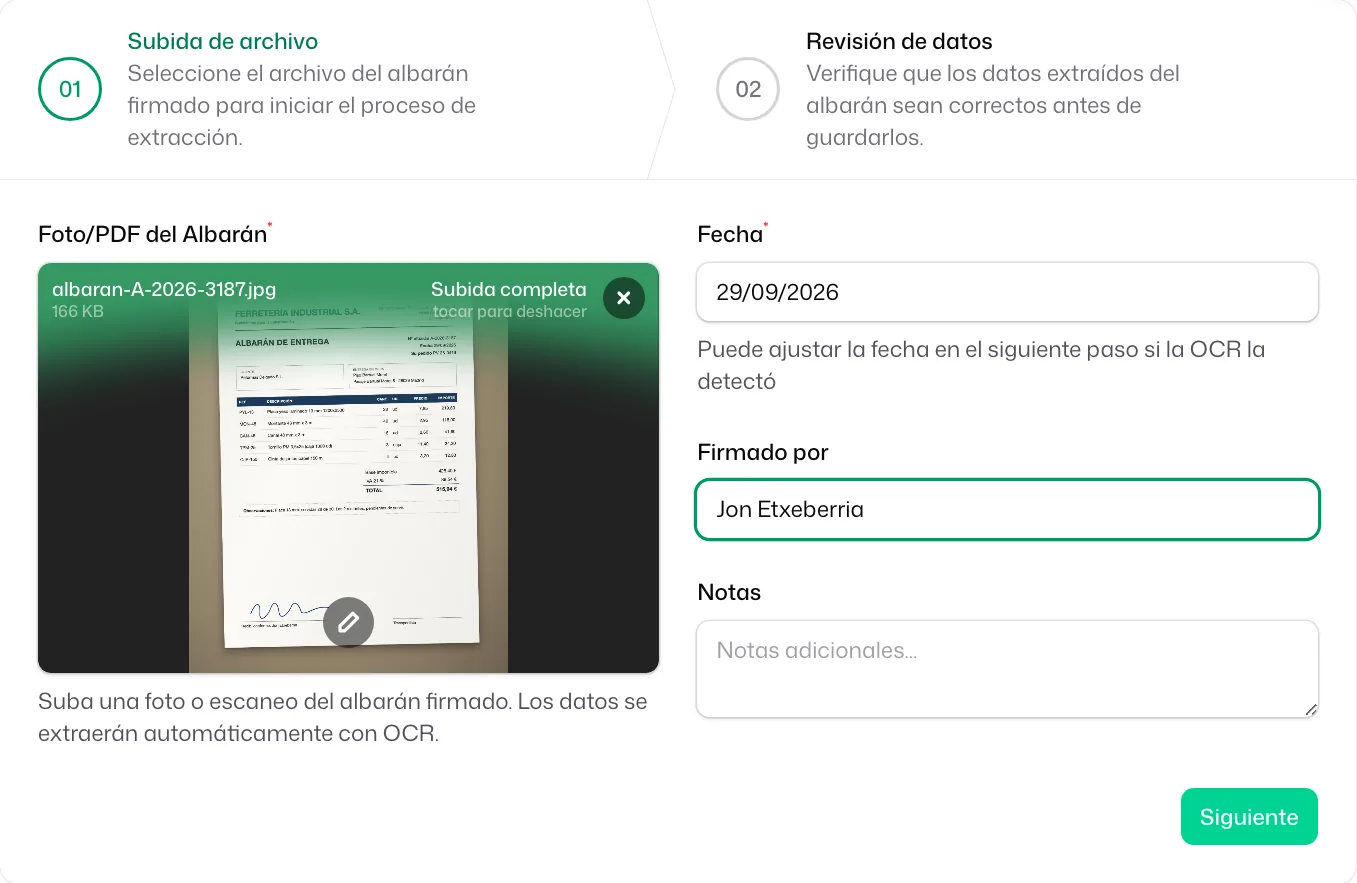
Cuanto mejor la foto, mejor la lectura: plana, bien iluminada y con el albarán entero en el encuadre. Si no se puede leer, no pasa nada: el paso siguiente te deja escribir los datos a mano.
Paso 3 · Revisa y coteja con el pedido
Pulsa «Siguiente». En «Revisión de datos» tienes el «Nº Albarán», la fecha y, si el albarán va valorado, el «Importe Total» (muchos albaranes solo traen cantidades: entonces deja el importe vacío).
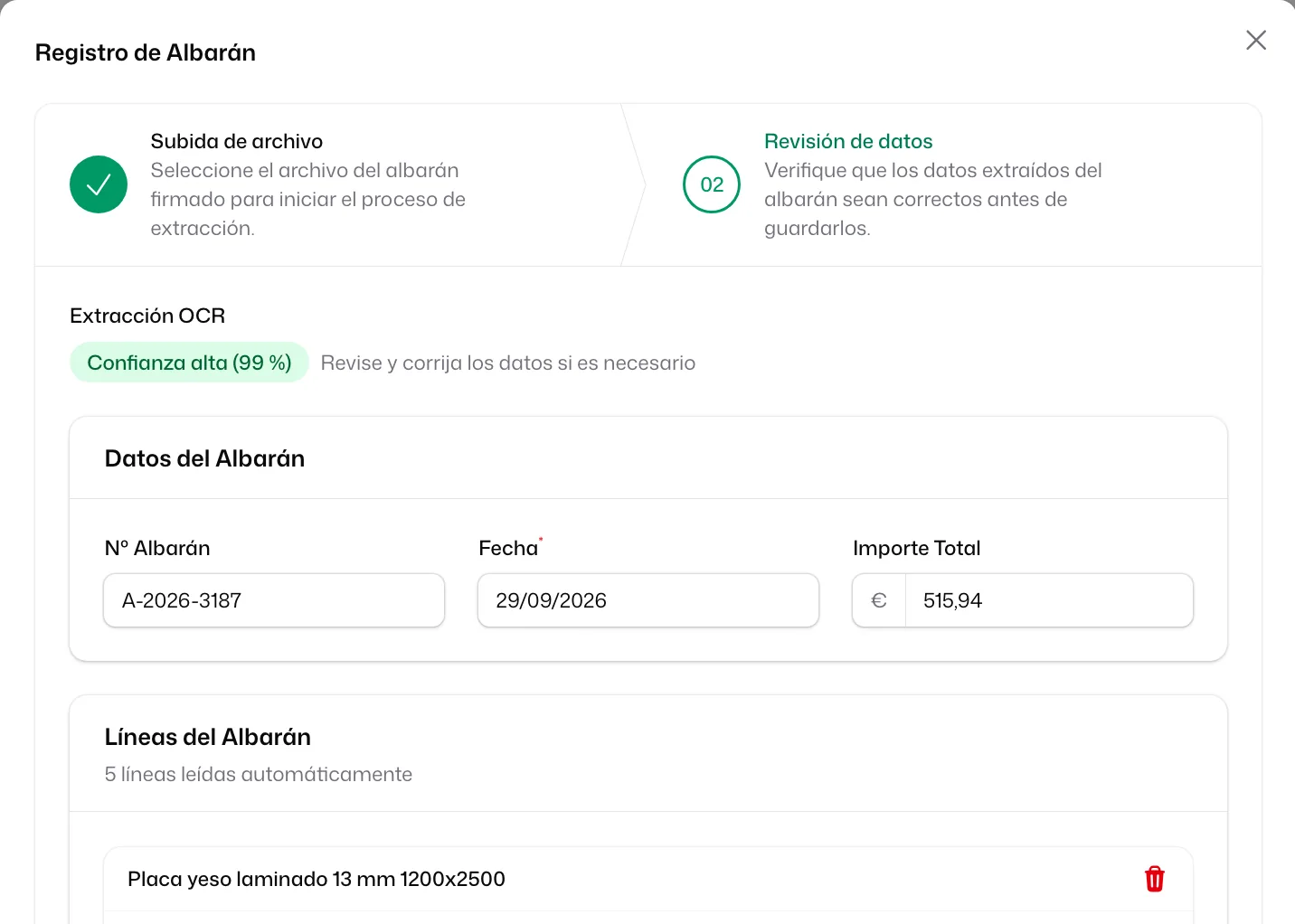
Debajo, en «Líneas del Albarán», cada línea leída trae su «Línea del pedido» ya sugerida, con lo que pediste entre paréntesis —por ejemplo Placa de yeso laminado 13 mm (30 ud)—. Ese es el cotejo: si el albarán dice 28 y el pedido 30, lo ves aquí, hoy, y no cuando llegue la factura. Si una sugerencia no es la buena, elige otra línea en el desplegable.
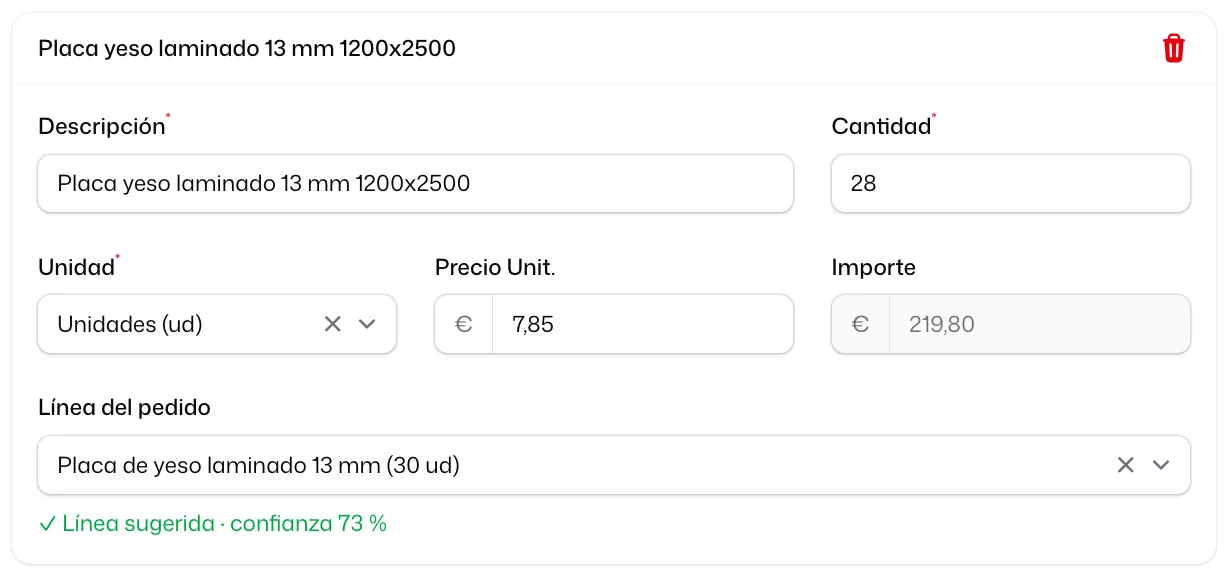
Una línea de menos no es un error del albarán: a menudo el proveedor sirve en dos entregas y lo anota en las observaciones. Registra lo que ha llegado; el segundo albarán, cuando venga, se registra en la misma orden.
Paso 4 · Guarda
Pulsa «Registrar Albarán». El albarán queda en la orden, en el bloque «Albaranes», con su número, fecha, importe, quién lo firmó y la foto, en estado Pendiente.

¿Te llega un albarán sin pedido detrás? Los administradores tienen también la lista global Albaranes, donde se puede registrar uno suelto y vincularlo después a su orden.
Y ahora, ¿qué?
- Cuando llegue la factura del proveedor, tienes en la orden lo que se entregó de verdad para cotejarla: la guía Registrar una factura y sus pagos (con OCR) explica cómo registrarla.