Pedir precio a tres empresas suele ser tres correos, tres adjuntos distintos y una hoja de cálculo hecha a mano para ver quién sale mejor. En Tabiquo lo pides desde el propio presupuesto: mandas un capítulo a varias empresas, cada una pone precio a sus partidas desde un enlace y las respuestas vuelven a la misma tabla, alineadas partida a partida.
Antes de empezar
Necesitas un presupuesto en borrador dentro de la obra, con sus partidas ordenadas por capítulos: es lo que vas a mandar a precio. Y ten dadas de alta las empresas a las que vas a preguntar. Si el presupuesto ya está enviado o aceptado, esta sección solo aparece cuando ya había solicitudes hechas.
Paso 1 · Elige los capítulos
Abre el presupuesto y baja hasta «Precios por capítulo». Pulsa «Solicitar precios» y marca los capítulos que quieres subcontratar, por ejemplo Carpintería o Instalaciones Eléctricas. «Crear solicitudes» prepara una solicitud por cada capítulo marcado, con sus partidas y mediciones.
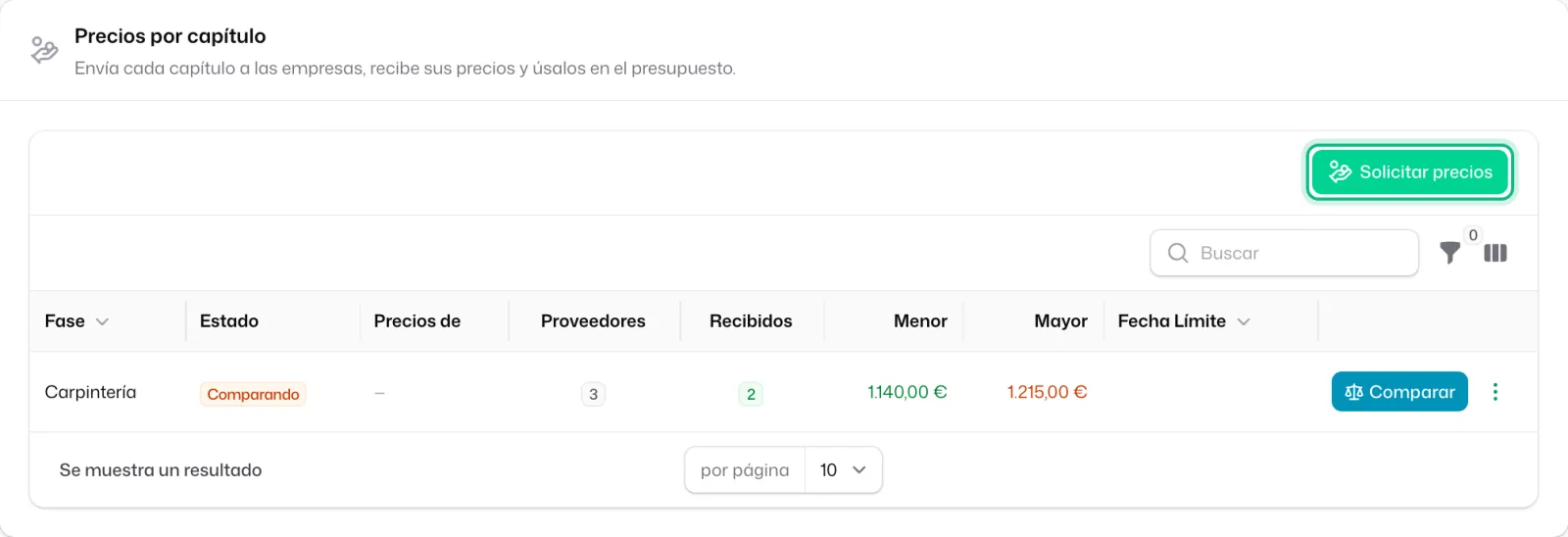
Cada empresa verá solo las partidas de su capítulo, nunca tus precios ni el resto del presupuesto.
Paso 2 · Añade a quién se lo pides
En la fila de cada capítulo, pulsa «Añadir» y elige las empresas. Puedes poner varias en la misma solicitud; así luego las ves enfrentadas.
Paso 3 · Envía
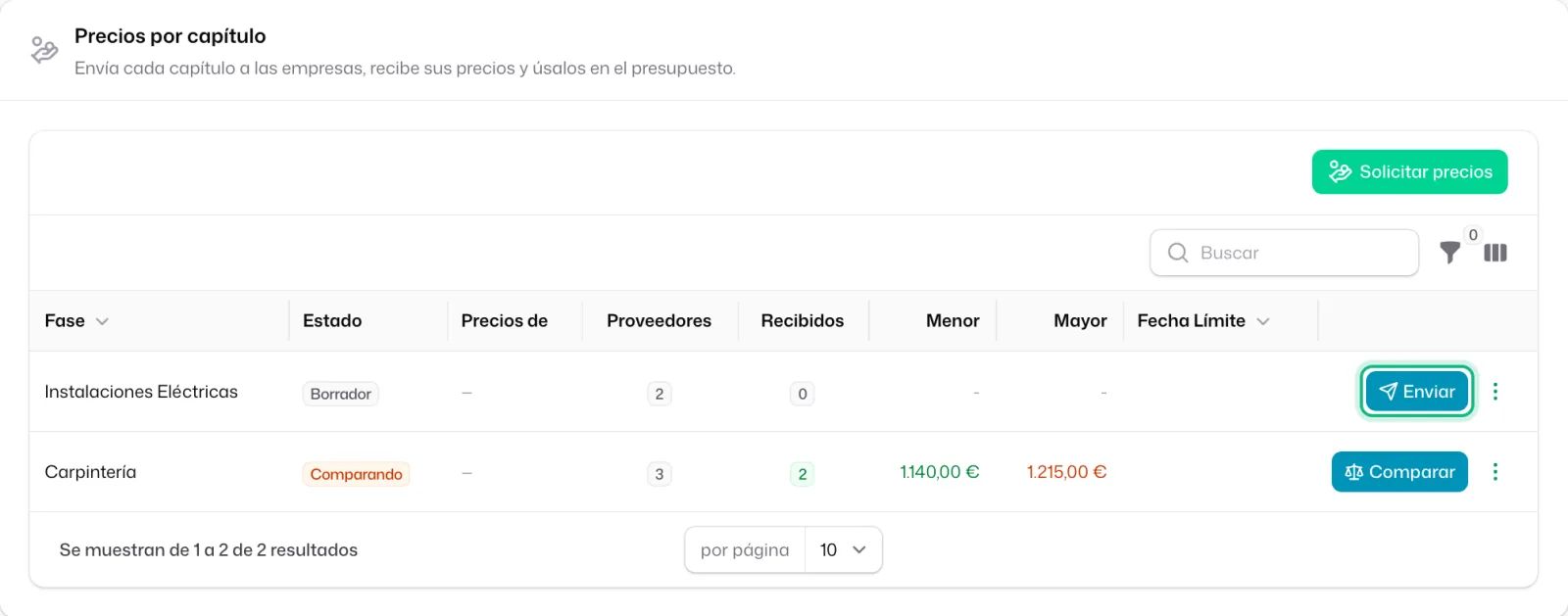
Pulsa «Enviar» en la fila. Puedes añadir un «Mensaje Personalizado» con el contexto (plazo, dirección, cuándo empezáis). Cada empresa recibe un correo con su propio enlace.
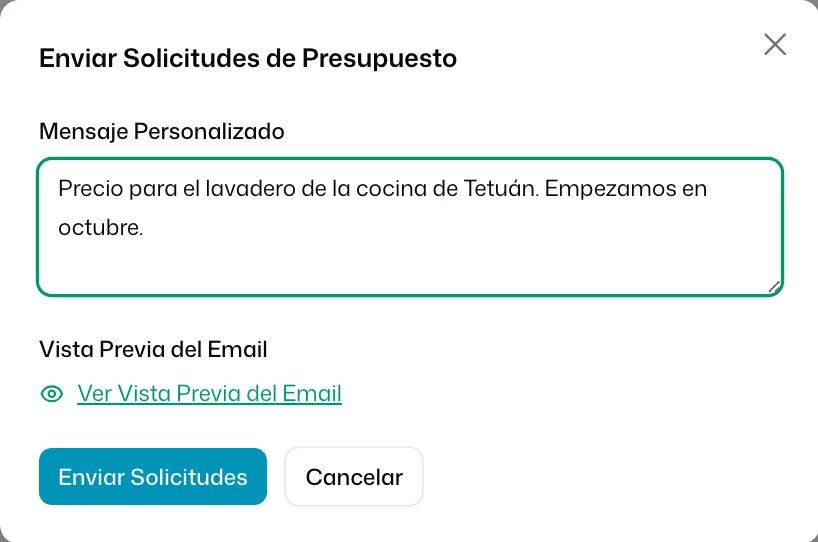
Si alguna no mira el correo, en el menú de la fila tienes «Ver Enlaces»: copia su enlace o mándaselo por WhatsApp directamente.
El envío por correo necesita el correo de tu empresa configurado. Si no lo está, usa «Ver Enlaces».
Paso 4 · La empresa contesta, sin cuenta
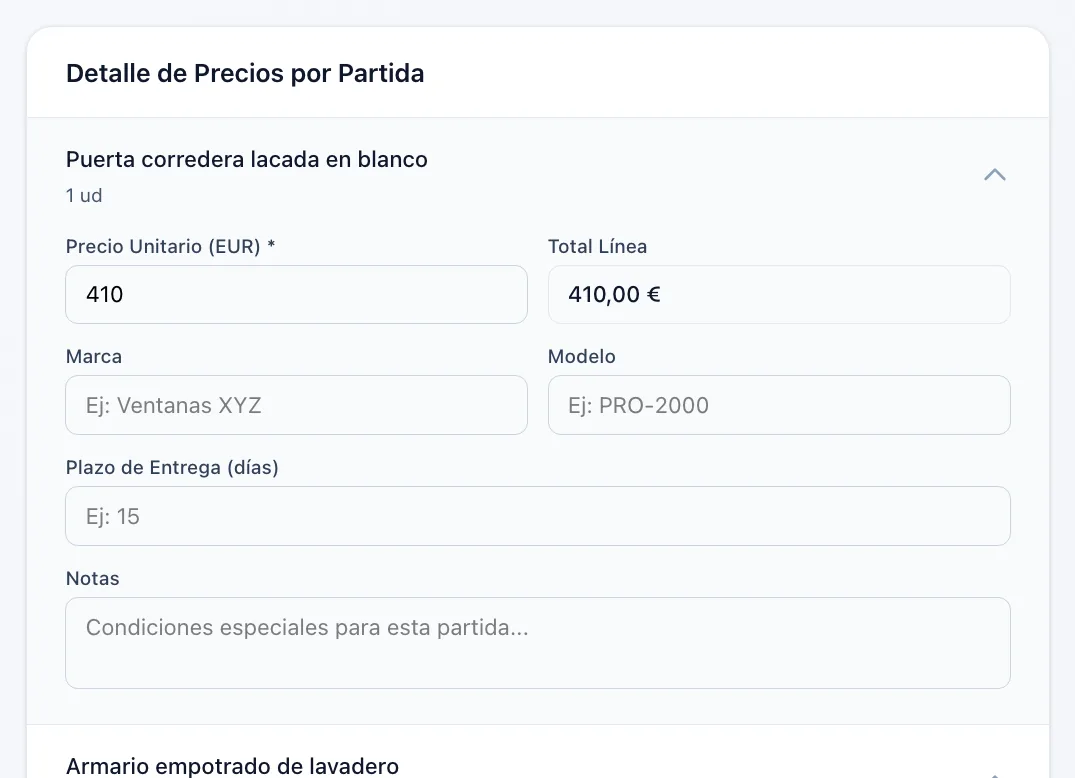
La empresa abre el enlace y ve sus partidas con la medición. Pone un precio por partida y lo envía. Puede adjuntar su presupuesto en PDF, pero no hace falta: con los precios basta.
Paso 5 · Compara las ofertas
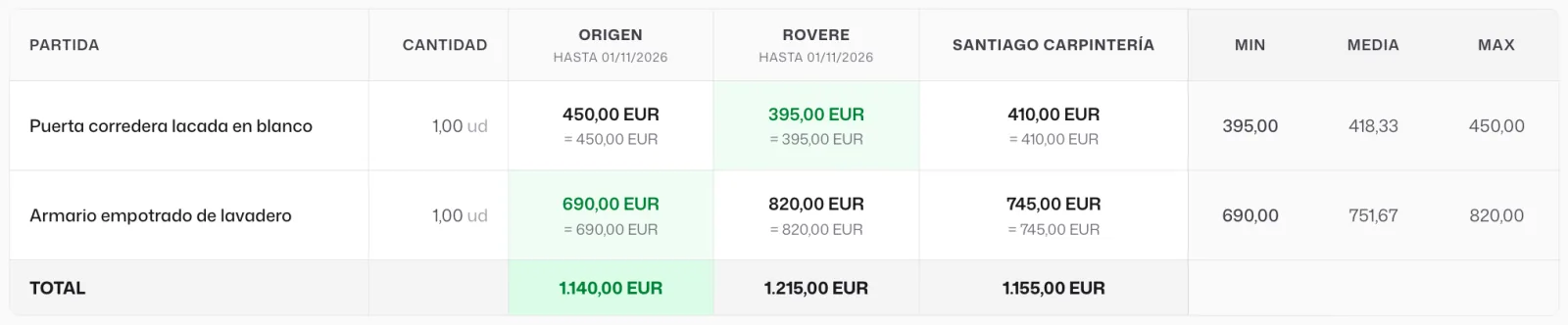
De vuelta en el presupuesto, cada fila lleva la cuenta de las respuestas recibidas. Pulsa «Comparar»: cada partida en una fila y cada empresa en una columna, con el mínimo, la «Media» y el máximo, y abajo los totales con el más bajo marcado. Si lo necesitas fuera de Tabiquo, tienes «Exportar a Excel».
Paso 6 · Usa los precios en tu presupuesto
El más barato no siempre gana: plazo, condiciones y confianza también cuentan. Cuando lo tengas claro, «Usar en presupuesto» pasa los precios de esa empresa a tus partidas y, en el mismo paso, te pide tu beneficio para aplicarlo encima. El cliente verá el precio final, nunca tu porcentaje.
«Usar en presupuesto» sustituye el precio base de esas partidas. Hazlo cuando ya hayas decidido, no para probar.
Y ahora, ¿qué?
- Revisa el total y manda el presupuesto al cliente: lo cuenta la guía Enviar el presupuesto al cliente para que lo acepte.
- Cuando contrates a la empresa elegida, regístrala como contratación: lo cuenta Contrataciones: subcontratos y pedidos antes de la factura.