Le richieste di materiale si accumulano durante la settimana: due da una lavorazione, tre da un'altra, qualcuna urgente. Comprarle una a una significa perdere sconti e moltiplicare i trasporti. Su Tabiquo, il luogo dove le richieste diventano un acquisto reale è l'ordine d'acquisto (nel pannello, «Ordini di Acquisto»): una bozza con le righe di materiale che poi invii a un fornitore.
L'importante di questa guida non è dove cliccare, ma capire quando nasce la bozza dell'ordine e come lasciarla pronta prima di inviarla.
Prima di iniziare
Lavora dal pannello di amministrazione, non dall'app. Nel gruppo «Finanze» del menu trovi due voci: «Richieste Materiali» (ciò che chiede il cantiere) e «Ordini di Acquisto» (ciò che compri dal fornitore). Nella vista globale vedrai quelle di tutti i cantieri, con una colonna che indica da quale è ognuna.
Passo 1 · Approva le richieste che comprerai
Entra in «Richieste Materiali» e apri una che sia in attesa. Hai due modi per darle seguito:
- «Approva» — la approva così com'è, con le quantità richieste dal cantiere.
- «Rivedi e Approva» — apre le righe perché tu modifichi le quantità, cambi un materiale con l'equivalente del tuo catalogo o scarti qualche voce prima di dare il benestare. La richiesta originale resta intatta; le modifiche restano registrate a parte.
Passo 2 · Si crea la bozza d'ordine
Appena approvi, Tabiquo crea automaticamente un ordine d'acquisto in bozza con i materiali di quella richiesta. Vedrai l'avviso «OdA in bozza creato con N articoli» e una scorciatoia, «Visualizza Ordine di Acquisto», per aprirlo.
È questo il punto che confonde: l'ordine non lo crei tu a mano dopo aver approvato —esiste già, in bozza, in attesa di fornitore. Cercalo in «Ordini di Acquisto» filtrando per stato Bozza.
Passo 3 · Sistema la bozza
Ogni richiesta approvata ha la sua bozza: Tabiquo non unisce le richieste da solo. Un ordine in bozza si può modificare: aprilo, premi i tre puntini («Altre azioni») e «Modifica». Nella sua lista di materiali aggiungi, togli o correggi le righe: quello che il cantiere ha dimenticato, una quantità che cambia. «Salva Modifiche» e torni all'ordine.
Il fornitore non serve sceglierlo qui: finché la bozza non ne ha uno, il pulsante principale dell'ordine è «Assegna Fornitore», che lo fa scegliere in una piccola finestra a parte. La guida successiva lo spiega passo per passo.
Se due richieste vanno allo stesso fornitore e vuoi mandare un solo ordine, sposta le righe di una nella bozza dell'altra ed elimina la bozza rimasta vuota. Se preferisci comporlo da zero, in «Ordini di Acquisto» hai «Nuovo Ordine di Acquisto»: scegli il cantiere, il fornitore e aggiungi le righe di materiale una a una.
Si può modificare solo mentre l'ordine è in Bozza. Appena lo invii al fornitore, le righe si bloccano perché ciò che riceve il fornitore e ciò che resta registrato siano la stessa cosa. Chiudi l'ordine prima di inviarlo.
Passo 4 · Lascia l'ordine pronto da inviare
Controlla che ci siano tutte le righe, con le loro quantità e unità. Quando la bozza rispecchia esattamente ciò che vuoi ordinare, resta solo da assegnargli il fornitore con «Assegna Fornitore» e mandarlo.
E adesso?
Con la bozza pronta, il passo successivo è portarla al fornitore:
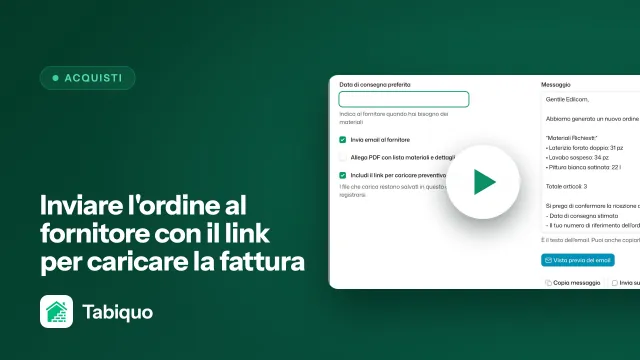
- Inviare l'ordine al fornitore con link per caricare la fattura —lo spiega la sua guida, e include come assegnare il fornitore e cosa vede lui.
- Se non hai ancora chiaro da chi comprare, prima conviene Chiedere offerte a più fornitori e confrontarle.
Entrambe le guide sono in questa stessa sezione.

 Tabiquo