Ogni richiesta creata dal cantiere aspetta una decisione: comprarla o no. Approvarla non è solo dare il benestare —è il passo che la trasforma in un ordine d'acquisto per il fornitore, con chi ha approvato e quando che restano registrati. Rifiutarla, con il suo motivo, evita che chi l'ha fatta resti senza sapere perché il materiale non arriva.
Prima di iniziare: chi può approvare?
Non tutti approvano. Chi può farlo lo decidono le impostazioni acquisti della tua azienda (i ruoli di approvazione, e se permetti che il capocantiere approvi). Se apri una richiesta e non vedi i pulsanti per approvare o rifiutare, il tuo ruolo non ha quel permesso —parla con chi gestisce le impostazioni.
Passo 1 · Apri quelle in attesa
Dalla home del cantiere scendi fino a Richieste Materiali. In alto trovi i filtri —Tutte, In attesa, Approvate, Rifiutate—. Quelle che aspettano la tua decisione sono in In attesa.
Passo 2 · Esamina la richiesta
Aprila e controlla l'essenziale prima di decidere: da quale cantiere è, chi la richiede, l'urgenza, la data necessaria e la lista dei materiali con le quantità. Se chi l'ha fatta ha allegato una foto o una nota, guardale: spesso contengono il dettaglio che decide se l'ordine è corretto.
Passo 3 · Approva o rifiuta
- Approvare — premi «Approva». Puoi aggiungere una nota facoltativa. La richiesta passa ad approvata.
- Rifiutare — premi «Rifiuta». Qui il «Motivo del rifiuto» è obbligatorio: è ciò che vedrà chi l'ha fatta. «C'è già a sufficienza in magazzino» o «ordinalo con l'ordine di lunedì» gli risparmia di chiedere di nuovo.
Se hai bisogno di approvare solo in parte —modificare quantità o togliere qualche materiale prima di dare il benestare—, quella revisione dettagliata si fa dal pannello di amministrazione, non dall'app.
Passo 4 · Trasformala in ordine
Con la richiesta approvata, dentro il suo dettaglio hai le azioni per gli acquisti: «Crea ordine d'acquisto» genera un ordine in bozza a partire da quella richiesta (senza fornitore per ora, lo assegni dopo), e «Visualizza ordine d'acquisto» ti porta a quello già esistente. Puoi anche «Copia lista» per incollarla su WhatsApp o email e chiedere un preventivo veloce.
E adesso?
La richiesta ha già una decisione. Da qui, di solito, si lavora l'ordine dal pannello:
- Dalla richiesta approvata all'ordine d'acquisto, per sistemare le righe.
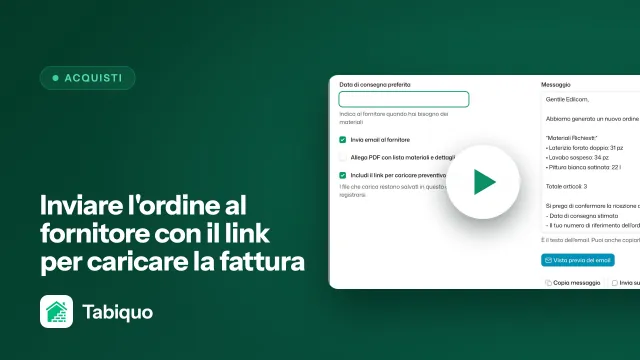
- Inviare l'ordine al fornitore con link per caricare la fattura.
Entrambe le cose sono spiegate nelle rispettive guide di questa sezione.



 Tabiquo