


Tutorial e guide di Tabiquo
Guide brevi e dirette per fare ogni cosa in Tabiquo. Ognuna spiega il perché, non solo dove cliccare. I video vengono aggiunti man mano.
Iniziare con Tabiquo
-
Iniziare con Tabiquo
 Tabiquo
A01Cos'è Tabiquo in 2 minuti
Tabiquo
A01Cos'è Tabiquo in 2 minuti -
 1:00
A02Creare l'account e lo studio
1:00
A02Creare l'account e lo studio -
 1:15
A03Il pannello: vista globale e vista cantiere
1:15
A03Il pannello: vista globale e vista cantiere -
 1:04
A04Impostare dati aziendali, logo e lingua
1:04
A04Impostare dati aziendali, logo e lingua -
 0:38
A05Attivare e disattivare i moduli
0:38
A05Attivare e disattivare i moduli -
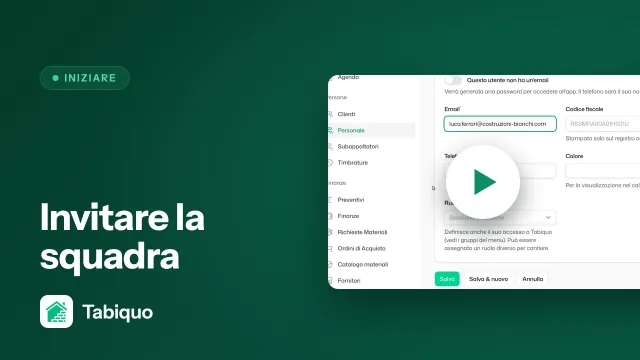 1:12
A06Invitare la squadra e assegnare i ruoli
1:12
A06Invitare la squadra e assegnare i ruoli -
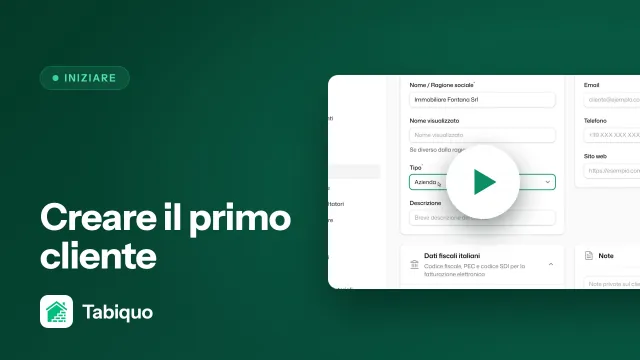 0:57
A07Creare il primo cliente
0:57
A07Creare il primo cliente -
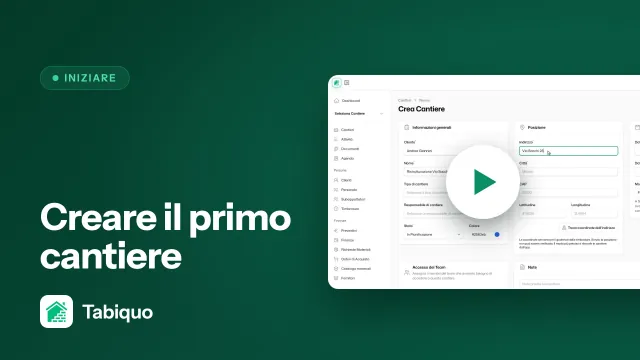 1:04
A08Creare il primo cantiere
1:04
A08Creare il primo cantiere -
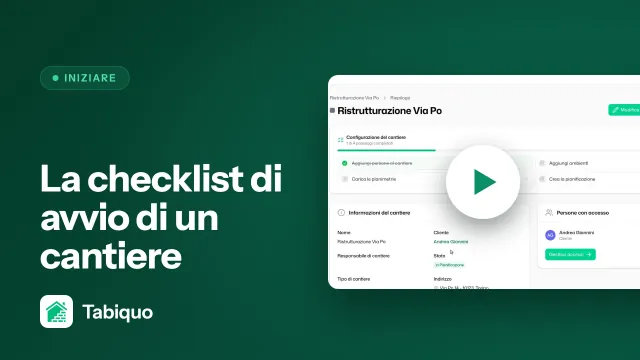 0:48
A09La checklist di avvio del cantiere
0:48
A09La checklist di avvio del cantiere -
 0:49
A10Importare squadra e contatti da Excel
0:49
A10Importare squadra e contatti da Excel -
Iniziare con Tabiquo
Tabiquo
A11Installare l'app ed entrare con l'invito
-
Iniziare con Tabiquo
Tabiquo
A12Registrarsi dall'app e la procedura iniziale
-
Iniziare con Tabiquo
Tabiquo
A13Recuperare la password
-
 0:43
A14Attivare la verifica in due passaggi
0:43
A14Attivare la verifica in due passaggi
Timbrature e ore
-
 0:28
B01Timbrare entrata e uscita con GPS
0:28
B01Timbrare entrata e uscita con GPS -
 0:56
B02Timbrare tutta la squadra insieme
0:56
B02Timbrare tutta la squadra insieme -
Timbrature e ore
Tabiquo
B03Chiudere una timbratura rimasta aperta
-
 0:30
B04Vedere le tue ore del mese
0:30
B04Vedere le tue ore del mese -
Timbrature e ore
Tabiquo
B05Vedere le ore della squadra
-
 1:32
B06Validare le timbrature dal pannello
1:32
B06Validare le timbrature dal pannello -
 1:36
B07Controllare le anomalie: fuori cantiere, giornate lunghe, senza foto
1:36
B07Controllare le anomalie: fuori cantiere, giornate lunghe, senza foto -
 1:58
B08Posizionare il cantiere sulla mappa e regolare il raggio
1:58
B08Posizionare il cantiere sulla mappa e regolare il raggio -
 0:56
B09Aggiungere un magazzino o un'altra sede valida
0:56
B09Aggiungere un magazzino o un'altra sede valida -
 1:27
B10Impostazioni timbratura: GPS obbligatorio, foto, chiusura automatica
1:27
B10Impostazioni timbratura: GPS obbligatorio, foto, chiusura automatica -
 1:18
B12Esportare le ore in Excel per le paghe
1:18
B12Esportare le ore in Excel per le paghe -
Timbrature e ore
Tabiquo
B13Tariffe per operaio: il costo della manodopera in ogni cantiere
-
Timbrature e ore
Tabiquo
B14Chiedere ferie dall'app e approvarle dal pannello
-
Timbrature e ore
Tabiquo
B15Aprire un'urgenza dalla timbratura
Rapportini, giornale e verbali
-
 2:12
C01Compilare il rapportino di giornata
2:12
C01Compilare il rapportino di giornata -
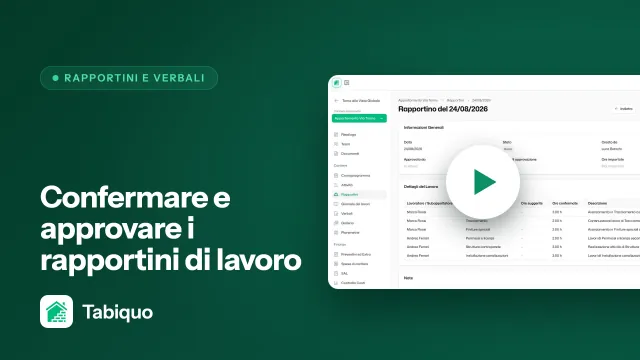 1:24
C02Confermare e approvare i rapportini
1:24
C02Confermare e approvare i rapportini -
Rapportini, giornale e verbali
Tabiquo
C03Dettare il rapportino a voce
-
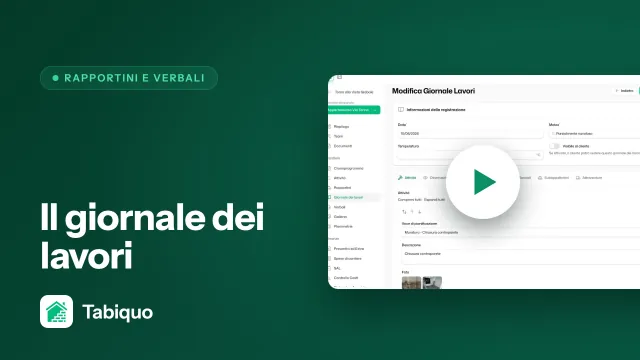 2:03
C04Il giornale dei lavori: cos'è e come si genera ogni giorno
2:03
C04Il giornale dei lavori: cos'è e come si genera ogni giorno -
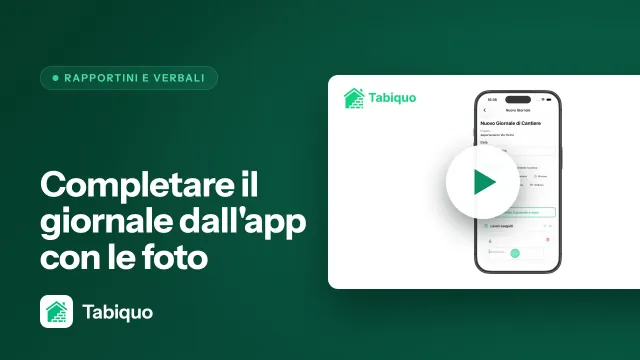 1:32
C05Completare il giornale dall'app con le foto
1:32
C05Completare il giornale dall'app con le foto -
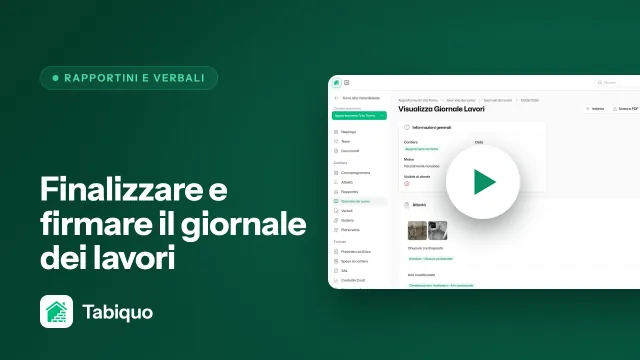 2:41
C06Finalizzare e firmare il giornale
2:41
C06Finalizzare e firmare il giornale -
Rapportini, giornale e verbali
Tabiquo
C07Redigere un verbale di riunione
-
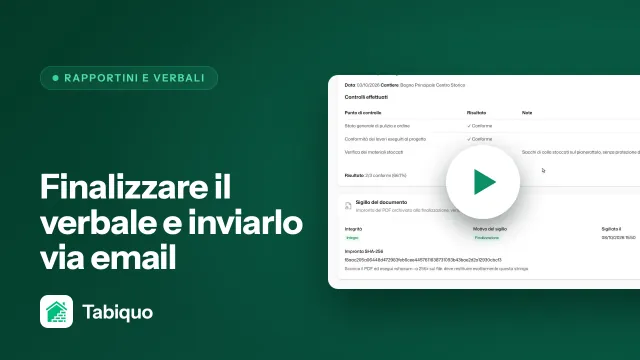 0:57
C08Finalizzare il verbale e inviarlo via email
0:57
C08Finalizzare il verbale e inviarlo via email -
Rapportini, giornale e verbali
Tabiquo
C09Far firmare un terzo tramite link o QR
-
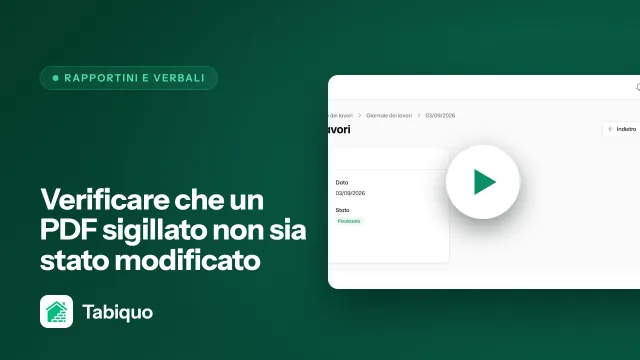 1:17
C10Verificare che un PDF sigillato non sia stato modificato
1:17
C10Verificare che un PDF sigillato non sia stato modificato -
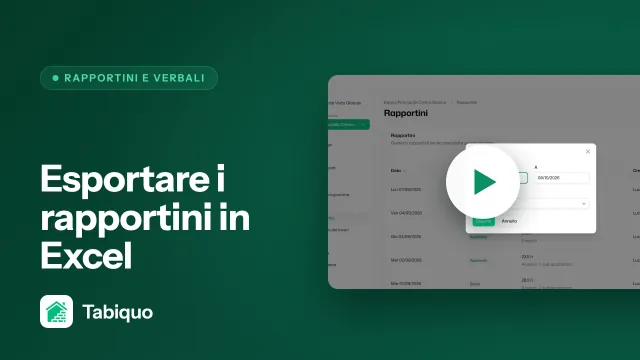 1:01
C11Esportare i rapportini in Excel
1:01
C11Esportare i rapportini in Excel
Sopralluoghi e ispezioni
-
Sopralluoghi e ispezioni
Tabiquo
D01Sopralluogo: foto, note e segnalazioni sul posto
-
Sopralluoghi e ispezioni
Tabiquo
D02Generare il verbale di sopralluogo in PDF
-
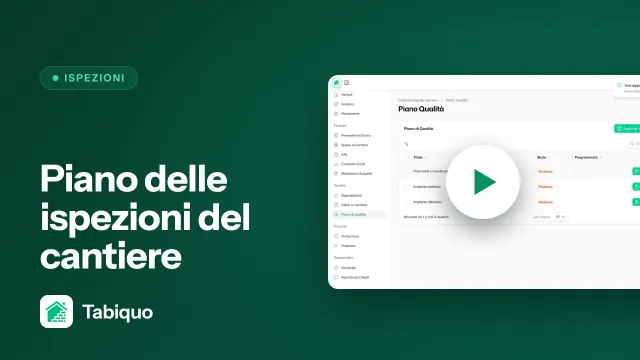 1:31
D03Piano delle ispezioni del cantiere
1:31
D03Piano delle ispezioni del cantiere -
 1:26
D04Creare un modello di ispezione
1:26
D04Creare un modello di ispezione -
Sopralluoghi e ispezioni
Tabiquo
D05Eseguire un'ispezione con checklist e foto
-
Sopralluoghi e ispezioni
Tabiquo
D06Firmare l'ispezione sul telefono
-
Sopralluoghi e ispezioni
Tabiquo
D07Sopralluogo → verbale → giornale: il flusso completo del DL
-
Sopralluoghi e ispezioni
Tabiquo
D08Sopralluogo per preventivo: dettatura, misure e foto prima che esista il cantiere
-
Sopralluoghi e ispezioni
Tabiquo
D09Completare il sopralluogo per preventivo dall'ufficio
Segnalazioni, qualità e garanzie
-
 0:36
E01Segnalare un problema con le foto
0:36
E01Segnalare un problema con le foto -
 1:12
E02Posizionare la segnalazione sulla planimetria
1:12
E02Posizionare la segnalazione sulla planimetria -
 2:32
E03Assegnare, risolvere e chiudere le segnalazioni
2:32
E03Assegnare, risolvere e chiudere le segnalazioni -
 0:59
E04Scaricare il report delle segnalazioni in PDF
0:59
E04Scaricare il report delle segnalazioni in PDF -
 1:21
E05Registrare una richiesta in garanzia
1:21
E05Registrare una richiesta in garanzia -
 1:52
E06Garanzia: decidere, programmare la riparazione e chiudere
1:52
E06Garanzia: decidere, programmare la riparazione e chiudere -
 0:55
E07Il committente firma la garanzia dal link
0:55
E07Il committente firma la garanzia dal link
Pianificazione e attività
-
 1:54
F01Creare la pianificazione: fasi e attività
1:54
F01Creare la pianificazione: fasi e attività -
 1:23
F02Assegnare operai e subappaltatori a un'attività
1:23
F02Assegnare operai e subappaltatori a un'attività -
 0:58
F03Dipendenze tra attività
0:58
F03Dipendenze tra attività -
 1:18
F04Salvare una baseline e confrontare il ritardo
1:18
F04Salvare una baseline e confrontare il ritardo -
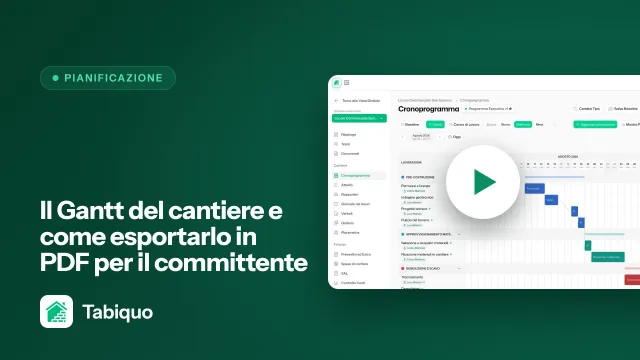 1:12
F05Il Gantt e il PDF per il committente
1:12
F05Il Gantt e il PDF per il committente -
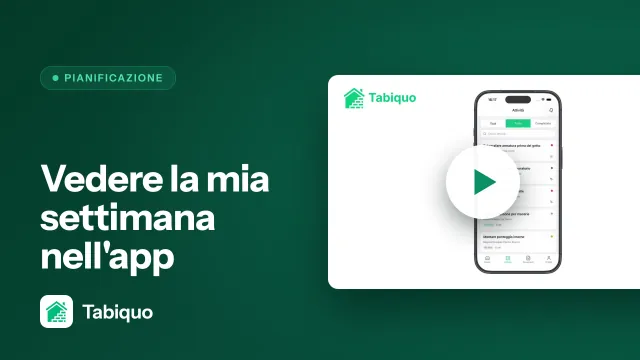 0:23
F06Vedere la mia settimana nell'app
0:23
F06Vedere la mia settimana nell'app -
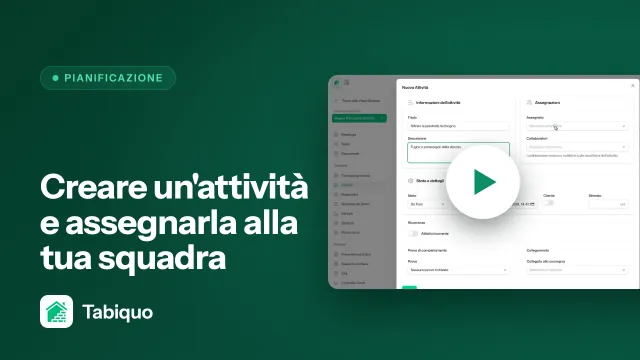 1:25
F07Creare attività e assegnarle
1:25
F07Creare attività e assegnarle -
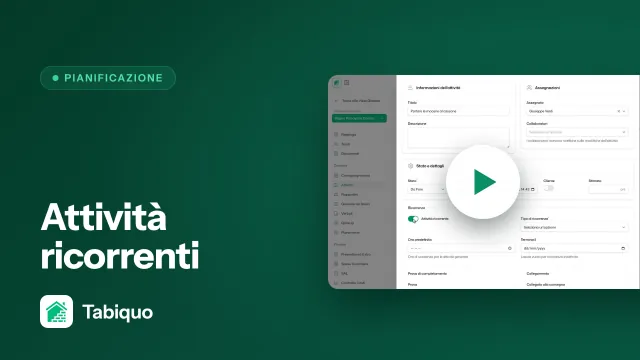 1:26
F08Attività ricorrenti
1:26
F08Attività ricorrenti -
 0:59
F09Completare un'attività con foto di prova
0:59
F09Completare un'attività con foto di prova -
 0:53
F10Appuntamenti con il committente in agenda
0:53
F10Appuntamenti con il committente in agenda -
Pianificazione e attività
Tabiquo
F11Creare un'attività dall'app
-
Pianificazione e attività
Tabiquo
F12Dettare un'attività a voce
Preventivi, varianti e SAL
-
 1:27
G01Creare un preventivo: capitoli e voci
1:27
G01Creare un preventivo: capitoli e voci -
 0:55
G02Incollare le voci da Excel
0:55
G02Incollare le voci da Excel -
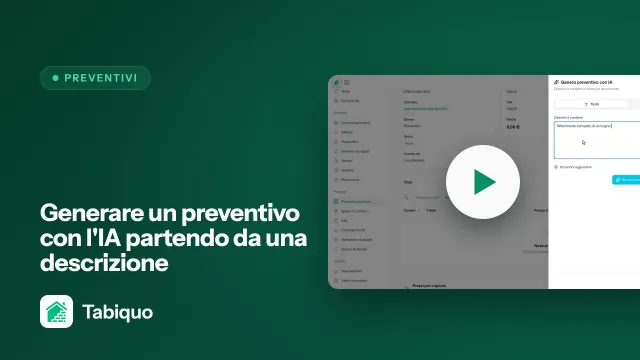 0:50
G03Generare il preventivo con l'IA da una descrizione
0:50
G03Generare il preventivo con l'IA da una descrizione -
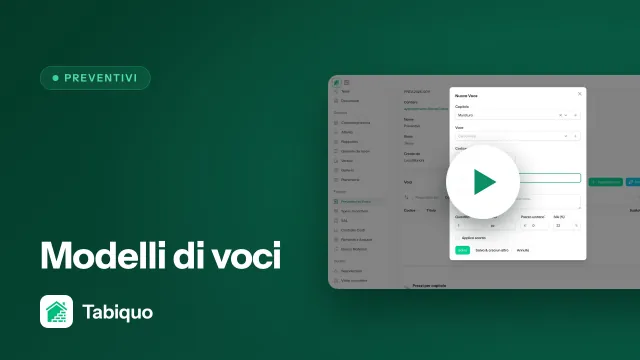 1:02
G06Modelli di voci per non riscrivere
1:02
G06Modelli di voci per non riscrivere -
Preventivi, varianti e SAL
Tabiquo
G07IVA predefinita, unità e regolazioni del preventivo
-
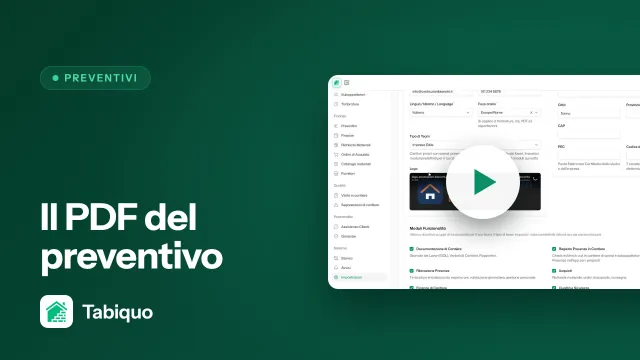 1:06
G08Il PDF del preventivo e come personalizzarlo
1:06
G08Il PDF del preventivo e come personalizzarlo -
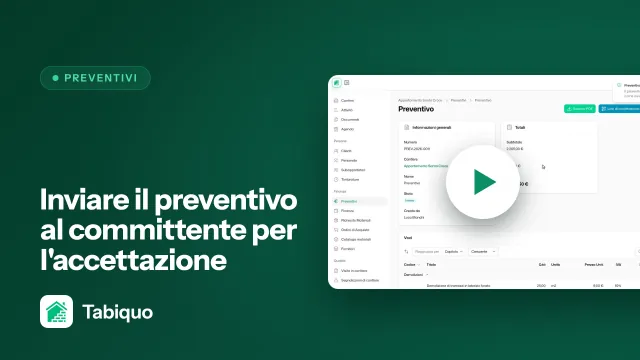 1:02
G09Inviare il preventivo al committente per l'accettazione
1:02
G09Inviare il preventivo al committente per l'accettazione -
 0:43
G10Versioni del preventivo e baseline
0:43
G10Versioni del preventivo e baseline -
 1:36
G11Creare una variante e inviarla in approvazione
1:36
G11Creare una variante e inviarla in approvazione -
 1:23
G12SAL: creare quello del mese per avanzamento
1:23
G12SAL: creare quello del mese per avanzamento -
Preventivi, varianti e SAL
Tabiquo
G13Documentare un SAL con le foto di cantiere
-
 1:31
G14Impegni: subappalti e ordini prima della fattura
1:31
G14Impegni: subappalti e ordini prima della fattura -
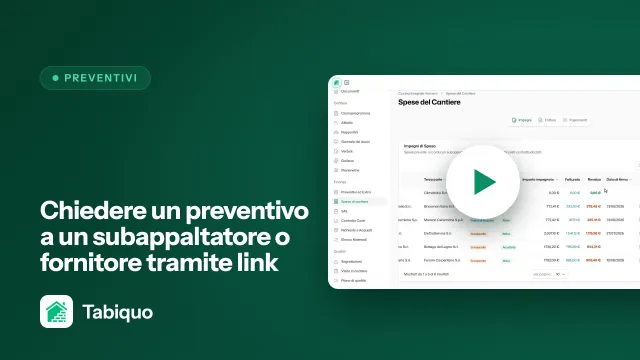 1:01
G15Chiedere un preventivo a un terzo tramite link
1:01
G15Chiedere un preventivo a un terzo tramite link -
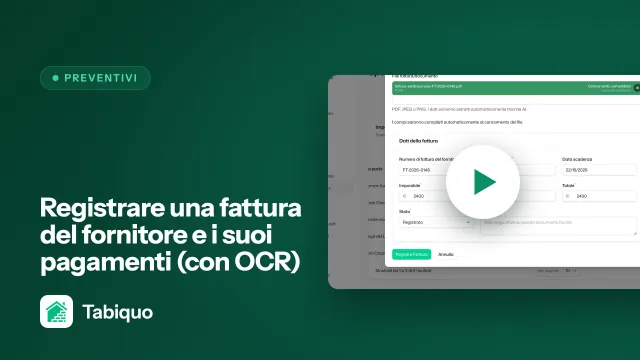 1:17
G16Registrare una fattura e i suoi pagamenti (con OCR)
1:17
G16Registrare una fattura e i suoi pagamenti (con OCR) -
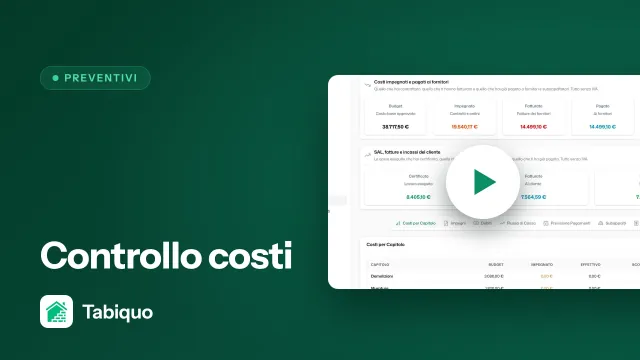 1:22
G17Controllo costi: scostamento rispetto alla baseline
1:22
G17Controllo costi: scostamento rispetto alla baseline -
Preventivi, varianti e SAL
Tabiquo
G18La redditività di tutti i cantieri a colpo d'occhio
-
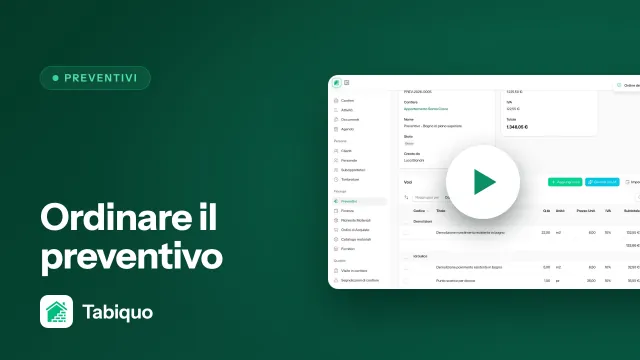 1:10
G19Ordinare il preventivo: capitoli e voci
1:10
G19Ordinare il preventivo: capitoli e voci -
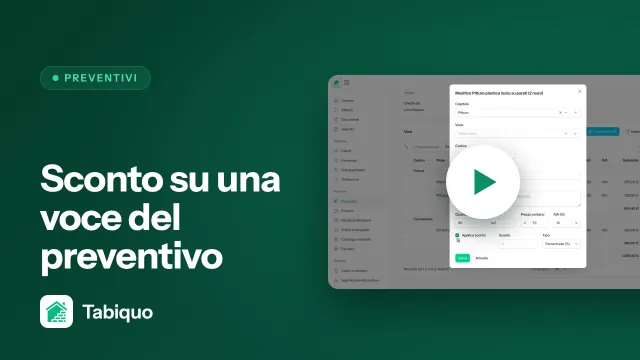 0:39
G20Sconto su una voce del preventivo
0:39
G20Sconto su una voce del preventivo -
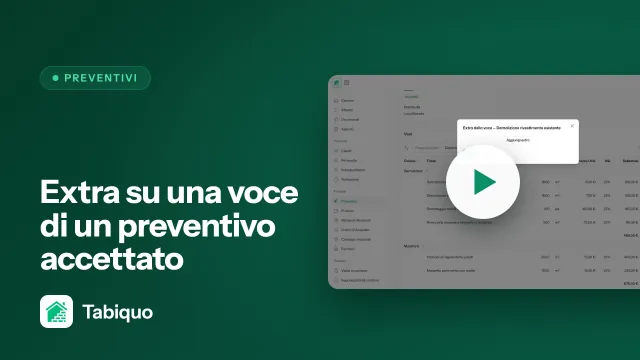 0:46
G21Extra su una voce di un preventivo accettato
0:46
G21Extra su una voce di un preventivo accettato -
Preventivi, varianti e SAL
Tabiquo
G22Fatture al cliente: la proforma e la fattura già emessa
Acquisti e materiali
-
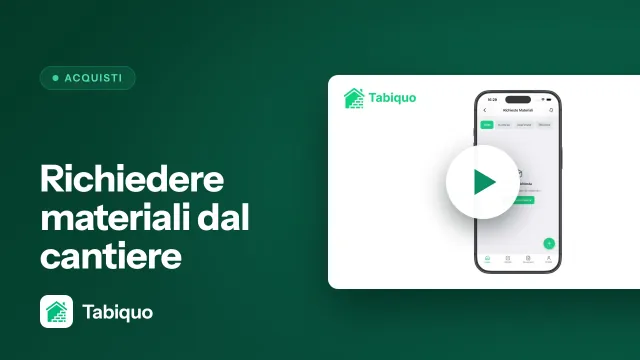 0:40
H01Richiedere materiali dal cantiere
0:40
H01Richiedere materiali dal cantiere -
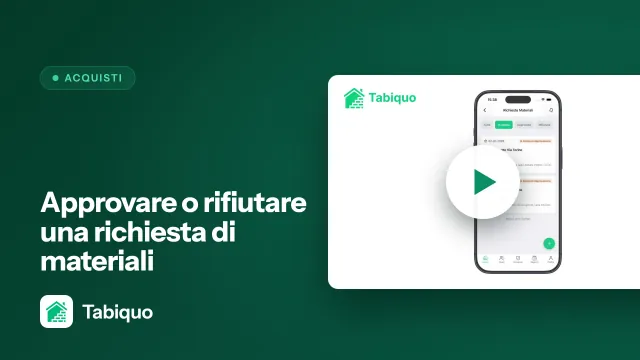 0:50
H02Approvare o rifiutare una richiesta di materiali
0:50
H02Approvare o rifiutare una richiesta di materiali -
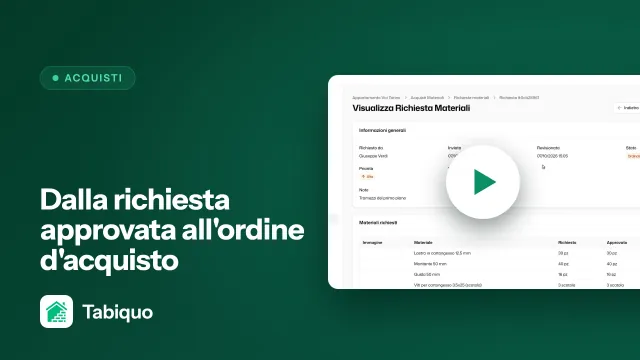 1:21
H03Dalla richiesta approvata all'ordine d'acquisto
1:21
H03Dalla richiesta approvata all'ordine d'acquisto -
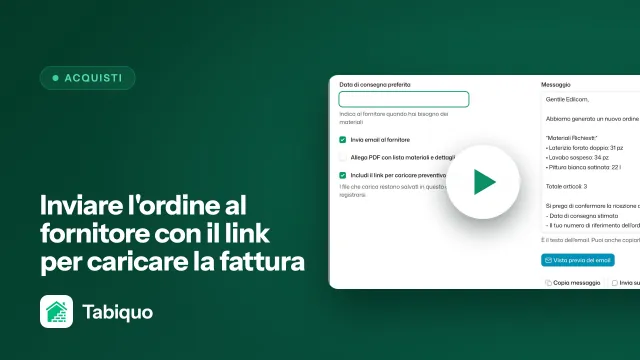 1:45
H04Inviare l'ordine al fornitore con link per caricare la fattura
1:45
H04Inviare l'ordine al fornitore con link per caricare la fattura -
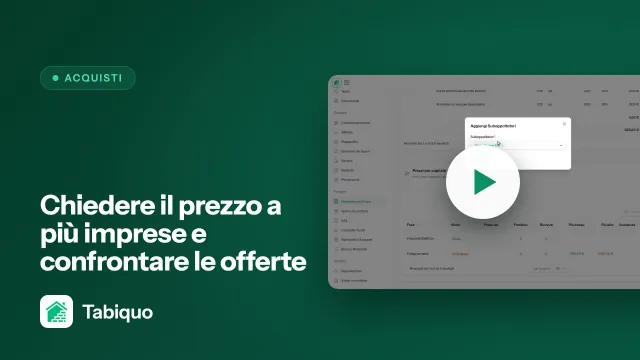 1:50
H05Chiedere offerte a più fornitori e confrontarle
1:50
H05Chiedere offerte a più fornitori e confrontarle -
Acquisti e materiali
Tabiquo
H07L'autista completa il ritiro dell'ordine
-
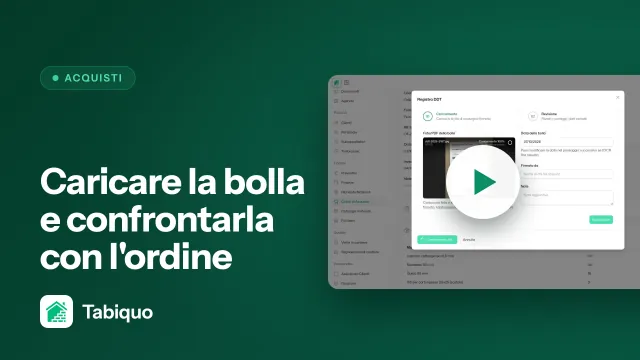 1:00
H08Caricare la bolla e confrontarla con l'ordine
1:00
H08Caricare la bolla e confrontarla con l'ordine -
 1:18
H09Il catalogo materiali e l'importazione da URL
1:18
H09Il catalogo materiali e l'importazione da URL -
 1:17
H10Elenco materiali per stanza e il suo PDF
1:17
H10Elenco materiali per stanza e il suo PDF -
 1:20
H11Acquisto rapido senza richiesta
1:20
H11Acquisto rapido senza richiesta
Documenti, planimetrie e foto
-
 1:38
I01Caricare documenti e organizzarli per categorie
1:38
I01Caricare documenti e organizzarli per categorie -
 2:07
I02Chi vede cosa: documenti interni e visibili al committente
2:07
I02Chi vede cosa: documenti interni e visibili al committente -
 0:59
I03Documenti con scadenza e i relativi avvisi
0:59
I03Documenti con scadenza e i relativi avvisi -
 1:29
I04Caricare planimetrie e ordinarle per piano
1:29
I04Caricare planimetrie e ordinarle per piano -
 1:03
I05Fare foto di cantiere dall'app e vederle per album
1:03
I05Fare foto di cantiere dall'app e vederle per album -
 0:46
I06Consultare documenti e planimetrie dall'app
0:46
I06Consultare documenti e planimetrie dall'app -
Documenti, planimetrie e foto
Tabiquo
I07Ispirazioni per il committente
-
 1:05
I08Cercare dentro i documenti
1:05
I08Cercare dentro i documenti
L'app del committente
-
 1:14
J01Invitare il committente al suo cantiere
1:14
J01Invitare il committente al suo cantiere -
 0:55
J02Cosa vede il committente: tour dell'app
0:55
J02Cosa vede il committente: tour dell'app -
 0:44
J03Committente: accettare un preventivo o una variante
0:44
J03Committente: accettare un preventivo o una variante -
 0:37
J04Committente: seguire l'avanzamento e le foto
0:37
J04Committente: seguire l'avanzamento e le foto -
 0:32
J05Committente: vedere fatture e pagamenti
0:32
J05Committente: vedere fatture e pagamenti -
 0:42
J06Committente: invitare un socio della sua azienda
0:42
J06Committente: invitare un socio della sua azienda -
 0:29
J07Committente: scrivere allo studio in chat
0:29
J07Committente: scrivere allo studio in chat -
L'app del committente
Tabiquo
J08Committente: scegliere le finiture per unità (varianti)
Squadra e accesso al cantiere
-
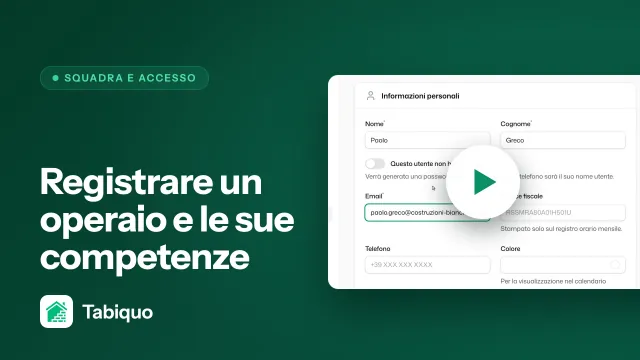 1:24
K01Registrare un operaio e le sue competenze
1:24
K01Registrare un operaio e le sue competenze -
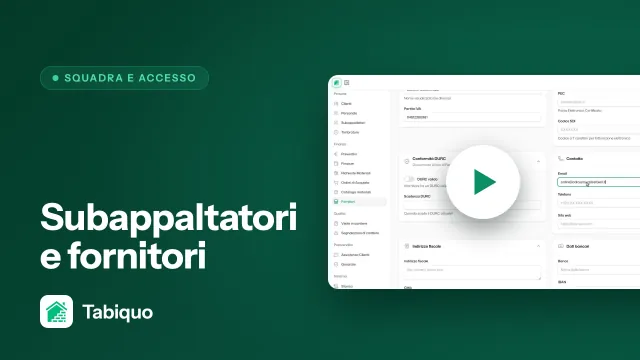 1:35
K02Subappaltatori e fornitori
1:35
K02Subappaltatori e fornitori -
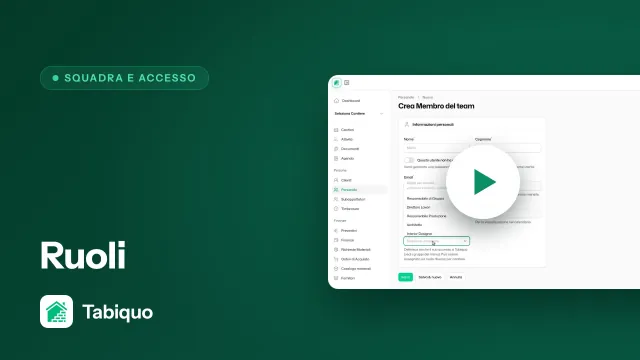 1:28
K03Ruoli: cosa può fare ciascuno
1:28
K03Ruoli: cosa può fare ciascuno -
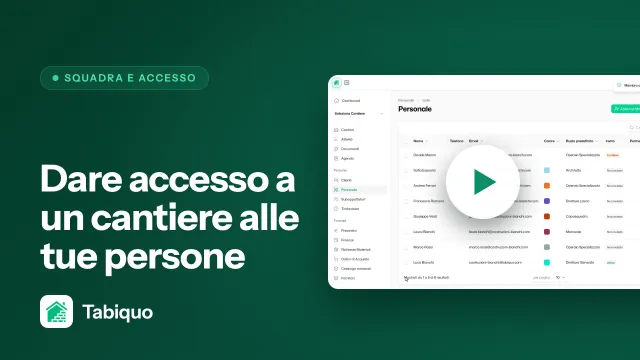 1:28
K04Dare accesso a un cantiere alle tue persone
1:28
K04Dare accesso a un cantiere alle tue persone -
 0:56
K05Cambiare il ruolo di qualcuno solo in un cantiere
0:56
K05Cambiare il ruolo di qualcuno solo in un cantiere -
 0:52
K06Registro del personale in cantiere e badge QR
0:52
K06Registro del personale in cantiere e badge QR -
Squadra e accesso al cantiere
Tabiquo
K07Portineria: check-in con QR e visitatori
-
 1:48
K08Far caricare al subappaltatore squadra e documenti via link
1:48
K08Far caricare al subappaltatore squadra e documenti via link -
 0:47
K09Pass in sola lettura per l'ispettore
0:47
K09Pass in sola lettura per l'ispettore -
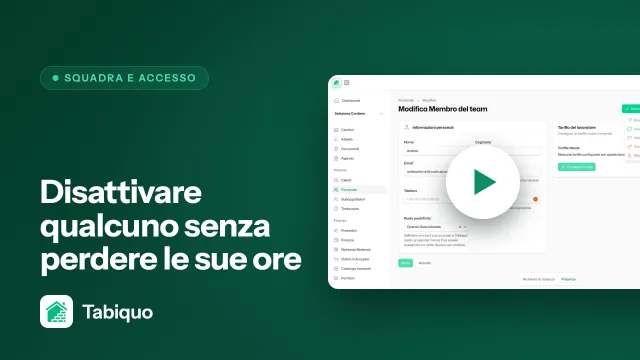 1:19
K10Disattivare qualcuno senza perdere le sue ore
1:19
K10Disattivare qualcuno senza perdere le sue ore
Chat, avvisi e impostazioni
-
Chat, avvisi e impostazioni
Tabiquo
L01La chat del cantiere
-
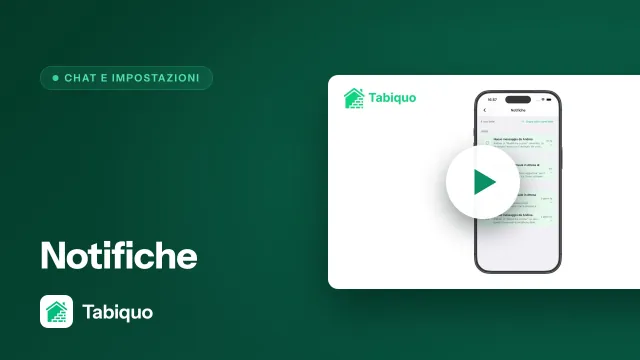 0:31
L02Notifiche: cosa ricevi e come sceglierlo
0:31
L02Notifiche: cosa ricevi e come sceglierlo -
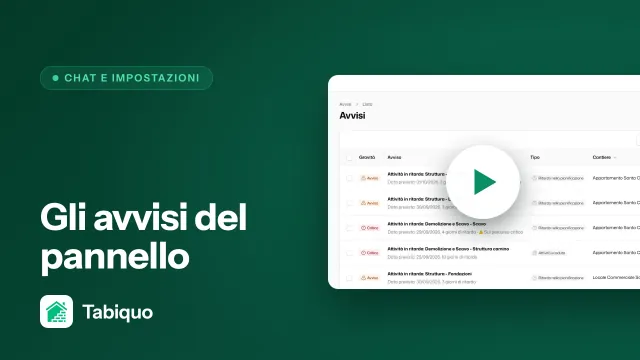 1:06
L03Gli avvisi del pannello
1:06
L03Gli avvisi del pannello -
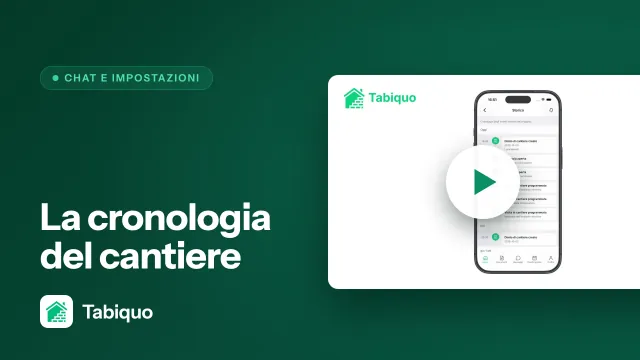 0:27
L04La cronologia del cantiere
0:27
L04La cronologia del cantiere -
 1:06
L06Lavorare senza copertura: la modalità offline
1:06
L06Lavorare senza copertura: la modalità offline -
 1:23
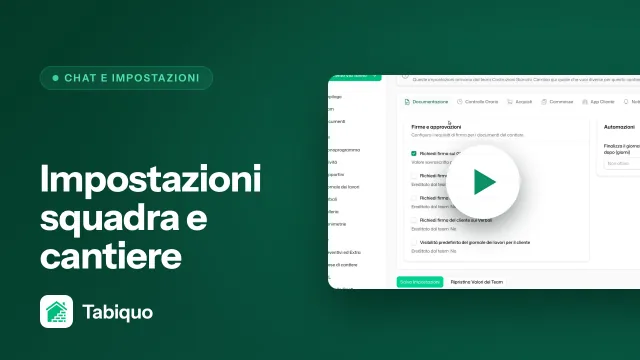
L07Impostazioni squadra e cantiere: quale prevale
1:23
L07Impostazioni squadra e cantiere: quale prevale -
 0:48
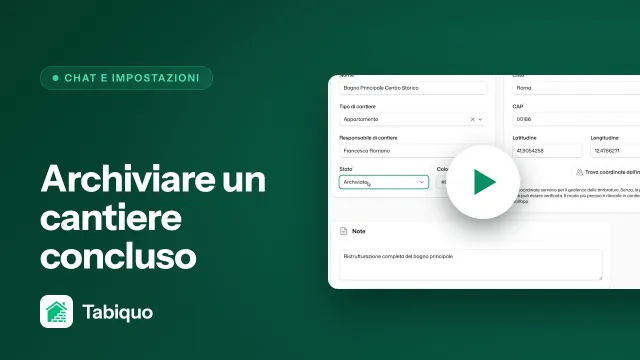
L08Archiviare un cantiere concluso
0:48
L08Archiviare un cantiere concluso -
 1:25
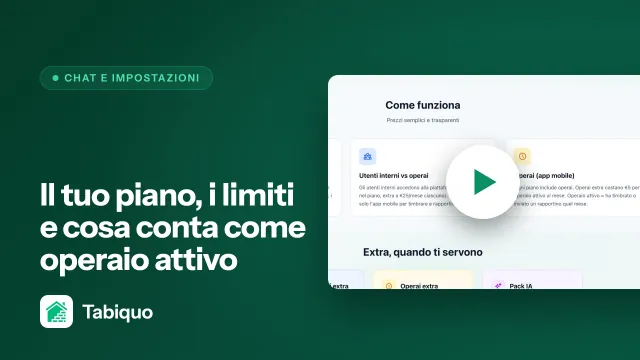
L09Il tuo piano, i limiti e cosa conta come operaio attivo
1:25
L09Il tuo piano, i limiti e cosa conta come operaio attivo -
 0:42
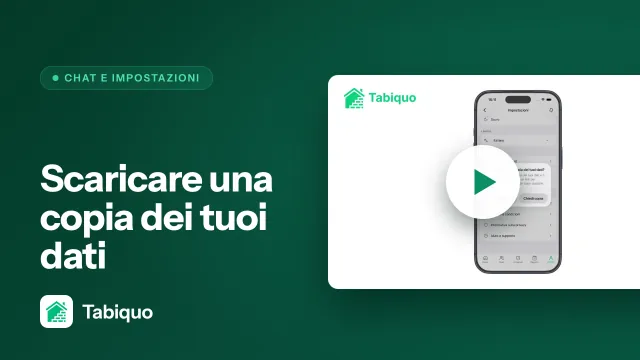
L10Scaricare una copia dei tuoi dati
0:42
L10Scaricare una copia dei tuoi dati
Nessuna guida corrisponde alla tua ricerca.