L'app porta con sé il piano del cantiere: quali lavorazioni ci sono, in quali date e chi è responsabile di ognuna. Non serve chiamare l'ufficio né aprire il computer. Quello che conviene è capire da dove arriva ciò che vedi e come muoversi tra le due viste, perché la schermata cambia a seconda del cantiere che hai selezionato.
La pianificazione si crea sulla piattaforma web; dall'app è di sola lettura. Quindi questa guida non parla di creare niente, ma di leggere bene ciò che è già pianificato.
Se sei un operaio: la tua settimana è in «Attività»
Se entri con il tuo account da operaio, la prima cosa che ti serve non è il piano intero ma il tuo lavoro. Lo trovi nella scheda «Attività» della barra in basso: c'è tutto quello che l'ufficio ti ha assegnato, ogni attività con il suo cantiere, il suo stato (Da Fare, In Corso…) e la sua data.
In alto hai tre filtri: Oggi per quello che tocca oggi, Tutte per scorrere la settimana intera, e Completate per ciò che hai già chiuso. Così ogni mattina sai cosa ti aspetta e dove, senza telefonare a nessuno.
Se vuoi vedere anche come si inserisce il tuo lavoro nel piano del cantiere, continua con i passi qui sotto.
Prima di iniziare: il cantiere deve avere un piano
L'app mostra il cronoprogramma del cantiere che hai selezionato in quel momento. Se non c'è ancora una pianificazione caricata, la schermata apparirà vuota: non è un errore dell'app, è che nessuno ha ancora costruito il piano dalla web. Lo spiega la guida Creare la pianificazione: fasi e attività.
Passo 1 · Apri la pianificazione
- Se fai parte del team (operaio, capocantiere, tecnico, ufficio…), nella Home tocca la scheda Pianificazione.
- Se entri come committente, hai la scheda Pianificazione direttamente nella barra in basso.
In alto vedrai il nome del cantiere attivo. È il tuo promemoria di quale progetto stai guardando.
Passo 2 · Scegli la vista
In alto c'è un selettore con due modi di vedere la stessa cosa:
- Fasi — raggruppa le lavorazioni per capitolo di cantiere (fondazioni, tramezzi, impianti…). È la vista per capire il blocco di lavoro.
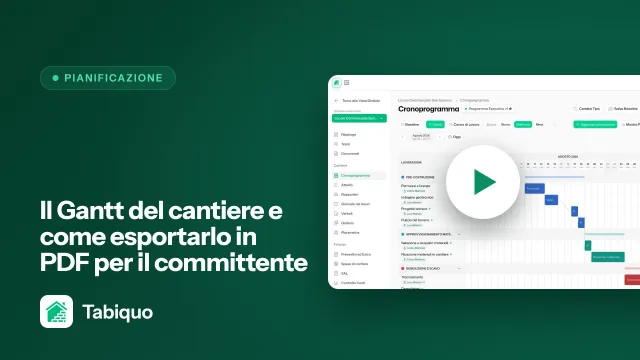
- Cronoprogramma — le stesse lavorazioni collocate nel tempo, giorno per giorno. È la vista per vedere cosa cade questa settimana e cosa arriva dopo.
Come committente, le viste sono Milestone, Lavorazioni e Cronoprogramma: le milestone sono le date chiave del progetto; le lavorazioni, il dettaglio.
Passo 3 · Leggi gli stati dal colore
Ogni lavorazione porta un'etichetta di stato: Pianificata, In corso, In pausa, Completata o Annullata. A colpo d'occhio sai cosa è in marcia e cosa resta da iniziare, senza aprire nulla.
Passo 4 · Tocca una lavorazione per il dettaglio
Toccando una lavorazione si apre la sua scheda, con le date di inizio e fine, i giorni pianificati, le note, gli assegnati (persone o imprese) e le dipendenze (quale altra lavorazione deve finire prima). Quelle urgenti sono contrassegnate come Critica.
Compaiono solo le lavorazioni che hanno delle date. Se una lavorazione è nel piano ma nessuno le ha messo una data sulla web, non uscirà nel cronoprogramma. Se ti manca qualcosa, quasi sempre è questo —oppure hai selezionato un altro cantiere.
E adesso?
- Se lavori su attività concrete della giornata, guarda la guida Completare un'attività con foto di prova.
- Per cambiare date o aggiungere lavorazioni, entra dalla web: Creare la pianificazione: fasi e attività.