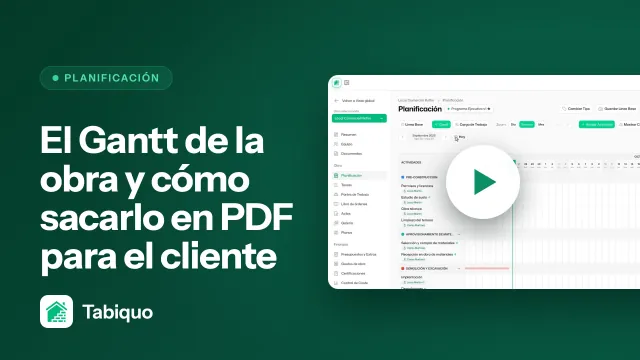
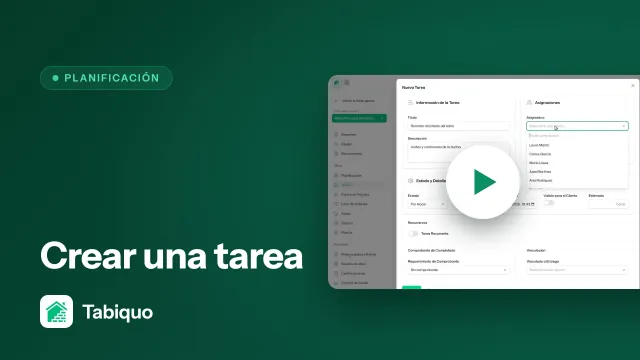
La app lleva encima el plan de la obra: qué actividades hay, en qué fechas y quién es responsable de cada una. No hace falta llamar a la oficina ni abrir el ordenador. Lo que sí conviene es entender de dónde sale lo que ves y cómo moverte entre las dos vistas, porque la pantalla cambia según el proyecto que tengas seleccionado.
La planificación se monta en la plataforma web; desde la app es de solo lectura. Así que esta guía no es sobre crear nada, sino sobre leer bien lo que ya está planificado.
Si eres operario: tu semana está en «Tareas»
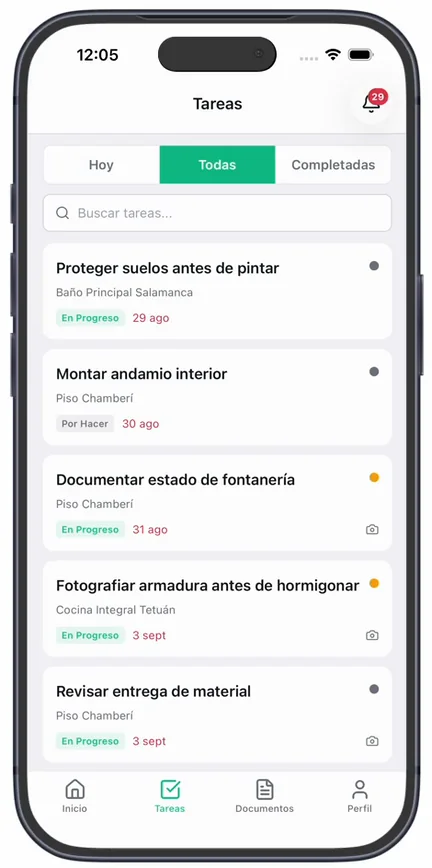
Si entras con tu cuenta de operario, lo primero que te interesa no es el plan entero sino tu trabajo. Está en la pestaña «Tareas» de la barra inferior: ahí aparece todo lo que te han asignado desde la oficina, cada tarea con su obra, su estado (Por Hacer, En Progreso…) y su fecha.
Arriba tienes tres filtros: Hoy para lo que toca hoy, Todas para ver la semana entera bajando por la lista, y Completadas para lo que ya cerraste. Así sabes cada día qué te toca y dónde, sin llamar a nadie.
Si además quieres ver cómo encaja tu trabajo en el plan de la obra, sigue con los pasos de abajo.
Antes de empezar: la obra tiene que tener un plan
La app muestra el cronograma de la obra que tienes seleccionada en ese momento. Si aún no hay planificación cargada, la pantalla aparecerá vacía: no es un error de la app, es que todavía nadie ha montado el plan desde la web. Lo cuenta la guía Crear la planificación: fases y actividades.
Paso 1 · Abre la planificación
- Si eres del equipo (operario, encargado, técnico, oficina…), en Inicio toca la tarjeta Planificación.
- Si entras como cliente, tienes la pestaña Planificación directamente en la barra inferior.
Arriba verás el nombre de la obra activa. Es tu recordatorio de qué proyecto estás mirando.
Paso 2 · Elige la vista
En la parte superior hay un selector con dos formas de ver lo mismo:
- Fases — agrupa las actividades por capítulo de obra (cimentación, tabiquería, instalaciones…). Es la vista para entender el bloque de trabajo.
- Cronograma — las mismas actividades colocadas en el tiempo, día a día. Es la vista para ver qué cae esta semana y qué viene después.
Como cliente, las vistas son Hitos, Actividades y Cronograma: los hitos son las fechas clave del proyecto; las actividades, el detalle.
Paso 3 · Lee los estados por color
Cada actividad lleva una etiqueta de estado: Pendiente, En curso, Pausada, Completada o Cancelada. De un vistazo sabes qué está en marcha y qué queda por empezar, sin abrir nada.
Paso 4 · Toca una actividad para ver el detalle
Al tocar una actividad se abre su ficha, con las fechas de inicio y fin, los días planificados, las notas, los asignados (personas o subcontratas) y las dependencias (qué otra actividad tiene que terminar antes). Las urgentes se marcan como Crítica.
Solo aparecen las actividades que tienen fechas. Si una tarea está en el plan pero nadie le ha puesto fecha en la web, no saldrá en el cronograma. Si echas en falta algo, casi siempre es eso —o que tienes seleccionada otra obra.
Y ahora, ¿qué?
- Si trabajas sobre tareas concretas del día, mira la guía Completar una tarea con foto de prueba.
- Para cambiar fechas o añadir actividades, entra desde la web: Crear la planificación: fases y actividades.