Un cronograma dice cuándo se hace cada cosa. Al asignar recursos —tus trabajadores y tus subcontratas— dice además quién la hace. Es lo que convierte la planificación en un reparto de trabajo real: cada persona sabe dónde está, y tú ves de un vistazo si alguien está en dos sitios a la vez.
Antes de empezar
Necesitas la planificación ya creada, con sus actividades colocadas en el calendario —lo cuenta la guía Crear la planificación: fases y actividades. Y necesitas tener dados de alta a las personas y las subcontratas que vas a asignar: los trabajadores desde Equipo, las subcontratas como fichas de empresa.
Paso 1 · Abre la asignación de una actividad
En la lista de actividades, a la izquierda del Gantt, cada actividad muestra debajo de su nombre quién la lleva. Cuando aún no hay nadie verás la etiqueta «Sin asignar» —una señal útil de que ese trabajo todavía no tiene dueño.
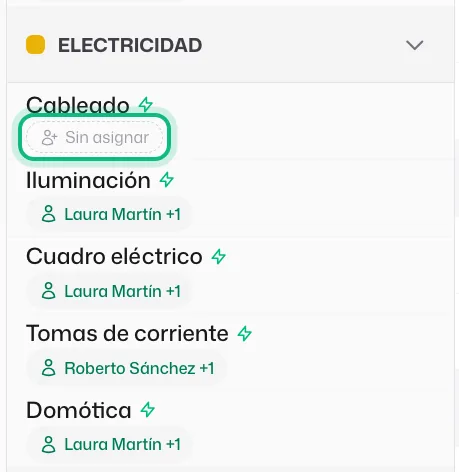
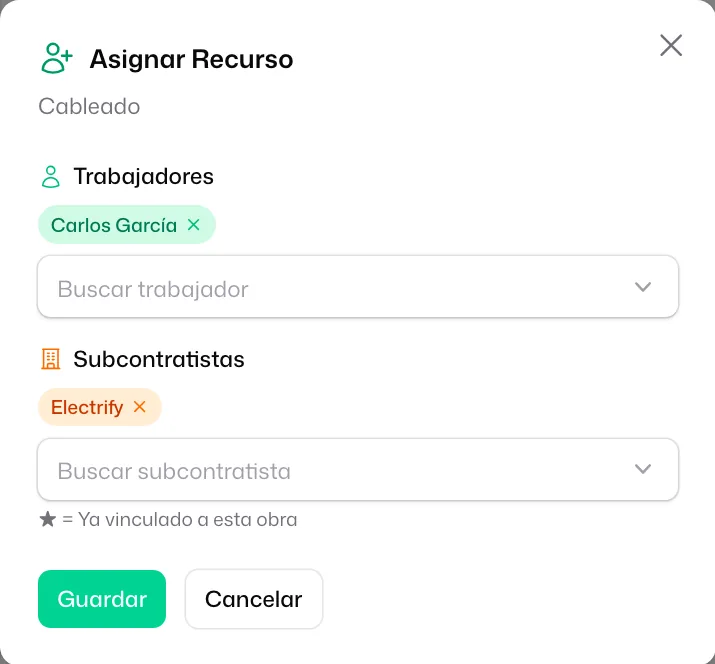
Haz clic en esa etiqueta (o en el nombre del responsable, si ya lo tiene) y se abre la ventana «Asignar Recurso» de esa actividad. Si ya hay alguien asignado, arriba lo verás resumido en «Asignación actual».
También llegas desde el propio Gantt: clic derecho sobre la barra y «Asignar recurso».
Paso 2 · Elige en cada lista
La ventana tiene dos listas separadas:
- Trabajadores — la gente de tu propio equipo.
- Subcontratistas — las empresas externas que ejecutan ese trabajo.
Una misma actividad puede llevar varios trabajadores y varias subcontratas a la vez. Es lo normal cuando en una tarea colabora tu gente con una subcontrata, o cuando entran dos oficios.
Paso 3 · Busca y selecciona
Pulsa «Buscar trabajador» o «Buscar subcontratista», escribe si la lista es larga y marca a quien corresponda; cada elegido queda como una etiqueta encima del buscador. Junto a algunos nombres verás una estrella: ★ = Ya vinculado a esta obra. Es un atajo para reconocer a quien ya trabaja en la obra frente a alguien que traes de otra.
Paso 4 · Atento a los conflictos de horario
Si asignas a un trabajador que ya está ocupado en otra actividad esos mismos días, Tabiquo te avisa en la misma ventana con «Conflictos detectados». No te bloquea: puedes continuar igualmente, pero el trabajador quedará con un solapamiento de horario.
El aviso es una red de seguridad, no un muro. A veces el solapamiento es real y lo asumes; otras es la pista de que estabas a punto de contar dos veces a la misma persona. Léelo antes de guardar.
Paso 5 · Guarda
Pulsa «Guardar» y la actividad queda con sus responsables. Para quitar a alguien, vuelve a abrir la ventana, pulsa la × de su etiqueta y guarda; o usa «Quitar Todos» si quieres vaciarla entera.
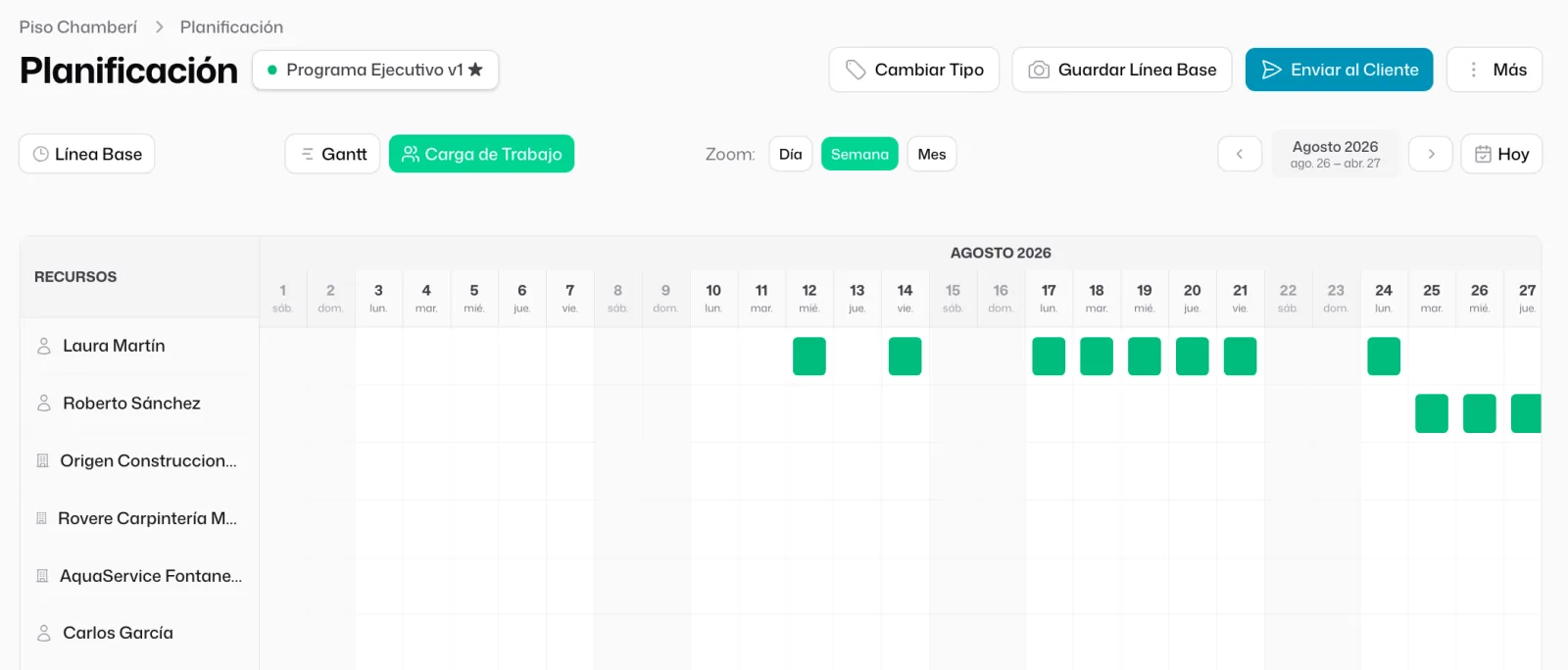
Comprueba el reparto en «Carga de Trabajo»
Arriba puedes cambiar del Gantt a la vista «Carga de Trabajo». Ahí ves, persona a persona y día a día, cuánto trabajo lleva encima: la leyenda distingue carga normal (≤8h) de sobrecarga (>8h) y de no disponible. Es la forma rápida de detectar que has cargado a alguien de más antes de que la obra lo note.
Y ahora, ¿qué?
Con el trabajo repartido, lo habitual es:
- Encadenar las actividades con dependencias, para que el orden se respete solo.
- Guardar una línea base y, más adelante, comparar el retraso contra lo previsto.
Cada uno tiene su propia guía en esta misma sección.