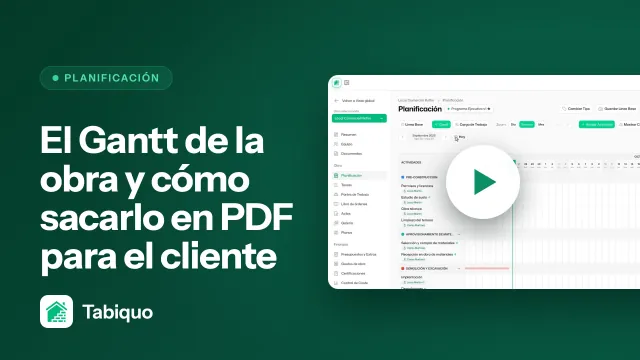
La planificación es el cronograma de la obra: qué se hace, en qué orden y en qué días. De ella salen luego el Gantt que le enseñas al cliente, las asignaciones de tu equipo y el aviso de retraso cuando la obra se descuadra respecto a lo previsto. Por eso vale la pena montarla bien una vez, aunque después la ajustes sobre la marcha.
No hace falta tenerlo todo cerrado para empezar. Creas la estructura con las fases y actividades principales, y vas añadiendo o moviendo bloques según avanza la obra.
Antes de empezar
La planificación vive dentro de una obra. Entra en la obra y abre Planificación en el menú lateral. Si aún no has creado la obra, hazlo primero —lo cuenta la guía Crear tu primera obra.
Las fechas de inicio y fin previstas de la obra sirven de referencia para el cronograma. No son obligatorias para planificar, pero si las tienes puestas, todo encaja mejor desde el principio.
Paso 1 · Crea la planificación
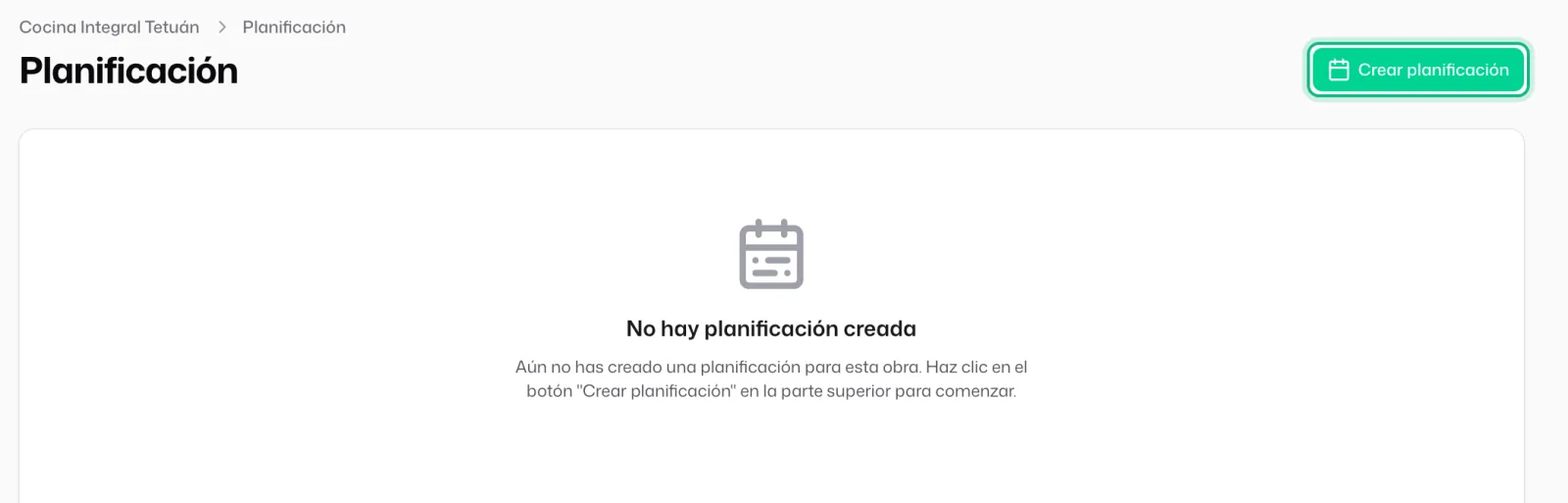
La primera vez, la pantalla te avisa de que «No hay planificación creada». Pulsa «Crear planificación» para abrir el asistente.
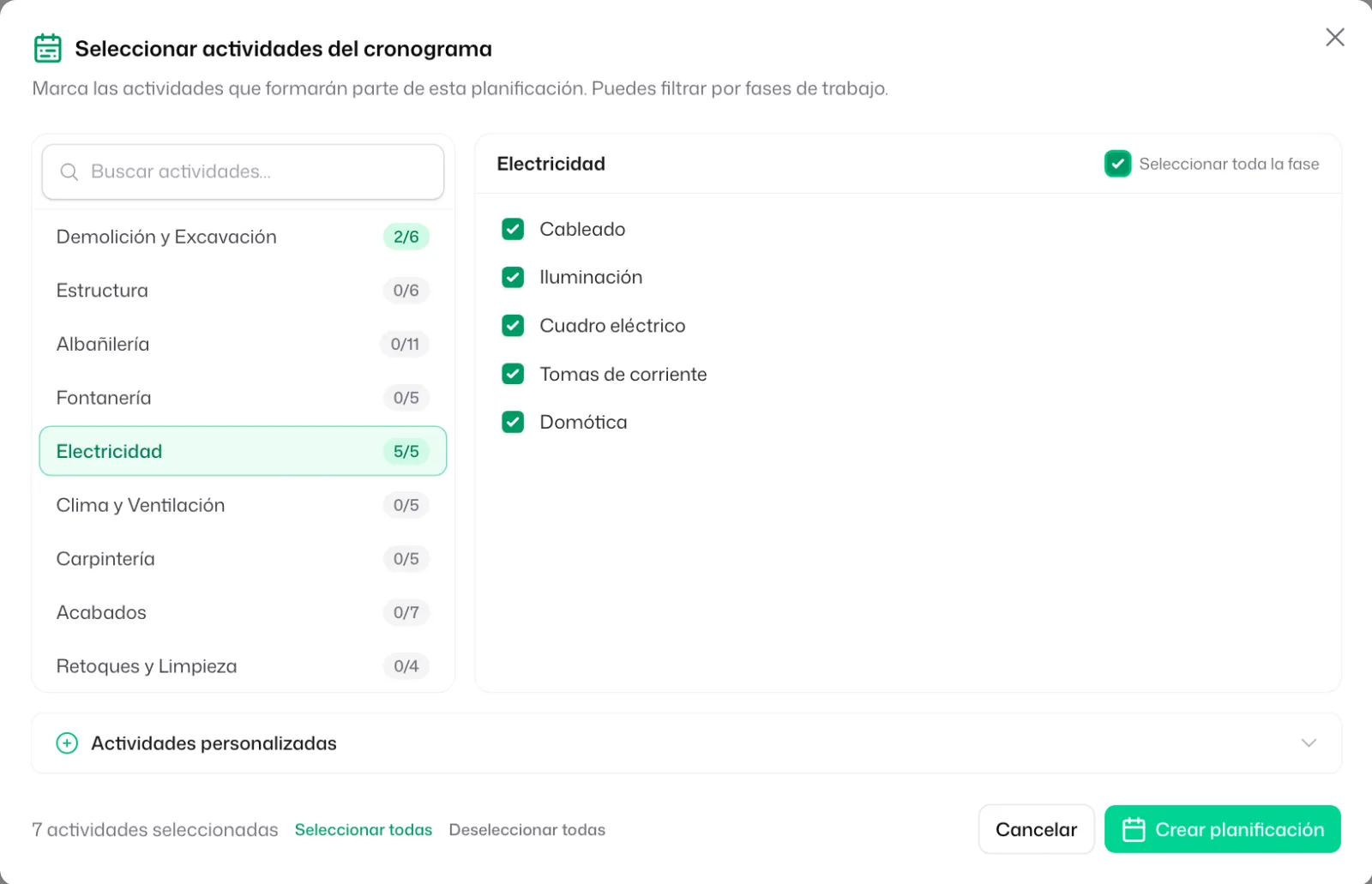
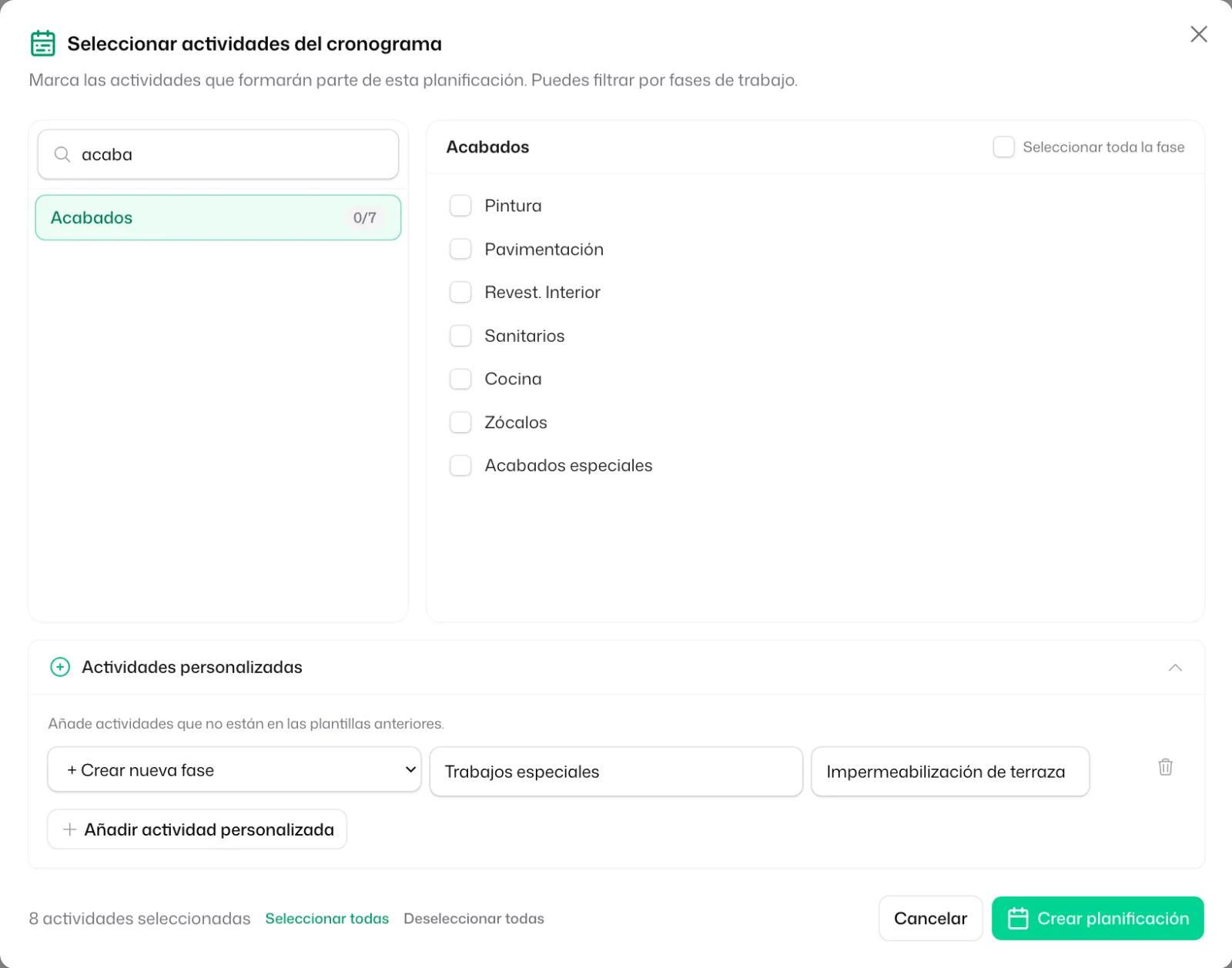
Se abre la ventana «Seleccionar actividades del cronograma», donde eliges las actividades que formarán el cronograma. No creas cada tarea a mano una por una: partes de una lista de actividades agrupadas por fases (cimentación, estructura, instalaciones, acabados…) y marcas las que aplican a esta obra.
Paso 2 · Elige las actividades por fase
En esa ventana verás las fases a la izquierda y sus actividades a la derecha. Marca las que necesites. Para ir rápido, usa «Seleccionar toda la fase» cuando una fase entera entra en la obra, y el buscador de arriba para filtrar.
La idea es quedarte solo con lo que de verdad vas a ejecutar. Una planificación con veinte actividades que sí ocurren es más útil que una plantilla enorme que nadie mira.
Paso 3 · Añade actividades personalizadas
¿Falta algo que no está en la lista? Baja a «Actividades personalizadas» y añádelas ahí. Puedes escribir el nombre de la actividad y colgarla de una fase existente, o crear una fase nueva con «+ Crear nueva fase».
Es lo normal: cada obra tiene trabajos que no encajan en ninguna plantilla. Créalos aquí y quedan disponibles como una actividad más.
Paso 4 · Genera el cronograma
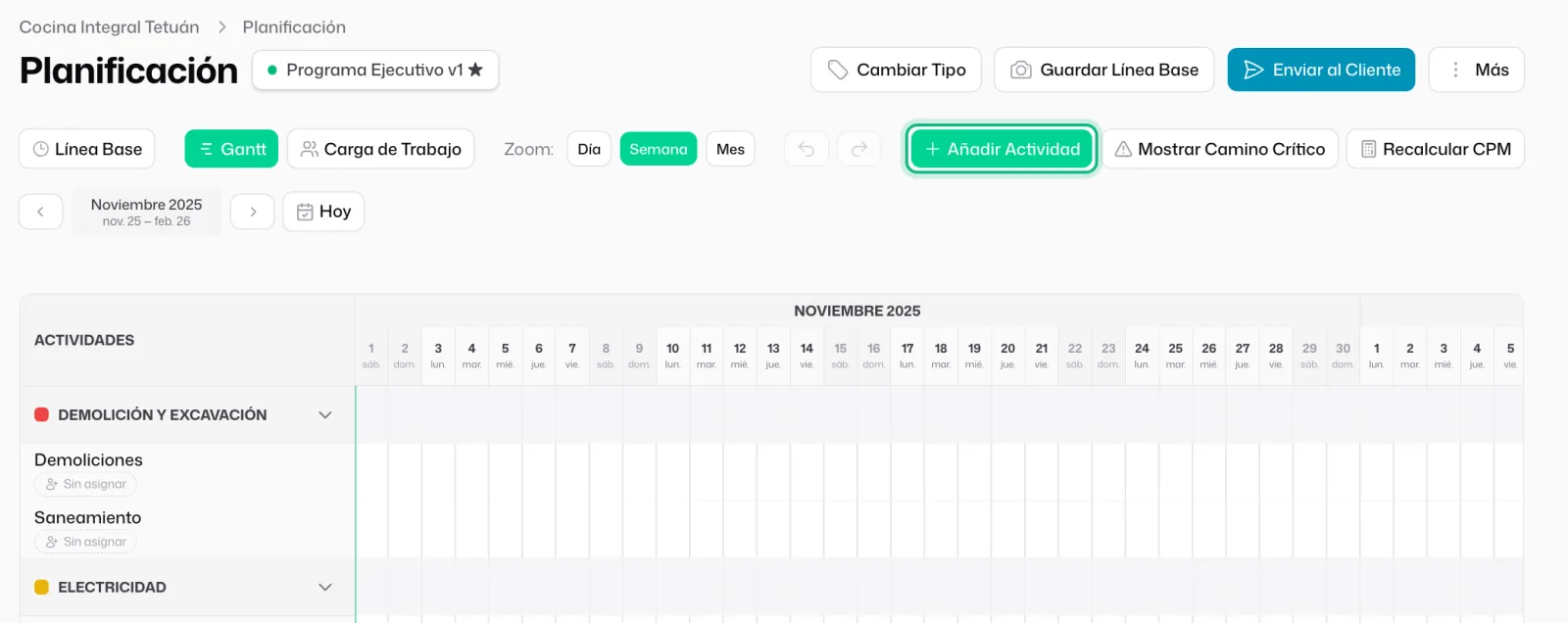
Cuando tengas la selección, pulsa «Crear planificación» al final del asistente. Tabiquo monta la estructura y te lleva al Gantt, la vista de barras donde cada actividad ocupa sus días.
Paso 5 · Coloca cada actividad en el calendario
Ya con el Gantt delante, das a cada actividad sus fechas. Para añadir más actividades sobre la marcha, usa «Añadir Actividad» en la barra superior: eliges la Fase, la Actividad, y una Fecha inicio y Fecha fin.
Un par de cosas que conviene saber:
- Al indicar un rango, Tabiquo selecciona solo los días laborables (de lunes a viernes); los fines de semana se quedan fuera salvo que los añadas a mano.
- Una actividad puede tener varios bloques de fechas separados —útil cuando un trabajo se interrumpe y se retoma más adelante.
Ajusta el Zoom entre Día, Semana y Mes según lo que estés mirando. Día para cuadrar el detalle de una semana concreta; Mes para ver la obra entera de un vistazo.
Paso 6 · Marca los hitos
Al añadir una actividad puedes marcar «Es un hito». Un hito es un evento sin duración —una entrega, una aprobación, el fin de una fase— y se dibuja como un diamante en el cronograma. Sirve para señalar las fechas clave que todos deben tener en el radar, sin ocupar días de trabajo.
Y ahora, ¿qué?
Con la estructura montada, los siguientes pasos habituales son:
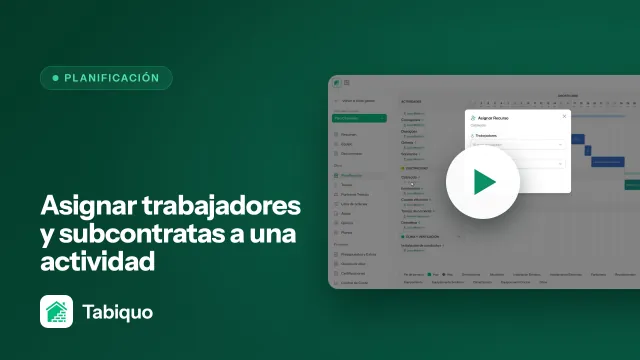
- Asignar trabajadores y subcontratas a cada actividad, para saber quién hace qué.
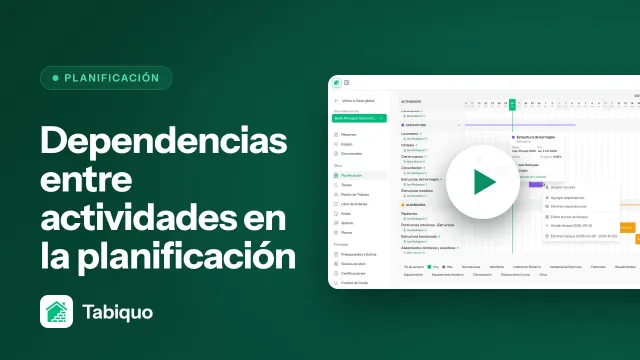
- Encadenar las actividades con dependencias, para que unas empiecen cuando terminan otras.
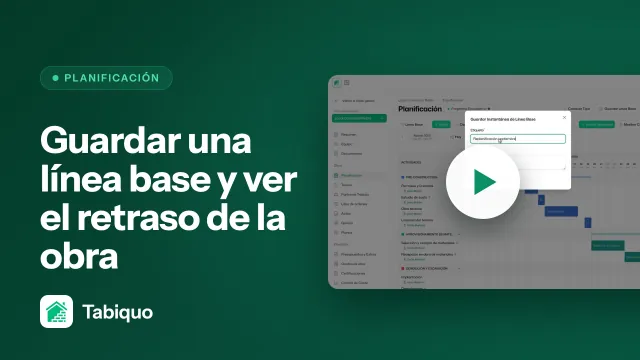
- Guardar una línea base antes de arrancar, y así poder medir el retraso más adelante.
Cada uno tiene su propia guía en esta misma sección.