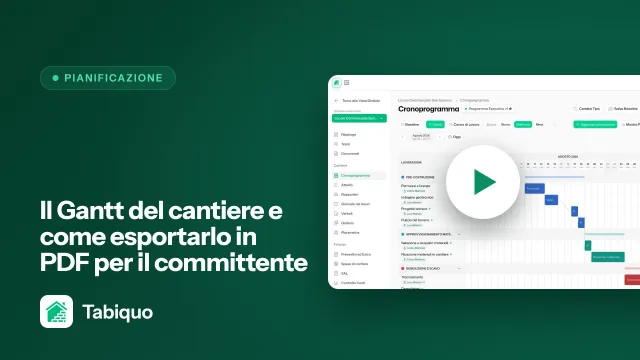
La pianificazione è il cronogramma del cantiere: cosa si fa, in che ordine e in quali giorni. Ne escono poi il Gantt che mostri al committente, le assegnazioni della tua squadra e l'avviso di ritardo quando il cantiere si scosta da quanto previsto. Per questo vale la pena montarla bene una volta, anche se poi la aggiusti strada facendo.
Non serve avere tutto definito per iniziare. Crei la struttura con le fasi e le lavorazioni principali, e aggiungi o sposti i blocchi man mano che il cantiere avanza.
Prima di iniziare
La pianificazione vive dentro un cantiere. Entra nel cantiere e apri Cronoprogramma nel menu laterale. Se non hai ancora creato il cantiere, fallo prima —lo spiega la guida Creare il primo cantiere.
Le date di inizio e fine previste del cantiere fanno da riferimento per il cronogramma. Non sono obbligatorie per pianificare, ma se le hai già inserite tutto combacia meglio fin dall'inizio.
Passo 1 · Crea la pianificazione
La prima volta, la schermata ti avvisa che «Nessuna pianificazione creata». Premi «Crea pianificazione» per aprire la procedura guidata.
Si apre la finestra di selezione delle lavorazioni, dove scegli quelle che formeranno il cronogramma. Non crei ogni attività a mano una per una: parti da un elenco di lavorazioni raggruppate per fasi (fondazioni, struttura, impianti, finiture…) e segni quelle che riguardano questo cantiere.
Passo 2 · Scegli le lavorazioni per fase
Le lavorazioni sono organizzate per fase. Spunta quelle che ti servono. Per andare veloce, usa «Seleziona tutta la fase» quando un'intera fase entra nel cantiere, e la ricerca in alto per filtrare.
L'idea è tenere solo ciò che davvero eseguirai. Una pianificazione con venti lavorazioni che accadono davvero è più utile di un modello enorme che nessuno guarda.
Passo 3 · Aggiungi lavorazioni personalizzate
Manca qualcosa che non è nell'elenco? Scendi a «Lavorazioni personalizzate» e aggiungile lì. Puoi scrivere il nome della lavorazione e appenderla a una fase esistente, oppure creare una fase nuova con «+ Crea nuova fase».
È normale: ogni cantiere ha lavori che non rientrano in nessun modello. Creali qui e restano disponibili come una lavorazione qualsiasi.
Passo 4 · Genera il cronogramma
Quando hai la selezione, premi «Crea pianificazione» in fondo alla procedura. Tabiquo monta la struttura e ti porta al Gantt, la vista a barre dove ogni lavorazione occupa i suoi giorni.
Passo 5 · Colloca ogni lavorazione nel calendario
Ora, con il Gantt davanti, dai a ogni lavorazione le sue date. Per aggiungere altre lavorazioni strada facendo, usa «Aggiungi Lavorazione» nella barra superiore: scegli la Fase, la Lavorazione, e una Data inizio e Data fine.
Un paio di cose da sapere:
- Indicando un intervallo, Tabiquo seleziona solo i giorni lavorativi (dal lunedì al venerdì); i fine settimana restano fuori, salvo che tu li aggiunga a mano.
- Una lavorazione può avere più blocchi di date separati —utile quando un lavoro si interrompe e si riprende più avanti.
Regola lo Zoom tra Giorno, Settimana e Mese a seconda di cosa stai guardando. Giorno per sistemare il dettaglio di una settimana precisa; Mese per vedere l'intero cantiere a colpo d'occhio.
Passo 6 · Segna i traguardi
Aggiungendo una lavorazione puoi spuntare «È un traguardo». Un traguardo è un evento senza durata —una consegna, un'approvazione, la fine di una fase— e si disegna come un diamante nel cronogramma. Serve a segnalare le date chiave che tutti devono avere sott'occhio, senza occupare giorni di lavoro.
E adesso?
Con la struttura montata, i passi successivi abituali sono:
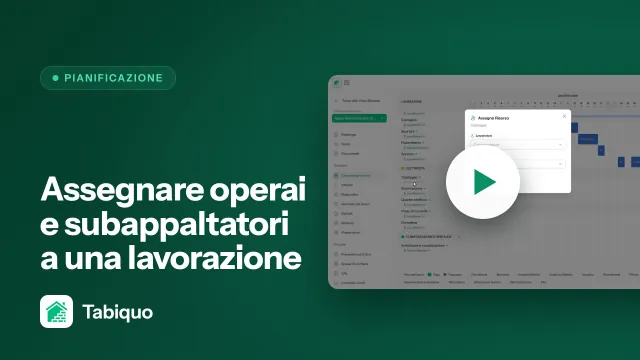
- Assegnare operai e subappaltatori a ogni lavorazione, per sapere chi fa cosa.
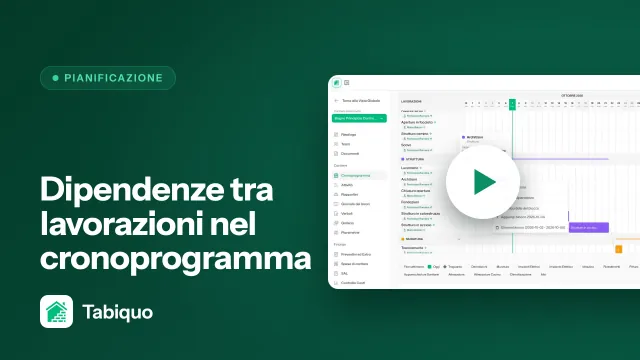
- Concatenare le lavorazioni con le dipendenze, così che alcune inizino quando altre finiscono.
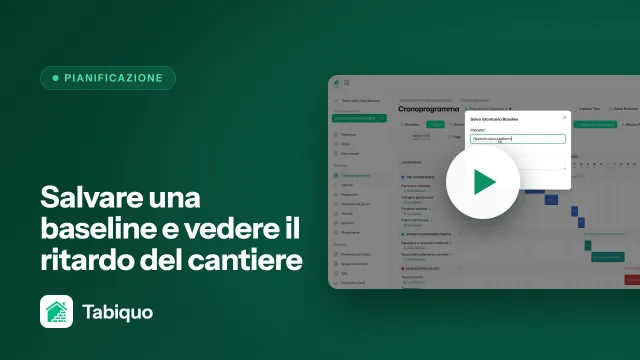
- Salvare una baseline prima di partire, per poter misurare il ritardo più avanti.
Ognuno ha la sua guida in questa stessa sezione.