Il Gantt è la faccia visibile della pianificazione: ogni lavorazione è una barra che occupa i suoi giorni, con le dipendenze e il percorso critico disegnati sopra. È la vista con cui lavori ogni giorno, ed è anche quella che un committente capisce meglio senza spiegazioni. Questa guida parla proprio di quest'ultimo punto: tirarlo fuori dallo schermo e metterlo davanti al committente.
Prima di iniziare
Ti serve la pianificazione creata con le sue lavorazioni e date —lo spiegano le guide precedenti di questa sezione.
Passo 1 · Leggilo bene prima di condividerlo
Nella barra superiore hai il necessario per rendere la vista presentabile:
- Lo Zoom tra Giorno, Settimana e Mese. Per un committente, Settimana o Mese è di solito il più leggibile.
- Oggi per centrare la vista sulla data attuale.
- «Mostra Percorso Critico» se vuoi che si veda quali lavorazioni fissano la data finale.
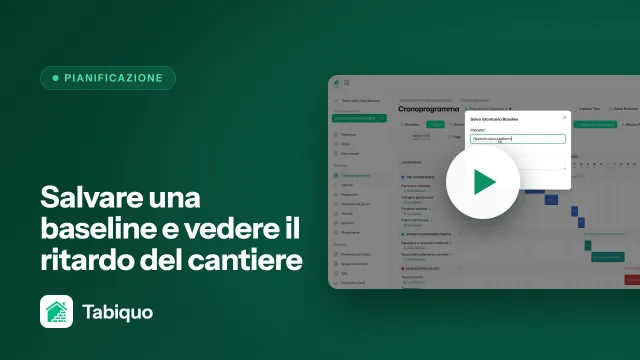
Ricorda che puoi anche sovrapporre la Baseline per mostrare il previsto rispetto al reale —lo spiega la guida Salvare una baseline e confrontare il ritardo.
Passo 2 · Esporta il Gantt in PDF
Apri il menu «Altro», in alto a destra, e premi «Esporta PDF». In «Esporta Gantt come PDF» puoi, se vuoi, delimitare un intervallo con Data inizio e Data fine —utile per inviare solo il mese che viene invece dell'intero cantiere. Lascialo vuoto per esportare tutto il cronogramma. Premi «Scarica PDF» e hai un documento pronto da allegare a un'email o da stampare.
Un PDF ristretto alle prossime settimane è di solito più utile del cronogramma completo: il committente vede ciò che lo riguarda da vicino senza perdersi nel dettaglio di fra sei mesi.
Passo 3 · Oppure avvisalo da Tabiquo
Se il committente usa l'app, premi «Invia al Cliente». La pianificazione risulta inviata e al committente arriva un avviso che è pronta da rivedere; nell'app la consulta in sola lettura. Il pulsante resta anche dopo l'invio: se modifichi il piano, premilo di nuovo e al committente arriva un nuovo avviso ogni volta.
Per ora il committente non può accettarla né rifiutarla da Tabiquo. Se ti serve il suo benestare per iscritto, mandagli il PDF del passo precedente e conserva la sua risposta.
E adesso?
- Se il committente chiede modifiche, sistemale nel Gantt —nell'app le vede subito—, avvisalo di nuovo con «Invia al Cliente» e, se lavori con il PDF, riesportalo; salva una nuova baseline se il piano cambia in modo sostanziale.
- Con la pianificazione condivisa, il lavoro quotidiano si appoggia su di essa: assegnazioni, timbrature e avanzamento raccontano la stessa storia.