Un cronogramma dice quando si fa ogni cosa. Assegnando le risorse —i tuoi operai e i tuoi subappaltatori— dice anche chi la fa. È ciò che trasforma la pianificazione in una vera ripartizione del lavoro: ogni persona sa dove sta, e tu vedi a colpo d'occhio se qualcuno è in due posti alla volta.
Prima di iniziare
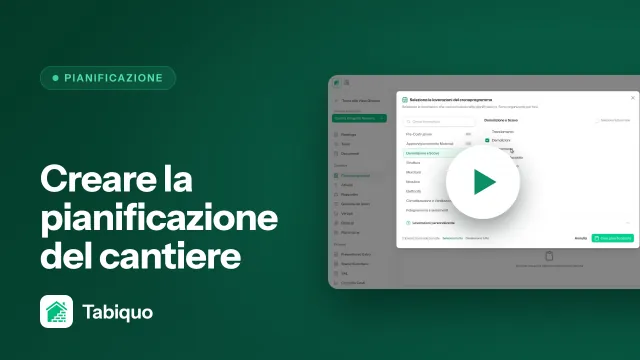
Ti serve la pianificazione già creata, con le sue lavorazioni collocate nel calendario —lo spiega la guida Creare la pianificazione: fasi e attività. E ti servono registrate le persone e i subappaltatori da assegnare: gli operai da Team, i subappaltatori come schede azienda.
Passo 1 · Apri l'assegnazione di una lavorazione
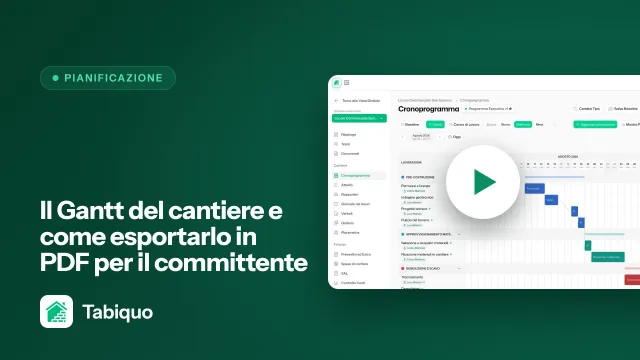
Nell'elenco delle lavorazioni, a sinistra del Gantt, sotto il nome di ogni lavorazione compare chi la segue. Se non c'è ancora nessuno, trovi l'etichetta «Non assegnato»: il segnale che quel lavoro non ha ancora un responsabile.
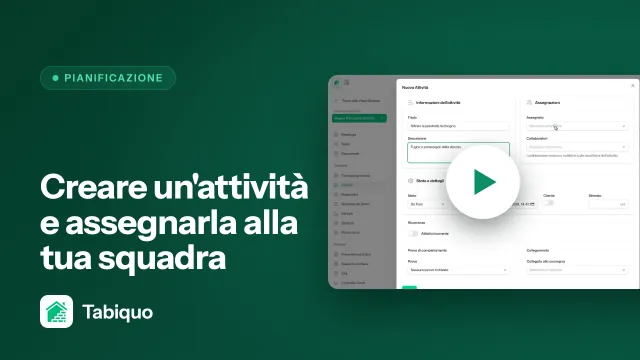
Clicca sull'etichetta (o sul nome del responsabile, se c'è già) e si apre la finestra «Assegna Risorsa» di quella lavorazione. Se qualcuno è già assegnato, in cima lo ritrovi riassunto in «Assegnazione attuale».
Ci arrivi anche dal Gantt: clic destro sulla barra e «Assegna risorsa».
Passo 2 · Scegli nei due elenchi
La finestra ha due elenchi distinti:
- Lavoratori — le persone della tua squadra.
- Subappaltatori — le imprese esterne che eseguono quel lavoro.
Una stessa lavorazione può avere più lavoratori e più subappaltatori insieme: succede spesso quando la tua squadra lavora accanto a un subappaltatore, o quando entrano due mestieri.
Passo 3 · Cerca e seleziona
Premi «Cerca lavoratore» o «Cerca subappaltatore», scrivi qualche lettera se l'elenco è lungo e spunta chi serve: ogni scelta resta come etichetta sopra la ricerca. Accanto ad alcuni nomi vedrai una stella: ★ = Già collegato a questo cantiere. Ti aiuta a distinguere chi lavora già qui da chi stai portando da un altro cantiere.
Passo 4 · Attenzione ai conflitti di orario
Se assegni un lavoratore che è già impegnato in un'altra lavorazione negli stessi giorni, Tabiquo te lo segnala nella stessa finestra con «Conflitti rilevati». Non ti blocca: puoi andare avanti, ma quel lavoratore resterà con una sovrapposizione.
L'avviso è una rete di sicurezza, non un muro. A volte la sovrapposizione è reale e la accetti; altre è la spia che stavi per contare due volte la stessa persona. Leggilo prima di salvare.
Passo 5 · Salva
Premi «Salva» e la lavorazione ha i suoi responsabili. Per togliere qualcuno, riapri la finestra, clicca la × sulla sua etichetta e salva; oppure usa «Rimuovi Tutti» per svuotarla del tutto.
Verifica la ripartizione in «Carico di Lavoro»
In alto puoi passare dal Gantt alla vista «Carico di Lavoro». Lì vedi, persona per persona e giorno per giorno, quanto lavoro ha addosso: la legenda distingue carico normale (≤8h) da sovraccarico (>8h) e da non disponibile. È il modo rapido per accorgerti di aver caricato troppo qualcuno prima che il cantiere se ne accorga.
E adesso?
Con il lavoro ripartito, di solito si passa a:
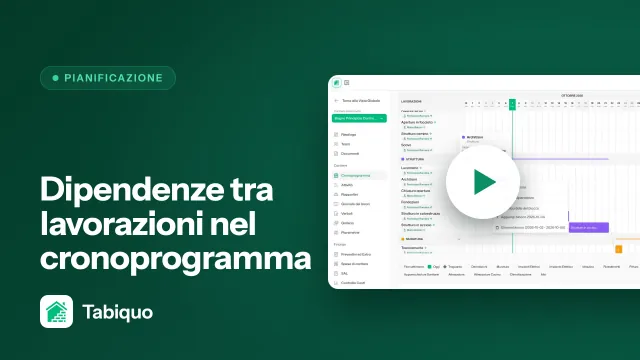
- Concatenare le lavorazioni con le dipendenze, così che l'ordine si rispetti da solo.
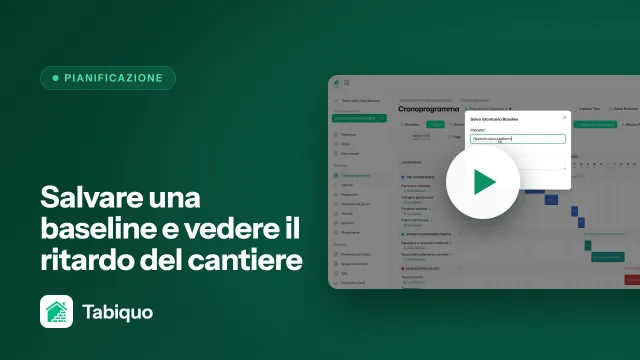
- Salvare una baseline e, più avanti, confrontare il ritardo rispetto al previsto.
Ognuno ha la sua guida in questa stessa sezione.