El Gantt es la cara visible de la planificación: cada actividad es una barra que ocupa sus días, con las dependencias y el camino crítico dibujados encima. Es la vista con la que trabajas a diario, y también la que mejor entiende un cliente sin explicaciones. Esta guía va de eso último: sacarlo de la pantalla y ponerlo delante del cliente.
Antes de empezar
Necesitas la planificación creada con sus actividades y fechas —lo cuentan las guías anteriores de esta sección.
Paso 1 · Léelo bien antes de compartirlo
En la barra superior tienes lo necesario para dejar la vista presentable:
- El Zoom entre Día, Semana y Mes. Para un cliente, Semana o Mes suele ser lo más legible.
- Hoy para centrar la vista en la fecha actual.
- «Mostrar Camino Crítico» si quieres que se vea qué tareas marcan la fecha final.

Recuerda que también puedes superponer la Línea Base para enseñar el previsto frente al real —lo cuenta la guía Guardar una línea base y comparar el retraso.
Paso 2 · Exporta el Gantt en PDF
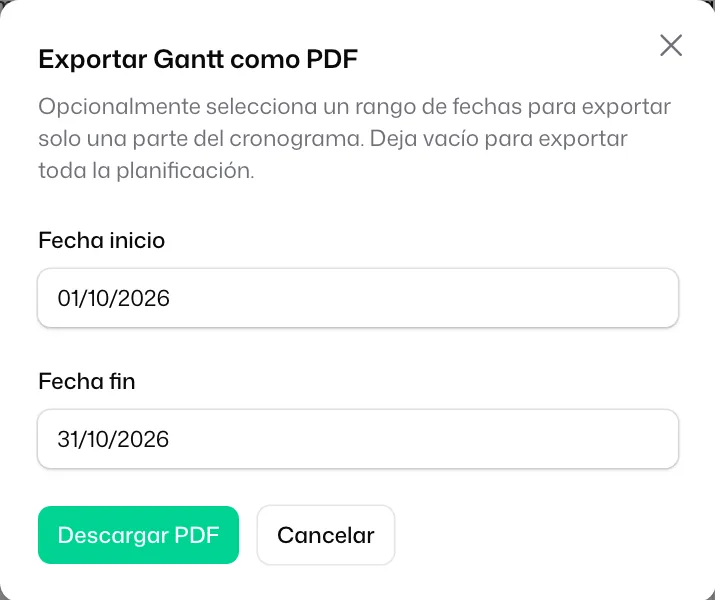
Abre el menú «Más», arriba a la derecha, y pulsa «Exportar PDF». En «Exportar Gantt como PDF» puedes, si quieres, acotar un rango con Fecha inicio y Fecha fin —útil para enviar solo el mes que viene en vez de la obra entera. Déjalo vacío para exportar todo el cronograma. Pulsa «Descargar PDF» y tienes un documento listo para adjuntar en un correo o imprimir.
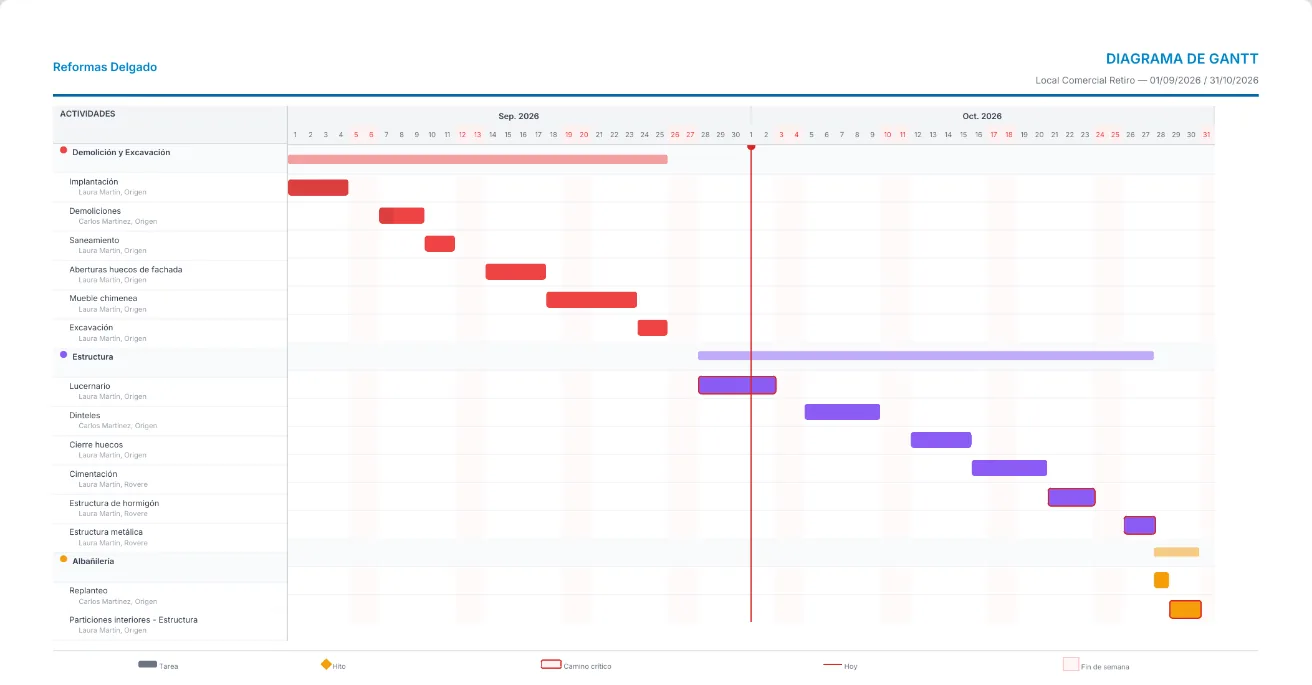
Un PDF acotado a las próximas semanas suele ser más útil que el cronograma completo: el cliente ve lo que le toca de cerca sin perderse en el detalle de dentro de seis meses.
Paso 3 · O avísale desde Tabiquo
Si el cliente usa la app, pulsa «Enviar al Cliente». La planificación queda marcada como enviada y el cliente recibe un aviso de que está lista para revisarla; en la app la consulta en modo lectura. El botón sigue ahí después de enviarla: si cambias el plan, vuelve a pulsarlo y el cliente recibe un aviso nuevo cada vez.
Por ahora el cliente no puede aceptarla ni rechazarla desde Tabiquo. Si necesitas su conformidad por escrito, mándale el PDF del paso anterior y guarda su respuesta.
Y ahora, ¿qué?
- Si el cliente pide cambios, ajústalos en el Gantt —en la app los ve al momento—, avísale otra vez con «Enviar al Cliente» y, si trabajas con PDF, expórtalo de nuevo; guarda una línea base nueva si el plan cambia de fondo.
- Con la planificación compartida, el trabajo del día a día se apoya en ella: asignaciones, fichajes y avance van contando la misma historia.