Una tarea en Tabiquo es un encargo concreto con un responsable y una fecha de vencimiento. No es una nota suelta: la persona a la que la asignas la ve en su app, la marca como hecha y —si lo pides— deja una foto o una firma como prueba. Es la forma de repartir el trabajo del día sin grupos de WhatsApp.
Crearla es rápido. Lo que marca la diferencia es rellenar bien tres cosas: a quién, para cuándo y qué prueba exiges al completarla.
Antes de empezar: dónde se crea
Puedes crear una tarea desde dos sitios, y cambia un detalle:
- Desde Tareas en el menú global, verás un selector de Obra para elegir a cuál pertenece.
- Desde dentro de una obra, la tarea ya queda ligada a ella y no te pide elegirla.
En ambos casos pulsas «Nueva Tarea».

También se crean desde el móvil, en la obra: lo explica Crear una tarea desde la app. Allí la fecha es opcional y vale hasta el final del día; aquí el Vencimiento es obligatorio y lleva hora.
Paso 1 · Título y descripción
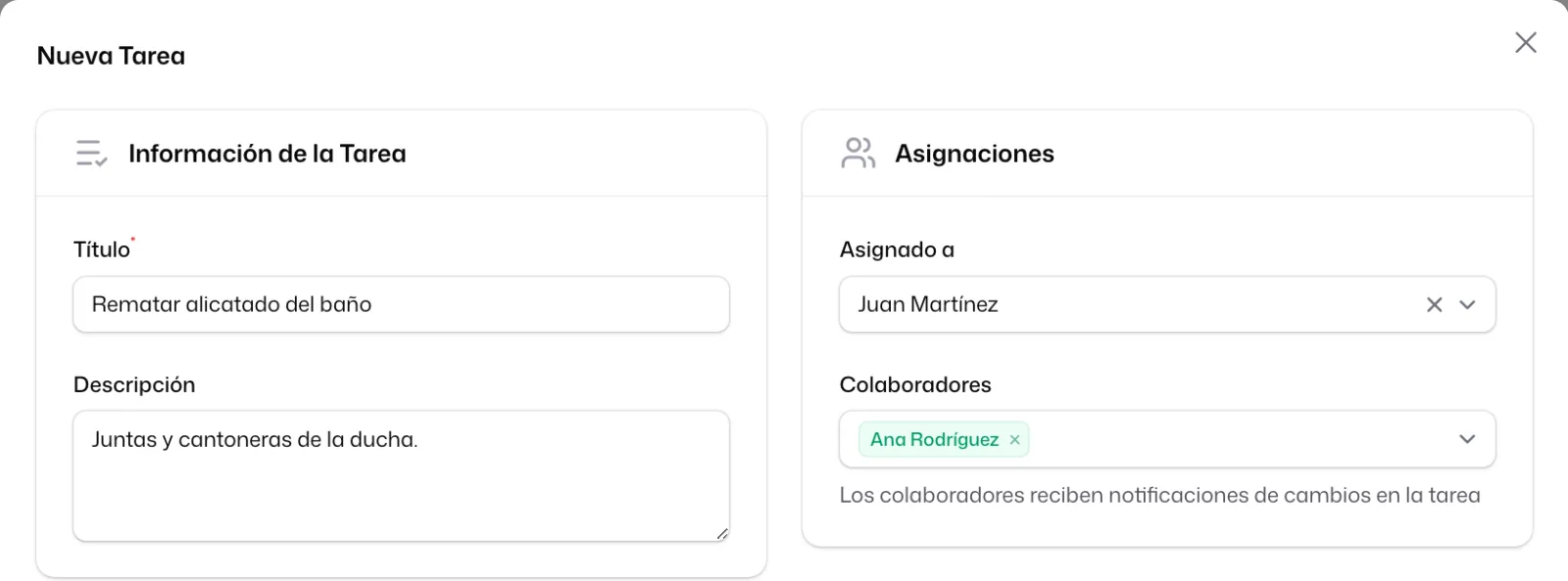
En Título pon el encargo en una frase clara —«Rematar alicatado baño 2», no «baño»—. La Descripción es opcional, para el detalle que no cabe en el título.
Paso 2 · Asigna a alguien (y a colaboradores si hace falta)
En Asignado a eliges a la persona responsable. Solo aparecen los usuarios con cuenta de tu equipo: es quien recibirá la tarea en su app.
Colaboradores es distinto: son personas que quieres que estén al tanto. No son responsables, pero reciben las notificaciones de cambios de la tarea. Útil para que un jefe de obra siga algo sin ser quien lo ejecuta.
Paso 3 · Estado, prioridad y vencimiento
- Estado arranca en pendiente; normalmente no lo tocas al crear.
- Prioridad ordena visualmente lo urgente frente a lo que puede esperar.
- Vencimiento es obligatorio: toda tarea tiene fecha y hora límite. Es lo que hace que aparezca en el «Hoy» de quien la recibe y lo que permite detectar retrasos.

Paso 4 · Visible para el Cliente
El interruptor Visible para el Cliente decide si esa tarea aparece en la app del cliente. Por defecto está apagado: la mayoría de las tareas son internas. Enciéndelo solo cuando quieras que el cliente vea ese hito concreto.
Paso 5 · Comprobante de Completado (el campo que da valor a la tarea)
Aquí decides qué debe aportar la persona para poder marcarla como hecha desde la app:
- Sin comprobante — basta con marcarla.
- Foto opcional — puede adjuntar foto, pero no está obligada.
- Foto requerida — no podrá cerrarla sin al menos una foto.
- Firma requerida — exige una firma.
- Foto y firma requeridas — ambas.
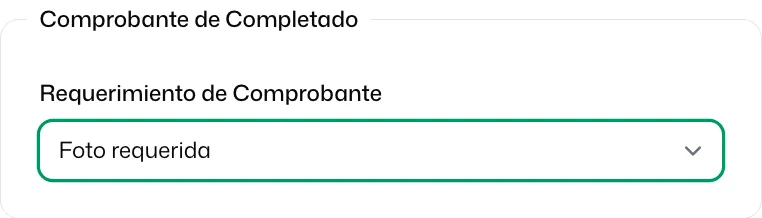
Este campo es el que convierte «lo he hecho» en «aquí está la prueba de que lo he hecho». Si la tarea necesita evidencia (una reparación, un remate para el cliente), exígela aquí; así la foto llega sola. Cómo la aporta la persona lo cuenta la guía Completar una tarea con foto de prueba.
Paso 6 · Guardar (y luego, subtareas)
Pulsa «Guardar». La persona ya tiene la tarea en su app.
Si necesitas partir el encargo en pasos, abre la tarea recién creada y usa la sección Subtareas: solo aparece al editar una tarea que ya existe, no en el momento de crearla. Cada subtarea hereda la obra, la fecha y el responsable de la tarea madre.
Y ahora, ¿qué?
- Si el mismo encargo se repite cada día o cada semana, míralo en Tareas recurrentes.
- Para ver cómo se completa desde el móvil, Completar una tarea con foto de prueba.
- Para crearla en la obra, sin pasar por el ordenador, Crear una tarea desde la app.