Muchas tareas de obra tienen un orden obligado: no alicatas hasta que el enfoscado está hecho, no pintas hasta que la instalación va por dentro. Una dependencia captura exactamente eso: le dices a Tabiquo que una actividad no empieza hasta que otra termina, y el cronograma respeta ese orden por ti.
Además, encadenar bien las actividades es lo que permite ver el camino crítico: la cadena de tareas que marca la fecha final de la obra, esa en la que cualquier retraso se arrastra hasta el fin.
Antes de empezar
Necesitas la planificación creada, con al menos dos actividades en el calendario —lo cuenta la guía Crear la planificación: fases y actividades.
Paso 1 · Crea una dependencia
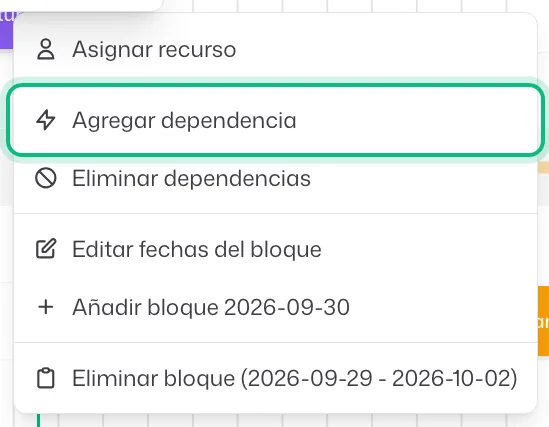
En el Gantt, haz clic derecho sobre la actividad que va primero (la predecesora) y elige «Agregar dependencia». Tabiquo te indica: haz clic en otra tarea para crear la dependencia. Pulsa entonces la actividad que debe ir después.
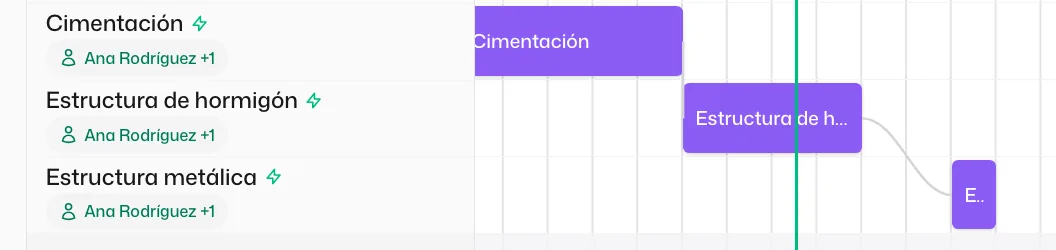
Queda enlazada: la segunda no arranca hasta que termina la primera. Es la relación más común —una acaba, la siguiente empieza.
No puedes enlazar una actividad consigo misma; si lo intentas, Tabiquo te avisa de que elijas otra. Y tampoco puedes cerrar un círculo (A depende de B y B de A): esas cadenas imposibles se rechazan con un «No se pudo crear la dependencia.»
Paso 2 · Quita una dependencia
Si un enlace ya no aplica, clic derecho sobre la actividad y «Eliminar dependencias». El orden vuelve a quedar libre para esa tarea.
Paso 3 · Mira el camino crítico
Con las actividades encadenadas, pulsa «Mostrar Camino Crítico» en la barra superior. Tabiquo marca en rojo las barras y los enlaces de la cadena que determina la fecha de fin de la obra, y al pasar el ratón por una de ellas leerás «En camino crítico». Esas son las que hay que vigilar: un día de retraso en una tarea del camino crítico es un día de retraso en toda la obra. Para volver a la vista normal, el mismo botón pasa a decir «Ocultar Camino Crítico».
Tabiquo recalcula el camino cada vez que mueves fechas o enlaces. Si quieres forzarlo y saber cuántas tareas forman la cadena, pulsa «Recalcular CPM»: el aviso te da la cuenta.

Las tareas que no están en el camino crítico tienen holgura: se pueden mover un poco sin afectar a la fecha final. Saber cuáles son te dice dónde puedes reorganizar sin consecuencias y dónde no.
Y ahora, ¿qué?
- Guarda una línea base ahora que el plan tiene forma, para poder comparar el retraso más adelante.
- Cuando esté listo para enseñarlo, exporta el Gantt en PDF o envíaselo al cliente.
Cada uno tiene su propia guía en esta misma sección.