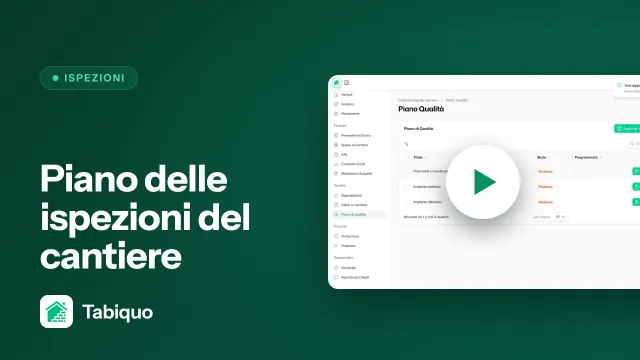
L'ispezione si fa in cantiere, con le mani e il telefono, non tornati in ufficio. L'app di Tabiquo porta la checklist con sé: segni ogni punto dove sei, scatti la foto sul momento e, finito, la visita resta chiusa senza dover trascrivere nulla in bella copia.
Questa guida copre l'esecuzione della visita dall'app. Funziona uguale sia che tu l'abbia creata prima nel Piano di Qualità del cantiere e ora la esegua, sia che la apra direttamente al volo.
Passo 1 · Apri o crea la visita
Nel cantiere, entra in Visite in cantiere. Se l'ispezione era già pianificata, aprila dalla lista. Altrimenti premi «Nuova visita» (o il pulsante + nella Home): ti chiede un titolo —dagliene uno che dica cosa controlli («Controllo tramezzi», «Consegna aree cucina»): è quello che vedrai nell'elenco dei sopralluoghi e il titolo del verbale— ed entri.
Passo 2 · Carica la checklist
Se la visita non ha ancora punti, premi «Usa un modello» e scegli la checklist adatta: i suoi punti di controllo si caricano in blocco. Se preferisci andare senza modello, puoi lavorare solo con foto e note per ambiente; il modello è ciò che ti dà l'elenco chiuso di verifiche.
Se hai avviato la visita dal Piano di Qualità, di norma arriva già con il suo modello impostato e questo passo lo salti.
Passo 3 · Segna ogni punto di controllo
Tocca un punto della checklist e si apre la sua scheda. Lì scegli l'esito:
- Conforme — rispetta.
- Non Conforme — non va, bisogna intervenire.
- N/A — non applicabile in questa visita.
Puoi aggiungere una nota con il dettaglio («manca il serraggio su due morsetti») prima di salvare. Vai punto per punto: l'app tiene il conto di conformi, non conformi e in attesa.
Si può eseguire la visita senza copertura. Gli esiti e le foto si salvano sul telefono e si caricano da soli quando il telefono ritrova segnale.
Passo 4 · Foto e ambienti
La foto è la prova di ciò che hai visto. Puoi aggiungere foto generali alla visita e, se lavori per ambienti, entrare in ciascuno per scattare foto, aggiungere una nota e lasciare osservazioni di quell'ambiente. Ogni foto resta ancorata al suo punto o al suo ambiente, non sciolta in un rullino.
Passo 5 · Trasforma un difetto in segnalazione
Quando un punto Non Conforme merita un seguito —non basta annotarlo— premi «Aggiungi Segnalazione» per aprire una scheda che si assegna, si affida a un'impresa e si chiude con la sua evidenza. Così il difetto non resta sepolto dentro la visita.
Passo 6 · Presenti e conclusione
Prima di chiudere, annota chi era alla visita (presenti) e, se vuoi, una conclusione che riassuma l'esito. Entrambi passano nel verbale se poi lo generi.
Passo 7 · Completare la visita
Quando hai percorso la checklist, premi «Completa Visita». La visita passa a completata e resta come registro di ciò che è stato controllato quel giorno, con i suoi esiti e le sue foto.
Se ti serve il documento formale —per il committente o la direzione lavori—, dalla visita completata premi «Genera Verbale di Cantiere»: Tabiquo crea un verbale in bozza con i controlli, i presenti e le segnalazioni della visita.
E adesso?
- Perché il verbale abbia valore, finalizzalo e chiedi le firme. Lo spiega la guida Generare il verbale di sopralluogo in PDF.
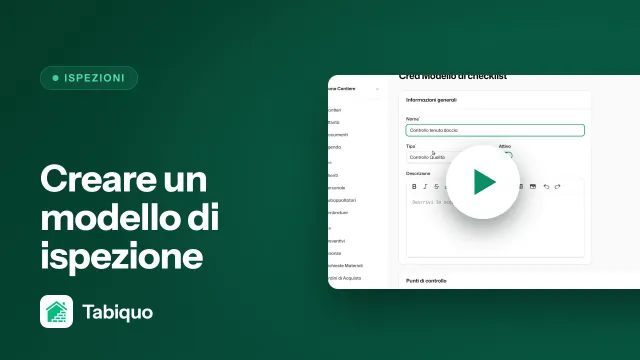
- Se ripeti sempre gli stessi controlli, crea un modello e risparmiati di costruirli a mano. Lo spiega la guida Creare un modello di ispezione.
 Tabiquo