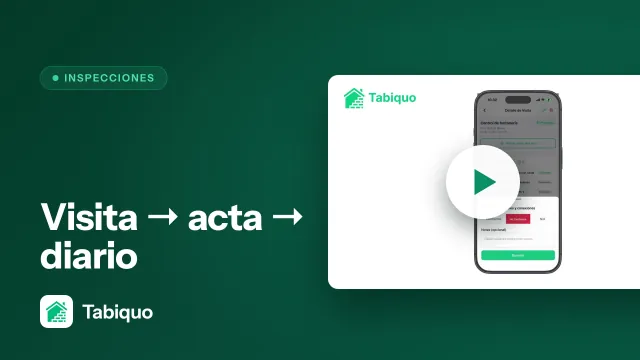
La inspección se hace en obra, con las manos y el móvil, no de vuelta en la oficina. La app de Tabiquo lleva la checklist encima: marcas cada punto donde estás, haces la foto en el momento y, al terminar, la visita queda cerrada sin transcribir nada a limpio.
Esta guía cubre pasar la visita desde la app. Funciona igual si la creaste antes en el Plan de Calidad de la obra y ahora la ejecutas, o si la abres directamente sobre la marcha.
Paso 1 · Abre o crea la visita
En la obra, entra en «Visitas de Obra». Si la inspección ya estaba planificada, ábrela desde la lista. Si no, pulsa «+» (o el botón + de Inicio): te pide un título —dale uno que diga qué controlas («Control de tabiquería», «Replanteo cocina»): es lo que verás en la lista de visitas y el título de su acta— y entras en ella.
Paso 2 · Carga la checklist
Si la visita aún no tiene puntos, pulsa «Usar una plantilla» y elige la checklist que corresponda: sus puntos de control se cargan de golpe. Si prefieres ir sin plantilla, puedes trabajar solo con fotos y notas por estancia; la plantilla es lo que te da la lista cerrada de comprobaciones.
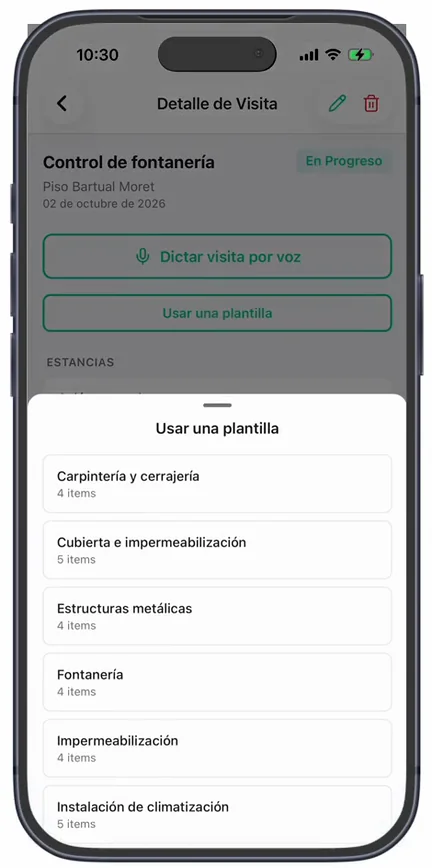
Si arrancaste la visita desde el Plan de Calidad, lo normal es que ya venga con su plantilla puesta y te saltes este paso.
Paso 3 · Marca cada punto de control
Toca un punto de la checklist y se abre su ficha. Ahí eliges el resultado:
- Conforme — cumple.
- No Conforme — falla, hay que actuar.
- N/A — no aplica en esta visita.
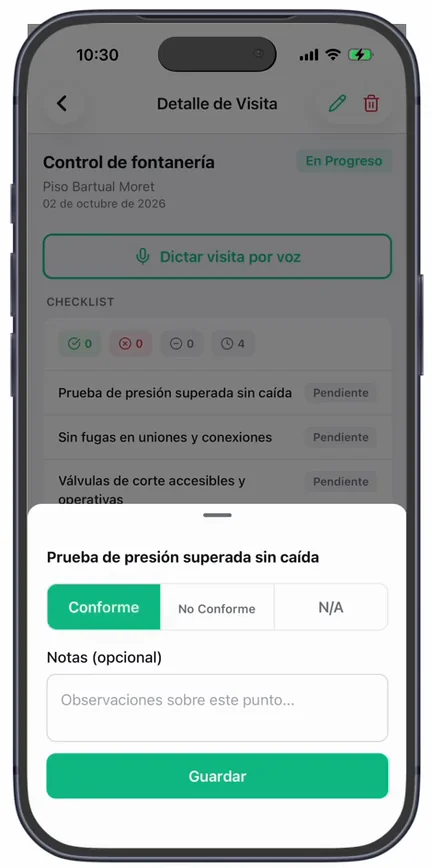
Puedes añadir una nota con el detalle («falta apriete en dos bornes») antes de guardar. Ve punto por punto: la app lleva la cuenta de conformes, no conformes y pendientes.
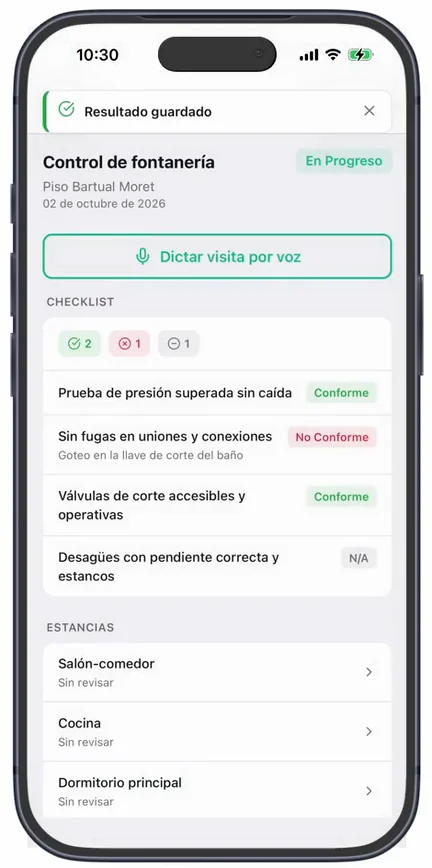
Se puede pasar la visita sin cobertura. Los resultados y las fotos se guardan en el móvil y suben solos cuando el teléfono recupera señal.
Paso 4 · Fotos y estancias
La foto es la prueba de lo que viste. Puedes añadir fotos generales a la visita y, si trabajas por estancias, entrar en cada una para hacer fotos, ponerles una nota y dejar observaciones de esa estancia. Cada foto queda anclada a su punto o a su estancia, no suelta en un carrete.
Paso 5 · Convierte un fallo en incidencia
Cuando un punto No Conforme merece seguimiento —no basta con anotarlo—, pulsa «Añadir Incidencia» para abrir un parte que se asigna, se da a un contratista y se cierra con su propia evidencia. Así el defecto no se queda enterrado dentro de la visita.
Paso 6 · Asistentes y conclusión
Antes de cerrar, apunta quién estuvo en la visita (asistentes) y, si quieres, una conclusión que resuma el resultado. Ambos pasan al acta si luego la generas.
Paso 7 · Completar la visita
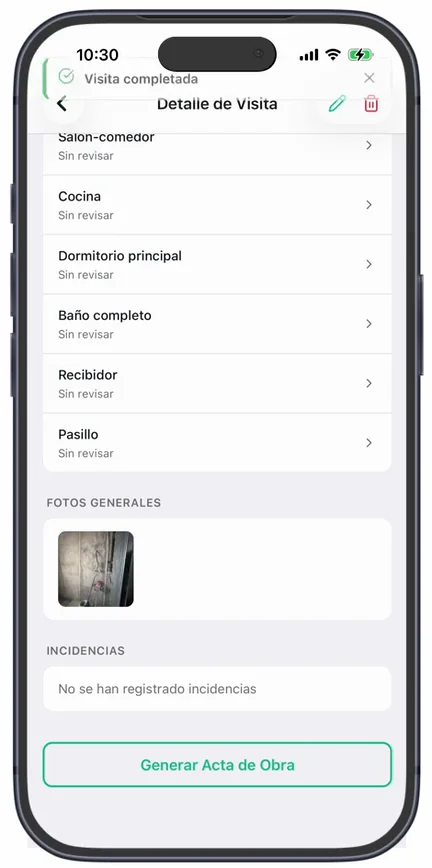
Cuando has recorrido la checklist, pulsa «Completar Visita». La visita pasa a completada y queda como registro de lo comprobado ese día, con sus resultados y sus fotos.
Si necesitas el documento formal —para la propiedad o la dirección facultativa—, desde la visita completada pulsa «Generar Acta de Obra»: Tabiquo crea un acta en borrador con los controles, los asistentes y las incidencias de la visita.
Y ahora, ¿qué?
- Para que el acta tenga valor, finalízala y pide las firmas. Lo cuenta la guía Generar el acta de visita en PDF.
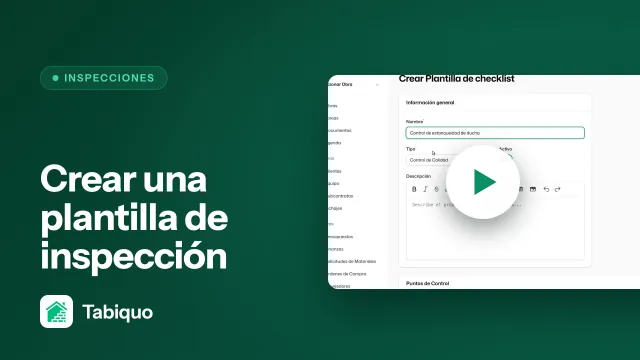
- Si repites siempre los mismos controles, crea una plantilla y ahórrate montarlos a mano. Lo cuenta la guía Crear una plantilla de inspección.
 Tabiquo