Una inspección de calidad que se hace de memoria se olvida a la primera semana de jaleo. El Plan de Calidad es la respuesta: una lista, montada al principio de la obra, de las inspecciones y visitas que piensas hacer —cada cuánto, sobre qué fase y con qué puntos a comprobar— antes de tener que hacerlas.
No ejecuta nada por sí solo. Es el guion: decides una vez qué controles quieres, y luego, a medida que la obra avanza, vas convirtiendo cada punto del plan en una visita real que rellenas en el móvil. Así no dependes de acordarte el día que toca.
Antes de empezar: las plantillas ayudan, no son obligatorias
Puedes montar el plan a mano, entrada por entrada. Pero si tienes plantillas de checklist —controles reutilizables como «Instalación eléctrica» o «Recepción de estructura»— cargarlas de golpe es mucho más rápido y garantiza que cada inspección del mismo tipo comprueba siempre los mismos puntos. Cómo se crean lo cuenta la guía Crear una plantilla de inspección; puedes venir aquí después.
Paso 1 · Abre el Plan de Calidad de la obra
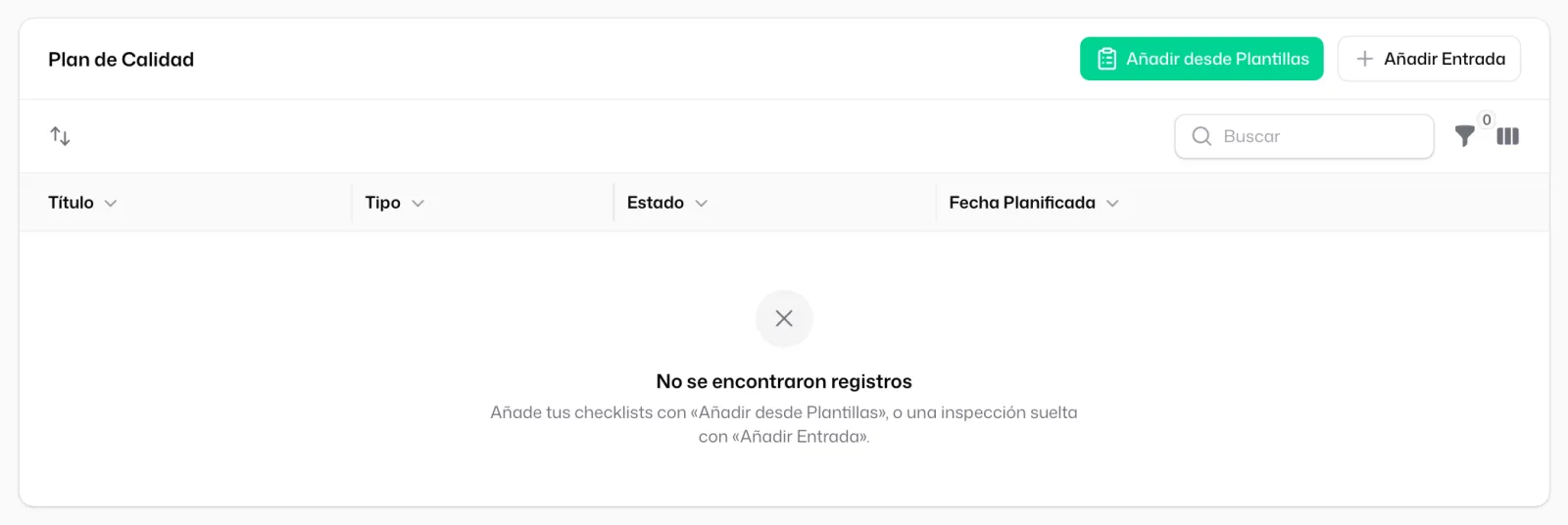
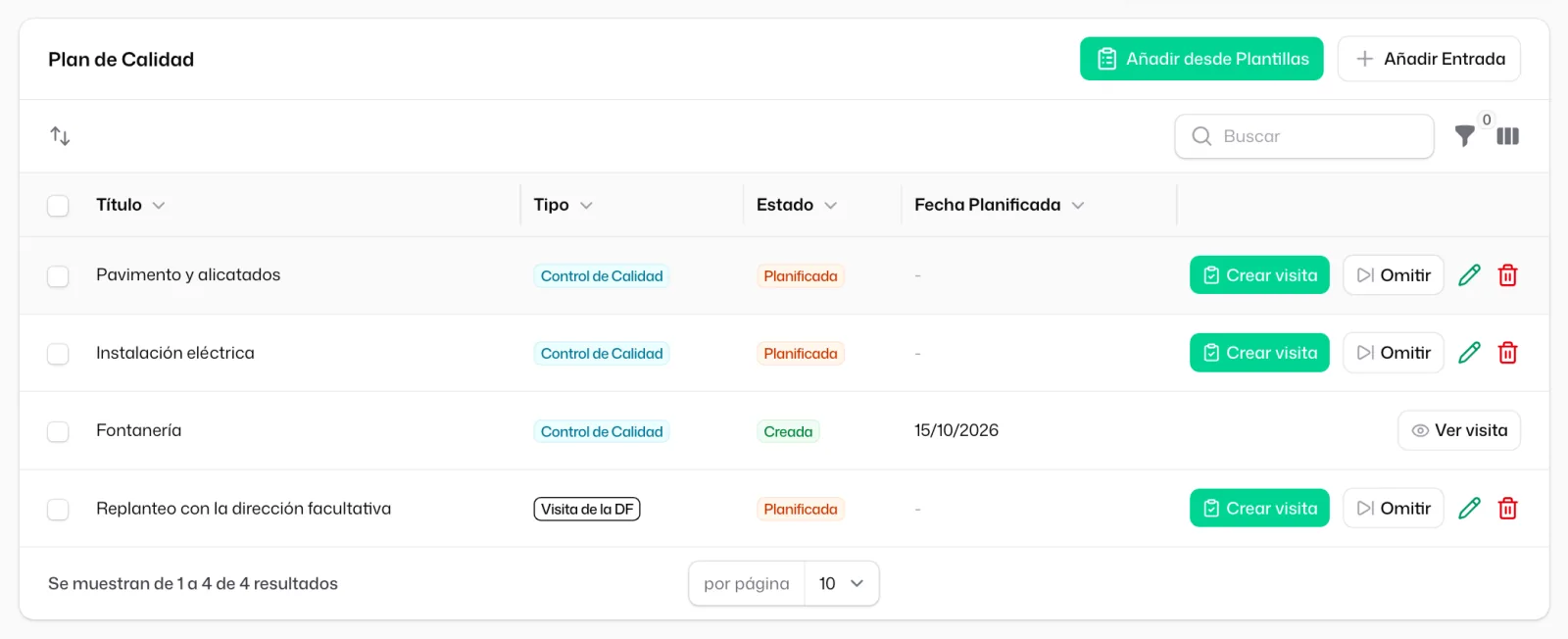
Entra en la obra y, en su menú lateral, abre «Plan de calidad». Verás la tabla Plan de Calidad con las inspecciones previstas: título, tipo, estado, fecha planificada y, en la columna Visita, cómo va la inspección que ya hayas creado a partir de cada una.
Paso 2 · Dos formas de rellenar el plan
Arriba tienes dos botones, y conviene saber cuándo usa cada uno:
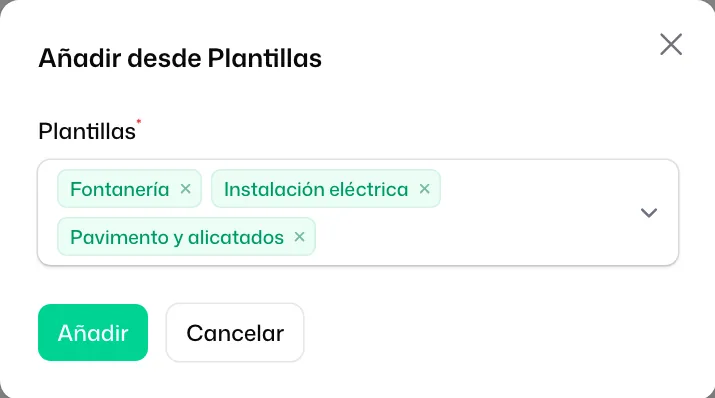
- «Añadir desde Plantillas» — eliges una o varias plantillas de checklist y Tabiquo crea una entrada de plan por cada una, ya con sus puntos de control detrás. Es la vía rápida cuando ya tienes tus controles estandarizados.
- «Añadir Entrada» — creas una sola inspección a mano, para algo puntual que no está en ninguna plantilla.
Paso 3 · Los campos de una entrada
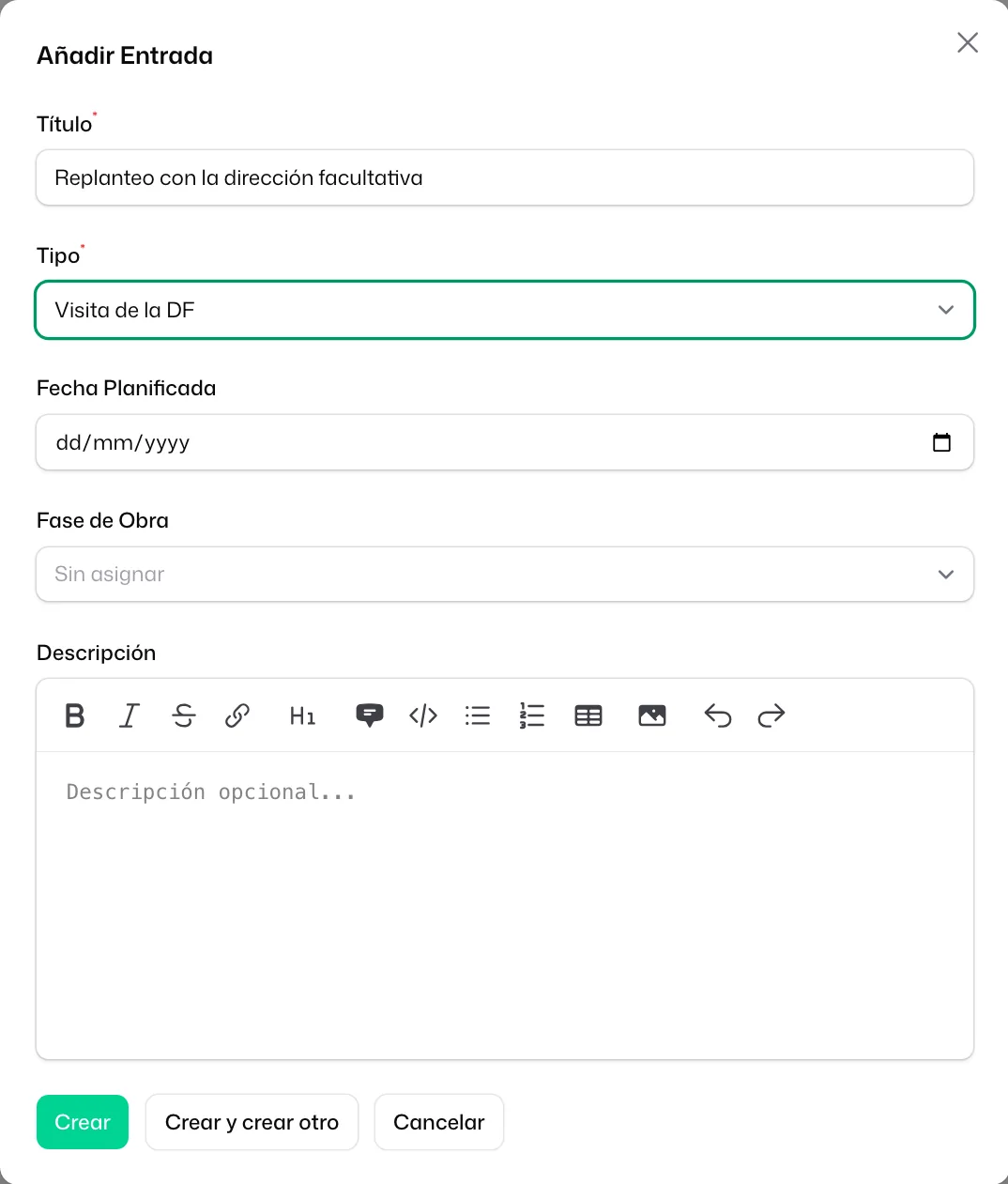
Cuando añades una entrada a mano, rellenas:
- Título — cómo llamas a esa inspección («Control de tabiquería planta 1»).
- Tipo — de qué inspección se trata: Control de Calidad, Seguridad, Fin de Obra, Entrega, Avance, Visita de la DF u Otro. Es una etiqueta de color que luego te deja filtrar.
- Fecha Planificada — cuándo prevés hacerla. Es orientativa.
- Fase de Obra — a qué capítulo o fase se asocia, para saber en qué momento de la obra toca.
- Descripción — el detalle, si hace falta.
El orden importa: puedes arrastrar las entradas para ordenarlas en la secuencia real en que las harás. La tabla respeta ese orden.
Paso 4 · Qué significan los estados
Cada entrada del plan vive en uno de tres estados, y el color te lo dice de un vistazo:
- Planificada — está prevista pero aún no la has ejecutado.
- Creada — ya has generado la visita real a partir de ella.
- Omitida — decidiste no hacerla.
Paso 5 · Convertir un punto del plan en una visita real
Aquí es donde el plan cobra vida. En cada entrada Planificada tienes un botón «Crear visita»: al pulsarlo, Tabiquo genera la inspección real —con los puntos de control de su plantilla ya cargados— lista para que alguien la rellene, normalmente desde la app estando en obra.
- Si al final ese control no procede, pulsa «Omitir» y la entrada queda marcada sin crear nada.
- Una vez creada, aparece «Ver visita» para saltar directamente a ella.
Crear la visita desde el plan es mejor que crearla suelta: hereda el tipo, la plantilla y el contexto, y el plan queda como registro de lo que estaba previsto frente a lo que se hizo.
Y ahora, ¿qué?
Con el plan montado, los pasos naturales son:
- Crear las plantillas que te falten, para no repetir puntos a mano. Lo cuenta la guía Crear una plantilla de inspección.
- Pasar la inspección desde el móvil, punto por punto y con fotos. Lo cuenta la guía Pasar una inspección con checklist y fotos.
 Tabiquo