Cada vez que revisas una instalación eléctrica compruebas más o menos lo mismo: toma de tierra, mecanismos, cuadro, protecciones. Una plantilla de checklist captura esa lista una sola vez para que no la tengas que reinventar en cada obra ni fiarte de la memoria de quién pase la visita.
Las plantillas son de equipo, no de una obra concreta: las creas una vez y las reutilizas en todas. Es lo que hace que dos inspecciones del mismo tipo, hechas por dos personas distintas, comprueben exactamente los mismos puntos.
Paso 1 · Abre las plantillas de checklist
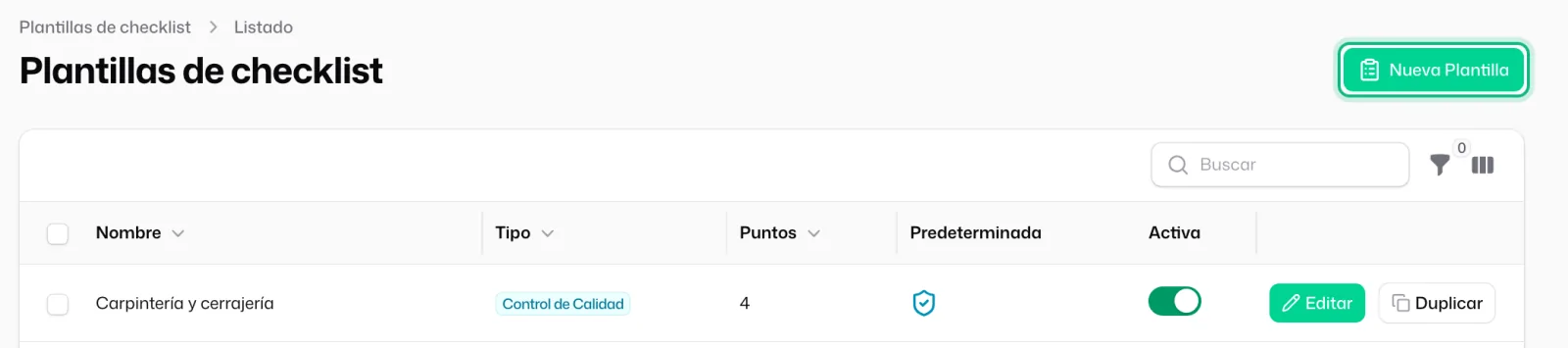
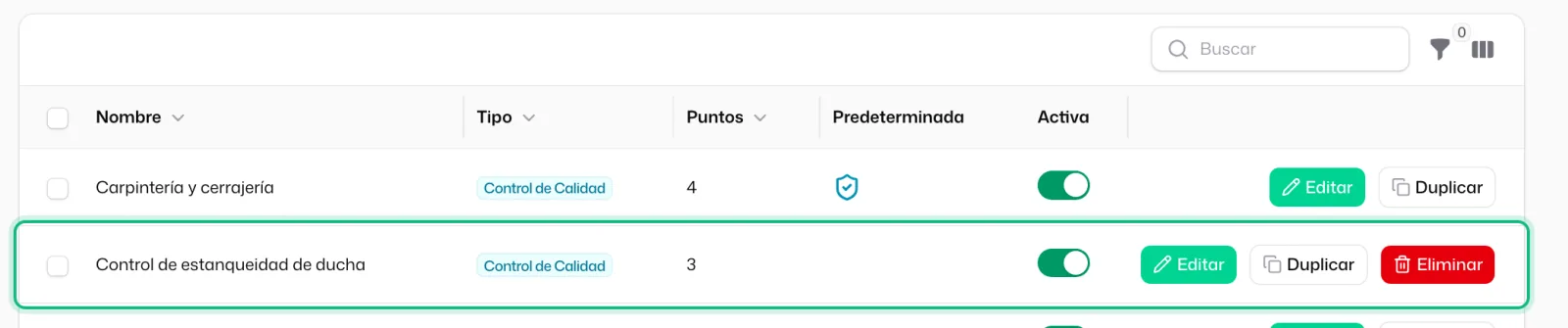
En el menú lateral general (fuera de una obra), entra en «Plantillas de checklist». Verás las que ya tienes. Pulsa «Nueva Plantilla» para crear una.
Paso 2 · Cabecera: nombre, tipo y estado
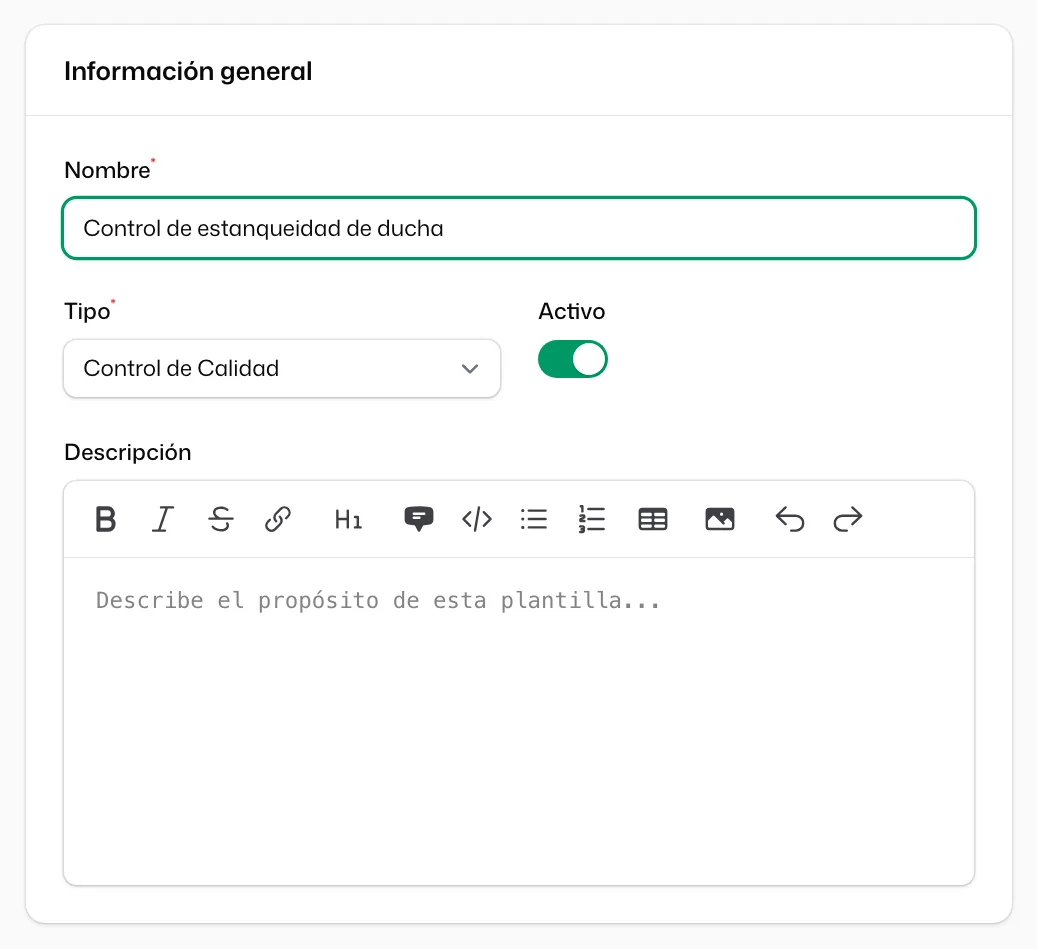
Arriba defines qué es esta plantilla:
- Nombre — descriptivo y reconocible («Control de Instalación Eléctrica»). Es lo que verás al elegirla, así que evita nombres genéricos si tienes varias parecidas.
- Tipo — a qué clase de inspección corresponde: Control de Calidad, Seguridad, Fin de Obra, Entrega, Avance, Visita de la DF u Otro. Sirve para agruparlas y para heredar el tipo cuando generas la visita.
- Activo — un interruptor. Solo las plantillas activas aparecen para elegir; desactiva las que dejes de usar en vez de borrarlas, así conservas el histórico.
- Descripción — opcional, para explicar el propósito de la plantilla.
Paso 3 · Los puntos de control (el corazón de la plantilla)
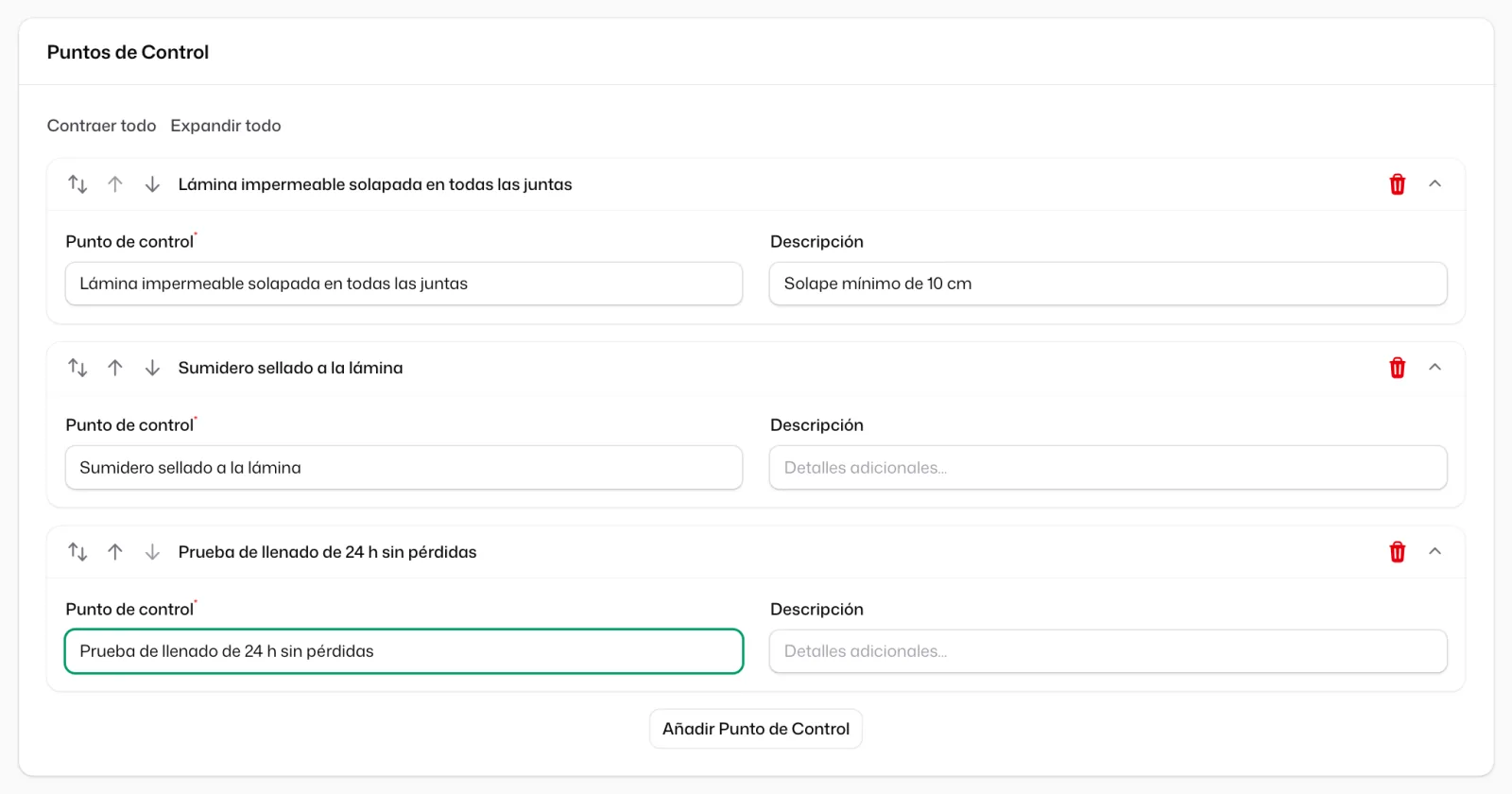
En la sección «Puntos de Control» montas la checklist en sí. Con «Añadir Punto de Control» vas sumando filas; cada punto tiene:
- Punto de control — la comprobación concreta. Redáctala de forma que se pueda responder Conforme / No Conforme sin dudar: «Conexión a tierra correcta», no «Revisar la instalación».
- Una descripción opcional, para el matiz que no cabe en el título.
Piensa cada punto como una pregunta cerrada. «¿La toma de tierra mide menos de X ohmios?» se responde solo; «Instalación eléctrica» no dice qué mirar. Cuanto más concreto el punto, menos discutible el resultado.
Puedes reordenar los puntos arrastrándolos: ponlos en el orden en que se recorren físicamente, para que quien pase la visita siga la checklist sin saltar de un lado a otro.
Paso 4 · Guardar
Guarda la plantilla y queda disponible para todo el equipo. No pasa nada por dejarla corta al principio: una plantilla se edita cuando quieras, y los puntos que añadas se aplicarán a las próximas inspecciones que la usen.
Paso 5 · Dónde se usa después
Una plantilla no hace nada por sí sola; su valor es que la enganchas a una inspección real de dos maneras:
- Desde el Plan de Calidad de una obra, con «Añadir desde Plantillas», para programar de golpe varias inspecciones ya con sus puntos. Lo cuenta la guía Plan de inspecciones de la obra.
- Desde el móvil, al pasar una visita, con «Usar una plantilla» para cargar los puntos en ese momento. Lo cuenta la guía Pasar una inspección con checklist y fotos.
Y ahora, ¿qué?
Con tus plantillas listas, lo habitual es:
- Montar el Plan de Calidad de cada obra apoyándote en ellas.
- Pasar la inspección en obra, marcando cada punto con foto y nota.

 Tabiquo