Una inspección pasada es un registro; una inspección firmada es un documento que el cliente o la dirección facultativa aceptan. En la app, esa firma se recoge sobre el acta que se genera a partir de la visita, no sobre la lista de puntos: el acta es el papel que se firma.
Es rápido y se hace en el sitio, sin imprimir nada.
Paso 1 · Genera el acta de la visita
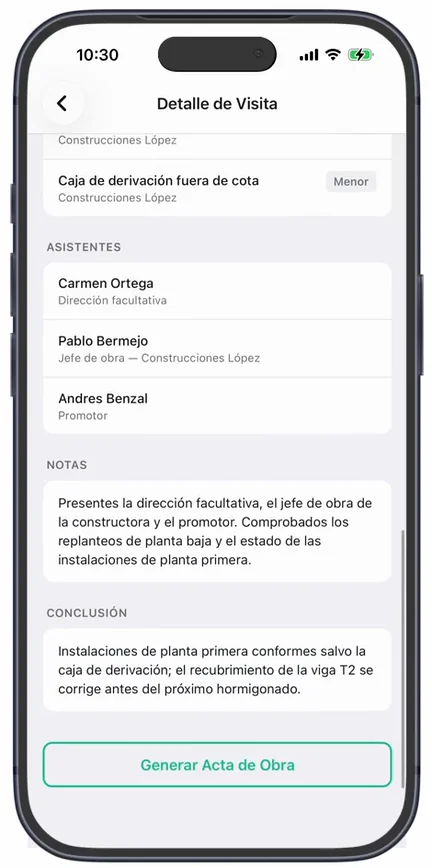
Con la visita completada, ábrela y pulsa «Generar Acta de Obra». Tabiquo crea un acta en borrador que recoge los controles, los asistentes y las incidencias de la inspección. Ese borrador es lo que vas a firmar.
Paso 2 · Revisa el acta y finalízala
Entra en el acta generada y repásala: es el momento de corregir, con «Editar Acta», lo que no cuadre. Cuando esté bien, pulsa «Finalizar acta» (o «Finalizar y compartir PDF», que además abre el menú para enviarla). Finalizar va antes de firmar: nadie firma un documento que todavía puede cambiar, y por eso la firma no aparece mientras el acta está en borrador.
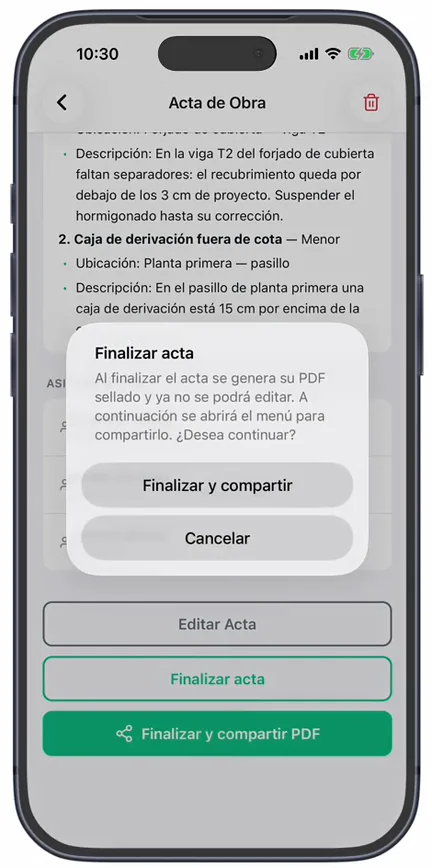
Al finalizarla, el PDF queda sellado: se guarda con una huella que permite comprobar más tarde que el documento que alguien tiene en la mano es idéntico al que se guardó. Si te das cuenta de un error y nadie la ha firmado todavía, «Reabrir acta» la devuelve a borrador; al finalizarla de nuevo se sella otra vez.
Paso 3 · Firma tú, en persona
Con el acta finalizada aparece la sección «Firmar Acta». Escribe el nombre del firmante, pulsa «Firmar Acta» y firma con el dedo sobre la pantalla. Esa es la firma de la empresa o de la dirección facultativa.
Paso 4 · Recoge las demás firmas por enlace
Una vez firmada por ti, en la sección «Firmas externas» añades a quien más tenga que firmar: «Agregar firmante desde asistentes» o «Otro firmante». Cada firmante recibe su propio enlace, que puedes copiar, compartir o enseñar como QR para que lo escanee allí mismo, y firma desde su teléfono sin instalar nada ni tener cuenta. En la ficha ves quién ha firmado y quién falta.
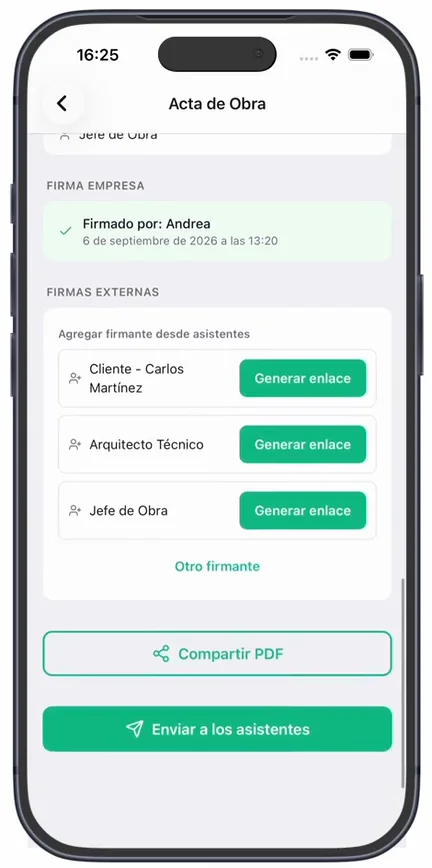
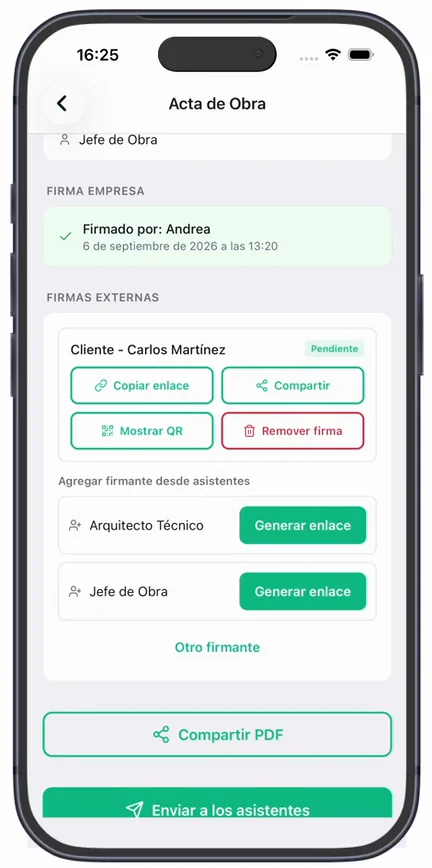
El orden es siempre el mismo: finalizar, firmar tú, pedir las demás firmas. Lo cuenta con más detalle la guía Hacer firmar a un tercero por enlace o QR.
Y ahora, ¿qué?
- Si aún no has pasado la visita, empieza por ahí: lo cuenta la guía Pasar una inspección con checklist y fotos.