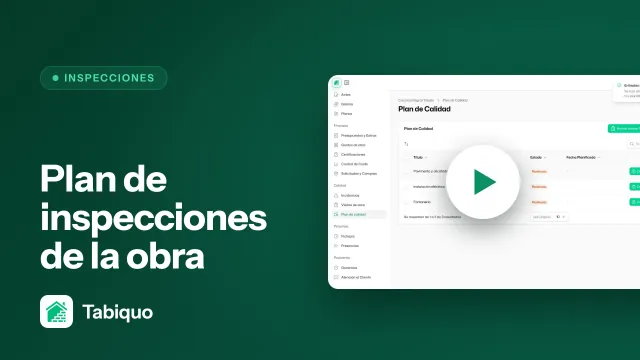
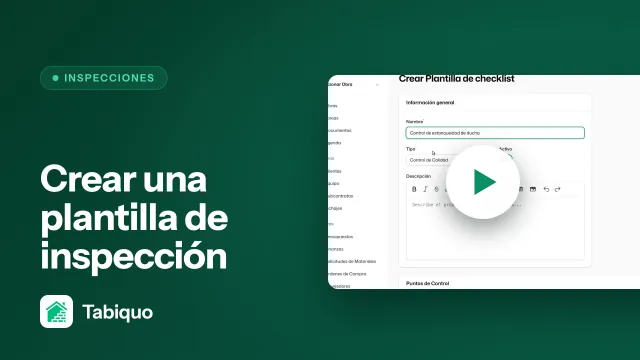
Cuando recorres una obra ves mucho más de lo que luego recuerdas: una bajante sin registro, una caja fuera de cota, un acabado que no cuadra. La visita de obra de la app sirve para apuntarlo allí mismo, ordenado por estancias, con su foto y su nota, y no de memoria al volver al estudio.
Esta guía cubre la parte libre de la visita: fotos, observaciones e incidencias. Si lo que quieres es pasar una checklist punto por punto, es otra guía: Pasar una inspección con checklist y fotos.
Antes de empezar
Entra en la obra donde estás (la del selector de arriba en Inicio). Las estancias que verás en la visita son las que ya tiene creadas esa obra.
Paso 1 · Empieza la visita con un título
En Inicio, abre «Visitas de Obra». Ahí tienes las visitas de la obra, filtradas por Todas, En curso y Completadas. Pulsa «+» y la app te pide un título.
Dale un título que diga a qué vienes («Revisión baño y cocina», «Replanteo»): es lo que verás en la lista de visitas, y el título del acta que saldrá de ella. Una sola visita recoge todas las estancias, así que no hace falta abrir una por habitación. Pulsa «Empezar visita».
Si ya tienes una visita en curso de hoy, la app te abre esa en lugar de crear otra. Termínala o bórrala si quieres empezar una nueva.
Paso 2 · Entra en una estancia
La visita se organiza por estancias. Verás la lista, cada una con «Sin revisar» hasta que dejas algo en ella. Toca la que estás mirando, por ejemplo el baño, y se abre su ficha.
Paso 3 · Añade las fotos
En la ficha de la estancia, toca «Añadir fotos o vídeos» y elige entre Cámara, para hacerla en el momento, o Galería. Puedes marcar varias de una vez.
Las fotos se quedan en esa estancia, no sueltas en el carrete del móvil, y la estancia muestra cuántas lleva. Toca «Tocar para añadir nota» bajo una foto si quieres explicar qué se ve en ella.
Paso 4 · Deja una observación de la estancia
Más abajo, en «Observaciones de la estancia», apunta lo que no quieres que se te olvide: una medida, un recordatorio, algo pendiente. Pulsa «Guardar nota».
Estas notas por estancia pasan luego al acta si la generas, así que escríbelas pensando en que las leerá alguien más.
Paso 5 · Si es un defecto, repórtalo como incidencia
Una nota basta para recordar algo, pero un defecto necesita seguimiento: alguien que lo resuelva y que lo cierre con su prueba. Para eso, en la misma ficha, pulsa «Reportar incidencia aquí». La estancia ya viene puesta.
En «¿Qué ha pasado?» escribe el problema en pocas palabras, como se lo dirías a la constructora por teléfono. Elige la Gravedad: Menor, Moderada, Mayor o Crítica. Es lo que le dice a quien la recibe qué va primero. Pulsa «Reportar».
En «Más opciones» tienes la descripción larga y la ubicación exacta, por si quieres detallar más. No hace falta para registrarla.
Paso 6 · Mira el resultado
De vuelta en la visita, la estancia ya indica sus fotos y su incidencia, y la incidencia aparece en la sección Incidencias de la visita. Queda abierta hasta que se resuelva, y la puedes seguir desde el apartado de incidencias de la obra.
Y ahora, ¿qué?
- Si la visita lleva una lista de controles, pasa la inspección con checklist y fotos y complétala.
- Cuando la visita esté completada, genera el acta en PDF para la propiedad. Lo cuenta la guía Generar el acta de visita en PDF.
 Tabiquo