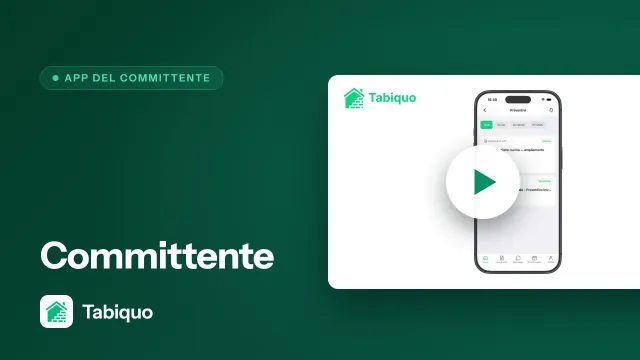
Quando inviti un committente su Tabiquo, non entra nello stesso posto in cui entri tu. Apre la stessa app, ma con la veste da cliente: vede il suo cantiere e solo ciò che gli spetta vedere. Niente timbrature, niente rapportini, niente segnalazioni interne della squadra. Questa guida ti mostra, schermata per schermata, cosa trova, così sai cosa aspettarti quando gli dici «guardalo nell'app».
È utile leggerla prima di invitare qualcuno: così gli spieghi dove trovare le cose e ti risparmi il «e questo dov'è?» su WhatsApp.
Prima di iniziare: il committente dev'essere invitato
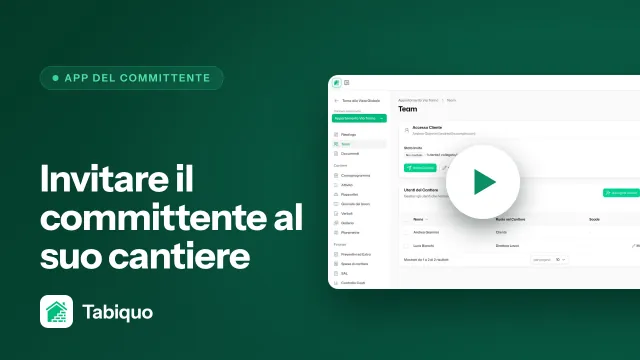
Tutto questo compare una volta che il committente ha accettato l'invito e ha scelto la sua password. Se non l'hai ancora invitato, fallo prima dalla pagina «Team» del cantiere —lo spiega la guida Invitare il committente al suo cantiere.
La schermata iniziale
Entrando, il committente atterra su «Home». In alto, un selettore di cantiere: se ha più cantieri con te, sceglie di quale vedere le cose; se ne ha uno solo, è già selezionato. Sotto, una griglia di accessi —quelle che nel tuo pannello sono le sezioni del cantiere— con solo quelli che gli spettano.
Il committente non può creare cantieri né aprirne di nuovi. La sua home è di solo monitoraggio: entra per vedere, non per costruire.
Le cinque schede in basso
La barra inferiore del committente ha esattamente cinque schede —non una di più—, e questo da solo ti dice già che tipo di accesso ha:
- «Home» — il riepilogo del cantiere che abbiamo appena visto.
- «Documenti» — i file del cantiere che hai reso visibili a lui.
- «Messaggi» — la chat con la tua squadra.
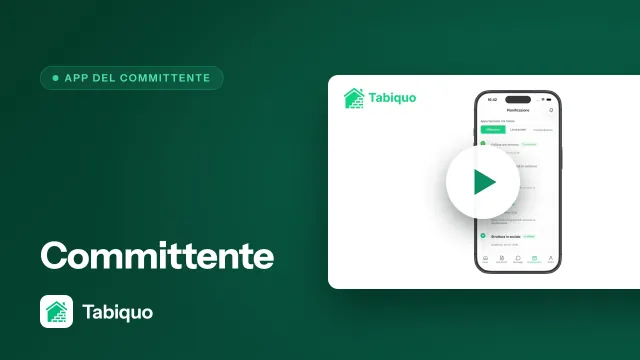
- «Pianificazione» — il calendario del cantiere.
- «Profilo» — i suoi dati e le impostazioni dell'account.
Nota cosa non c'è: nessuna scheda attività, né team, né rapportini, né controllo accessi al cantiere. Un tuo operaio vede schede completamente diverse. Il committente ha una versione volutamente tranquilla.
Cosa trova dentro (gli accessi della home)
Dalla griglia della home, il committente arriva a ciò che davvero gli importa:
- «Galleria» — le foto del cantiere, in sola lettura. Può vederle e ingrandirle, organizzate in cartelle, ma non caricare né cancellare. È la sua finestra sul giorno per giorno.
- «Storico» — la cronologia del cantiere: i traguardi e gli eventi rilevanti, raggruppati per giorno. È il «cosa è successo» senza dover chiedere. Attenzione: vede solo gli eventi pensati per il committente, non il rumore interno della squadra.
- «Documenti» — i file che hai deciso di condividere con lui. I documenti interni non compaiono: sei tu a controllare cosa vede, documento per documento.
- «Pianificazione» — le fasi e le date del cantiere, così sa a che punto è.
- «Planimetrie» — le planimetrie del progetto, se le hai caricate.
E, se la tua azienda ha attivo il modulo di finanza di cantiere, anche:
- «Preventivi» — il preventivo del suo cantiere, che può consultare e, se è la persona che decide, accettare e firmare dal telefono.
- «Extra» — le modifiche al contratto originale (le varianti), che può anche approvare o rifiutare.
- «SAL» — gli stati di avanzamento lavori, se il cantiere si fattura a SAL.
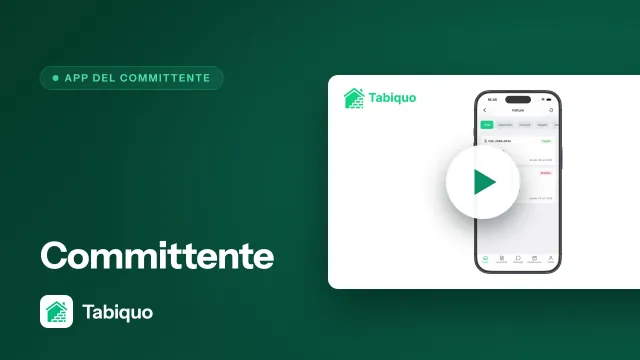
- «Fatture» — le fatture del cantiere.
Questi accessi di finanza compaiono solo se il modulo è attivo per la tua azienda. Se lo tieni spento, il committente semplicemente non li vedrà, e va bene così. Lo spiega la guida Attivare e disattivare i moduli.
«Il Mio Team»: il committente gestisce i suoi
Nella griglia della «Home» c'è un accesso speciale, «Il Mio Team», che vede solo il committente. Lì la persona che hai invitato —il proprietario della scheda— può aggiungere altre persone della sua stessa azienda (il socio, il direttore lavori, il coniuge) perché seguano anch'esse il cantiere. È il rovescio di quel dettaglio dell'invito: il primo che entra è quello che comanda, e da qui distribuisce l'accesso agli altri. Non si fa dal «Profilo»: per invitare qualcuno si passa sempre da «Il Mio Team». Lo spiega passo per passo la guida Committente: invitare un socio della sua azienda.
Se nelle impostazioni del cantiere togli al committente la possibilità di invitare, «Il Mio Team» resta lì, ma solo per vedere chi ha accesso.
I messaggi
In «Messaggi», il committente legge e scrive nella chat del cantiere. È il sostituto naturale del gruppo WhatsApp, ma con tutto dentro al cantiere. Può partecipare alla conversazione; quello che non può fare è chiudere o riaprire i thread —quello resta dalla tua parte.
Cosa il committente non vede (ed è giusto così)
Vale la pena averlo chiaro per non promettere troppo:
- Non vede timbrature né ore dei tuoi operai.
- Non vede rapportini, verbali né visite di cantiere interne.
- Non segnala né vede segnalazioni dalla sua app: il registro delle segnalazioni è della tua squadra.
- Non vede i documenti contrassegnati come interni, né gli importi di costo che non vuoi mostrare.
In sintesi: il committente ha un'app chiara, centrata sul «come va il mio cantiere», senza il dettaglio operativo che riguarda solo voi.
E adesso?
Ora che sai cosa vedrà, le due cose che farà più spesso hanno la loro guida:
- Committente: accettare un preventivo o una variante — il momento della firma dal telefono.
- Committente: seguire l'avanzamento e le foto — il giorno per giorno nella galleria e nello storico.
E se non l'hai ancora invitato, parti da Invitare il committente al suo cantiere.