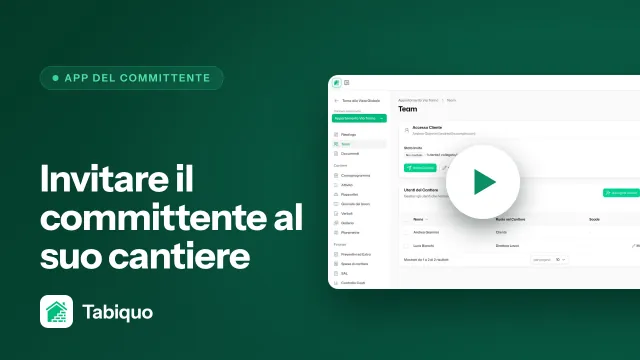
Se il cantiere lo segue più di una persona dalla tua parte —un socio, il tuo partner, l'amministratore del condominio— non serve che condividiate lo stesso utente. Come committente proprietario puoi invitare altre persone della tua azienda perché ognuna entri con il proprio account.
Prima di iniziare: devi essere il proprietario
Solo il proprietario («Proprietario») della scheda della tua azienda può invitare e rimuovere persone. In Tabiquo, il primo che entra in un'azienda committente è sempre il proprietario —di solito chi ha ricevuto l'invito dallo studio—. Se non sei tu, non vedrai il modulo per invitare; chiedilo a chi lo è.
Passo 1 · Apri «Il Mio Team» dalla Home
Nella schermata Home premi la scheda «Il Mio Team». Si apre una schermata con tre blocchi: «Invita Membro», «Membri» e «Inviti in sospeso».
Passo 2 · Invita via email
In «Invita Membro», scrivi l'email della persona e premi «Invita». Le arriva un'email per creare il suo account e unirsi al cantiere. Se il blocco non compare, o non sei il proprietario, o è stato raggiunto il numero di utenti consentiti —il contatore «{{current}} / {{max}} utenti» te lo indica—.
Inviti persone della tua azienda (il lato committente), non il personale dello studio. Ogni invitato vede il cantiere come lo vedi tu, non i dati interni dello studio.
Passo 3 · Capisci i ruoli
In «Membri» compare ogni persona con il suo ruolo:
- «Proprietario» — tu. È chi può accettare o rifiutare preventivi ed extra, e invitare o rimuovere colleghi.
- «Visualizzatore» — il ruolo con cui entra per impostazione predefinita chi inviti: può vedere il cantiere, ma non approvare preventivi né gestire il team.
- «Contatto» — un ruolo intermedio di sola consultazione.
Così, invitare un socio gli dà accesso a seguire il cantiere senza cedergli la decisione sul denaro, che resta nelle tue mani.
Passo 4 · Controlla gli inviti in sospeso
Finché la persona non accetta, il suo invito compare in «Inviti in sospeso», con la data di invio e quella di scadenza. Quando accetta, passa al blocco «Membri».
Per rimuovere qualcuno, aprilo in «Membri» e usa l'opzione per rimuovere. Non puoi rimuovere te stesso né lasciare l'azienda senza alcun proprietario.
E adesso?
- Il tuo socio, una volta dentro, segue il cantiere come te: avanzamento, documenti e fatture.
- Per qualsiasi dubbio con lo studio, usa la chat: lo spiega la guida Committente: scrivere allo studio in chat.