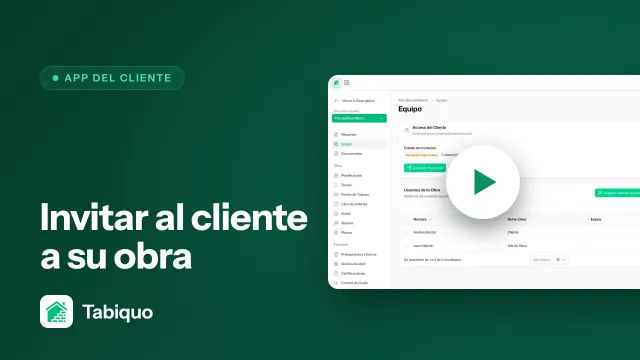
Si a la obra la sigue más de una persona de tu lado —un socio, tu pareja, el administrador de la comunidad—, no hace falta que compartáis un mismo usuario. Como cliente propietario puedes invitar a otras personas de tu empresa para que cada una entre con su propia cuenta.
Antes de empezar: tienes que ser el propietario
Solo el propietario («Propietario») de la ficha de tu empresa puede invitar y quitar personas. En Tabiquo, el primero que entra en una empresa cliente es siempre el propietario —normalmente, quien recibió la invitación del estudio—. Si tú no lo eres, no verás el formulario de invitar; pídeselo a quien sí lo sea.
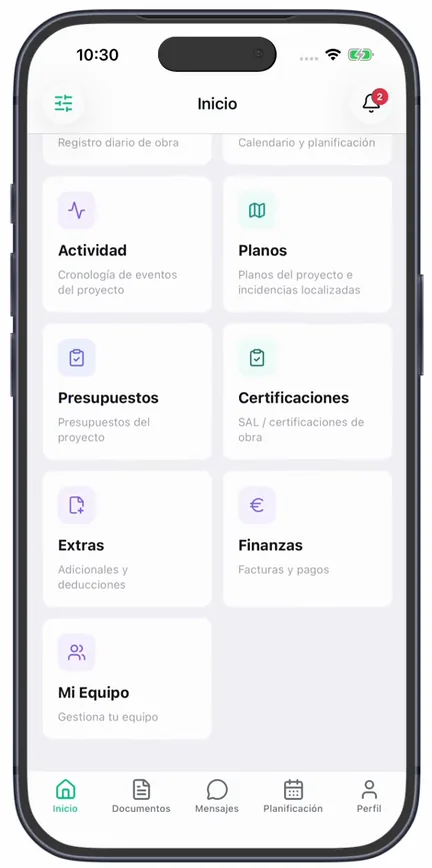
Paso 1 · Abre «Mi Equipo» desde Inicio
En la pantalla de Inicio, baja del todo y pulsa la tarjeta «Mi Equipo». Se abre una pantalla con tres bloques: «Invitar Miembro», «Miembros» e «Invitaciones Pendientes».
Paso 2 · Invita por email
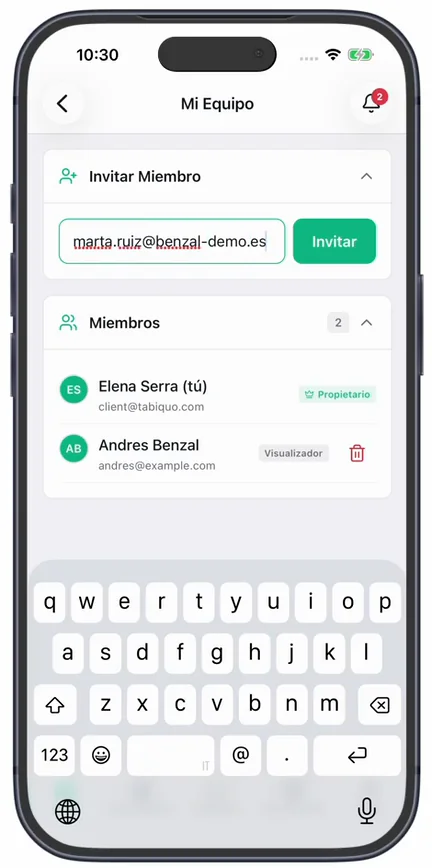
En «Invitar Miembro», escribe el correo de la persona y pulsa «Invitar». Le llega un email para crear su cuenta y unirse a la obra. Si el bloque no aparece, o es que no eres el propietario, o es que se ha alcanzado el número de usuarios permitidos —el contador de usuarios te lo indica—.
Invitas a gente de tu empresa (el lado cliente), no al personal del estudio. Cada invitado ve la obra como la ves tú, no los datos internos del estudio.
Paso 3 · Entiende los roles
En «Miembros» aparece cada persona con su rol:
- «Propietario» — tú. Es quien puede aceptar o rechazar presupuestos y extras, e invitar o quitar a compañeros.
- «Visualizador» — el rol con el que entra por defecto quien invitas: puede ver la obra, pero no aprobar presupuestos ni gestionar el equipo.
- «Contacto» — un rol intermedio de solo consulta.
Así, invitar a un socio le da acceso a seguir la obra sin cederle la decisión sobre el dinero, que sigue en tus manos.
Paso 4 · Revisa las invitaciones pendientes
Mientras la persona no acepta, su invitación aparece en «Invitaciones Pendientes», con la fecha de envío y la de caducidad. Cuando la acepte, pasará al bloque de «Miembros».
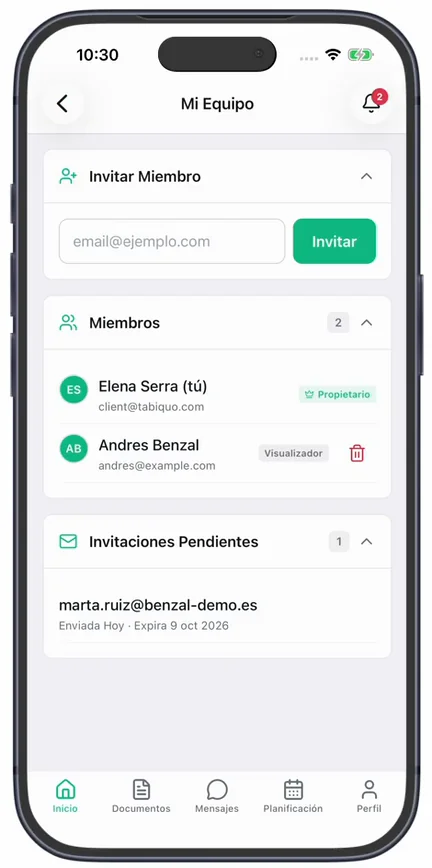
Para quitar a alguien, pulsa la papelera junto a su nombre en «Miembros». No puedes quitarte a ti mismo ni dejar la empresa sin ningún propietario.
Y ahora, ¿qué?
- Tu socio, una vez dentro, sigue la obra igual que tú: avance, documentos y facturas.
- Para cualquier duda con el estudio, usa el chat: lo cuenta la guía Cliente: escribir al estudio por el chat.