El chat de la obra es donde hablas con el estudio sin perder nada por el camino. En lugar de un grupo de WhatsApp con fotos que se pierden, cada conversación queda guardada dentro de tu obra, con sus adjuntos y su hilo. En la app, cada conversación se llama una comunicación.
Paso 1 · Abre la pestaña «Mensajes»
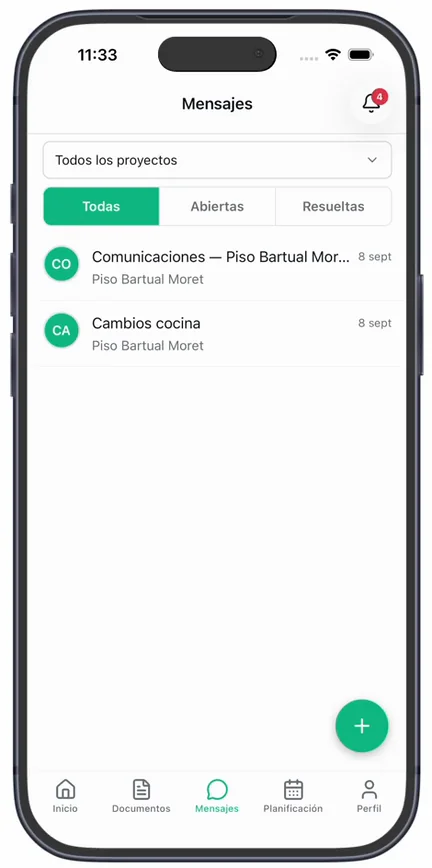
En la barra inferior, entra en «Mensajes». Verás la lista de tus comunicaciones, que puedes filtrar por «Todas», «Abiertas» o «Resueltas».
Paso 2 · Empieza una comunicación nueva
Pulsa «Nueva comunicación». La comunicación se abre sobre la obra que tienes seleccionada —arriba lo verás como «Proyecto: …»—, así que comprueba que es la correcta antes de escribir.
Paso 3 · Escribe el mensaje (y, si quieres, un título)
Rellena «Mensaje» con lo que quieras contar. El título es opcional: pulsa «+ Añadir título» solo si quieres etiquetar el tema (por ejemplo, «No tirar muebles del salón») para encontrarlo luego más fácil.
Paso 4 · Adjunta una foto o un documento
Pulsa «Adjuntar archivo» y elige el origen: «Cámara», «Vídeo», «Galería» o «Documento». Una foto vale más que un párrafo cuando hay que señalar un detalle en obra.
Los adjuntos se envían por una cola que aguanta la falta de cobertura: si escribes desde la obra y no hay señal, el mensaje se manda solo en cuanto la recuperas. No hace falta reintentar.
Paso 5 · Envía y sigue la conversación
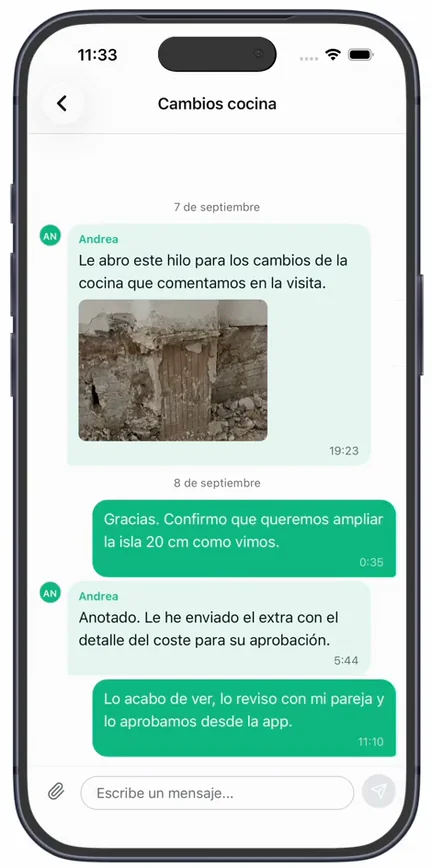
Pulsa «Enviar comunicación». El estudio la recibe y responde en el mismo hilo; tú sigues escribiendo desde el campo «Escribe un mensaje…» de abajo. Todo el ida y vuelta queda en esa comunicación.
Paso 6 · Cierra el tema cuando esté resuelto
Cuando el asunto quede zanjado, puedes marcar la comunicación como resuelta con «Resolver comunicación»; y si vuelve a surgir, «Reabrir comunicación». Así el filtro «Abiertas» te enseña solo lo que sigue vivo.
Abre una comunicación por tema, no una gigante para todo: es más fácil que el estudio le dé seguimiento y que tú encuentres luego lo que buscas.
Y ahora, ¿qué?
- Si la duda es sobre una factura, ábrela primero y coméntala por aquí con la foto delante: lo cuenta la guía Cliente: ver facturas y pagos.
- Y si quieres que otra persona de tu empresa también pueda escribir, míralo en Cliente: invitar a un socio de su empresa.