Cuando invitas a un cliente a Tabiquo, no entra al mismo sitio que tú. Abre la misma app, pero con la piel de cliente: ve su obra y solo lo que le corresponde ver. Ni fichajes, ni partes de trabajo, ni las incidencias internas del equipo. Esta guía te enseña, pantalla por pantalla, con qué se encuentra, para que sepas qué esperar cuando le digas «míralo en la app».
Es útil leerla antes de invitar a nadie: así le explicas dónde encontrar las cosas y te ahorras el «¿y esto dónde está?» por WhatsApp.
Antes de empezar: el cliente tiene que estar invitado
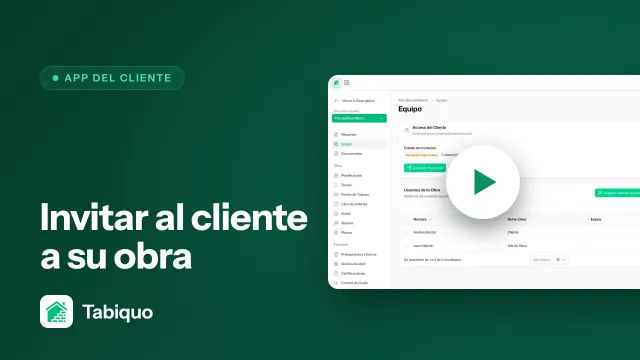
Todo esto aparece una vez que el cliente ha aceptado la invitación y ha elegido su contraseña. Si aún no lo has invitado, hazlo primero desde la página «Equipo» de la obra —lo cuenta la guía Invitar al cliente a su obra.
La pantalla de inicio
Al entrar, el cliente aterriza en «Inicio». Arriba, un selector de obra: si tiene varias obras contigo, elige de cuál quiere ver las cosas; si solo tiene una, ya está seleccionada. Debajo, una cuadrícula de accesos —lo que en tu panel serían las secciones de la obra— con solo los que le tocan.
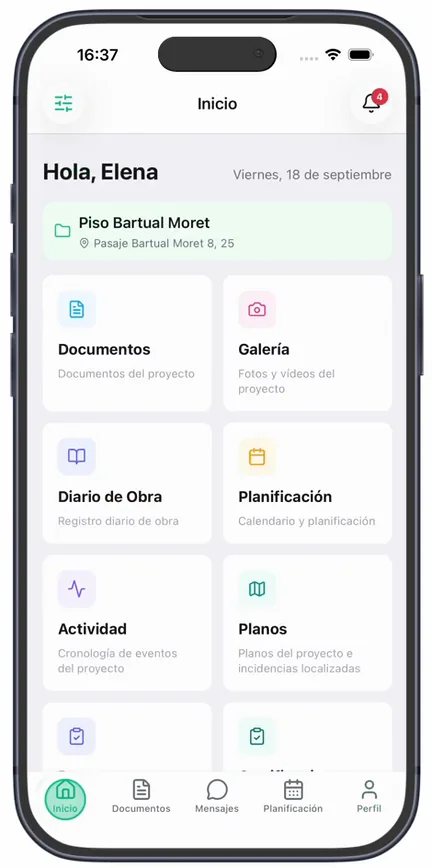
El cliente no puede crear obras ni darse de alta obras nuevas. Su inicio es de solo seguimiento: entra para ver, no para montar.
Las cinco pestañas de abajo
La barra inferior del cliente tiene exactamente cinco pestañas —ni una más—, y esto por sí solo ya te dice qué tipo de acceso tiene:
- «Inicio» — el resumen de la obra que acabamos de ver.
- «Documentos» — los archivos de la obra que has marcado como visibles para él.
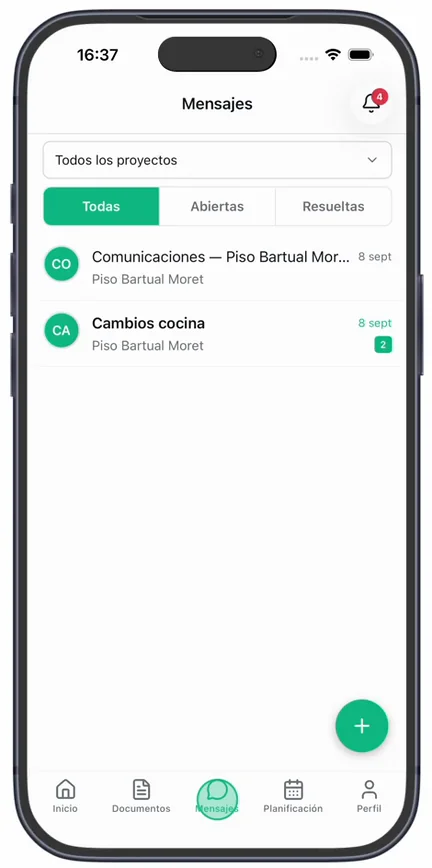
- «Mensajes» — el chat con tu equipo.
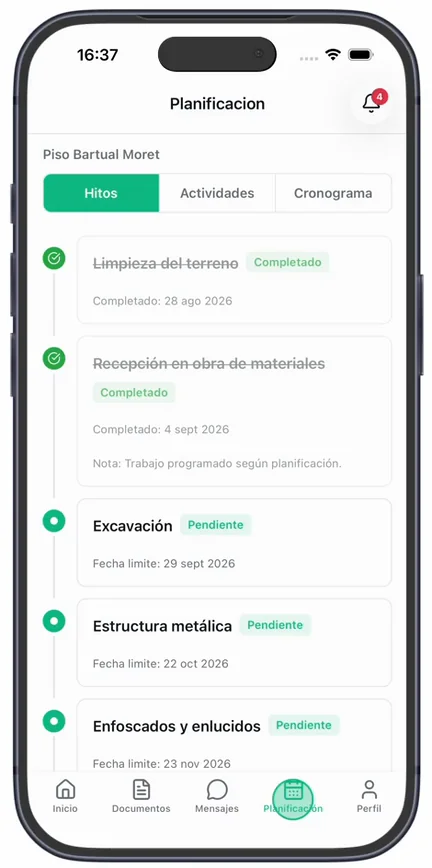
- «Planificación» — el calendario de la obra.
- «Perfil» — sus datos y ajustes de la cuenta.
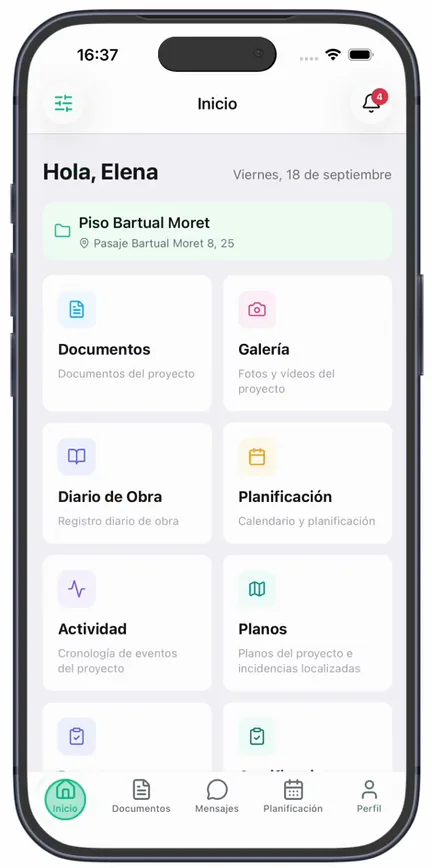
Fíjate en lo que no hay: no hay pestaña de tareas, ni de equipo, ni de partes, ni de control de acceso a obra. Un trabajador tuyo ve otras pestañas completamente distintas. El cliente tiene una versión deliberadamente tranquila.
Qué encuentra dentro (los accesos del inicio)
Desde la cuadrícula del inicio, el cliente llega a lo que de verdad le importa:
- «Galería» — las fotos de la obra, en modo solo lectura. Puede verlas y ampliarlas, organizadas por carpetas, pero no subir ni borrar. Es su ventana al día a día.
- «Actividad» — la cronología de la obra: los hitos y eventos relevantes, agrupados por día. Es el «qué ha pasado» sin tener que preguntar. Ojo: solo ve los eventos pensados para el cliente, no el ruido interno del equipo.
- «Documentos» — los archivos que has decidido compartir con él. Los documentos internos no aparecen: tú controlas qué ve, documento a documento.
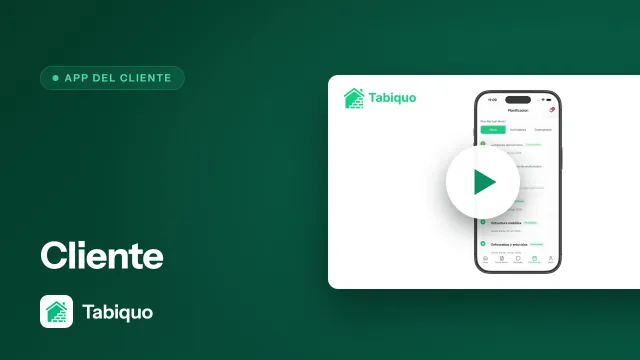
- «Planificación» — las fases y fechas de la obra, para que sepa por dónde va.
- «Planos» — los planos del proyecto, si los has subido.
Y, si tu empresa tiene activado el módulo de finanzas de obra, también:
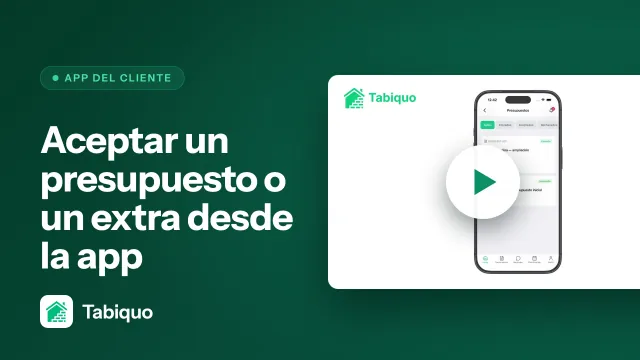
- «Presupuestos» — el presupuesto de su obra, que puede consultar y, si es la persona que decide, aceptar y firmar desde el móvil.
- «Extras» — las modificaciones sobre el contrato original, que también puede aprobar o rechazar.
- «Certificaciones» — las certificaciones de avance (SAL), si trabajas por certificaciones.
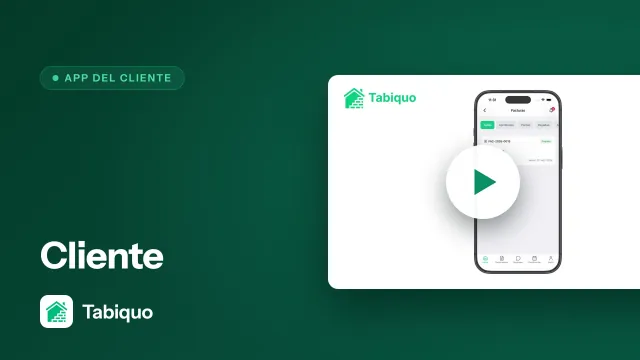
- «Facturas» — las facturas de la obra.
Estos accesos de finanzas solo aparecen si el módulo está activo para tu empresa. Si lo tienes apagado, el cliente simplemente no los verá, y no pasa nada. Lo cuenta la guía Activar y desactivar módulos.
«Mi Equipo»: el cliente administra a los suyos
En la cuadrícula del «Inicio» hay un acceso especial, «Mi Equipo», que solo ve el cliente. Ahí la persona que invitaste —el propietario de la ficha— puede sumar a otras personas de su propia empresa (su socio, el aparejador, su pareja) para que también sigan la obra. Es la contrapartida de aquel detalle de la invitación: el primero que entra es quien manda, y desde aquí reparte acceso a los demás. No se hace desde «Perfil»: invitar a alguien siempre pasa por «Mi Equipo». Lo cuenta paso a paso la guía Cliente: invitar a un socio de su empresa.
Si en los ajustes de la obra desactivas que el cliente pueda invitar, «Mi Equipo» sigue ahí, pero solo para ver quién tiene acceso.
Los mensajes
En «Mensajes», el cliente lee y escribe en el chat de la obra. Es el sustituto natural del grupo de WhatsApp, pero con todo dentro de la obra. Puede participar en la conversación; lo que no puede es cerrar ni reabrir los hilos —eso queda de tu lado.
Lo que el cliente no ve (y está bien que así sea)
Merece la pena tenerlo claro para no prometer de más:
- No ve fichajes ni horas de tus trabajadores.
- No ve partes de trabajo, actas ni visitas de obra internas.
- No reporta ni ve incidencias desde su app: el registro de incidencias es de tu equipo.
- No ve documentos marcados como internos, ni los importes de coste que no quieras enseñar.
En resumen: el cliente tiene una app clara, centrada en «cómo va mi obra», sin el detalle operativo que solo os incumbe a vosotros.
Y ahora, ¿qué?
Ahora que sabes qué verá, las dos cosas que hará más a menudo tienen su propia guía:
- Cliente: aceptar un presupuesto o un extra — el momento de la firma desde el móvil.
- Cliente: seguir el avance y las fotos — el día a día en la galería y la actividad.
Y si aún no lo has invitado, empieza por Invitar al cliente a su obra.