Como cliente de una obra, la app te deja consultar las facturas que el estudio ha emitido y ver, sin llamar a nadie, cuánto se ha cobrado ya y cuánto queda pendiente. Es una vista de solo lectura: los números son los mismos que lleva la contabilidad del estudio, no cambian por mirarlos.
Antes de empezar: el estudio tiene que llevar las finanzas en Tabiquo
Esta pantalla solo aparece si tu estudio usa el módulo de finanzas de obra. Si en tu Inicio no ves el acceso a facturas, es que el estudio te factura por otra vía —no es un fallo de la app—. En ese caso, pregúntale directamente por el chat.
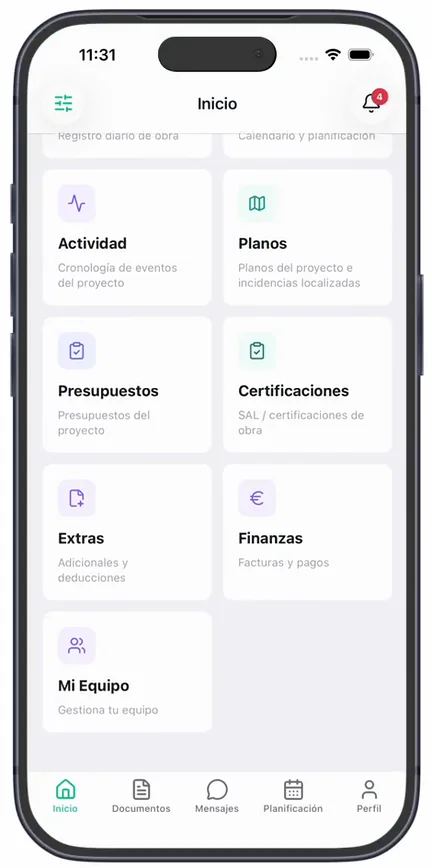
Paso 1 · Abre «Finanzas» desde Inicio
En la pantalla de Inicio, pulsa la tarjeta «Finanzas» («Facturas y pagos»). Se abre la lista de facturas de la obra que tienes seleccionada arriba. Si trabajas con varias obras, comprueba primero que es la correcta.
Paso 2 · Filtra por estado
Arriba tienes los filtros «Todas», «Aprobadas», «Parcial», «Pagadas» y «Anuladas». Cada factura se muestra como una tarjeta con su número, el total bruto, la fecha de emisión y, si la tiene, la de vencimiento.
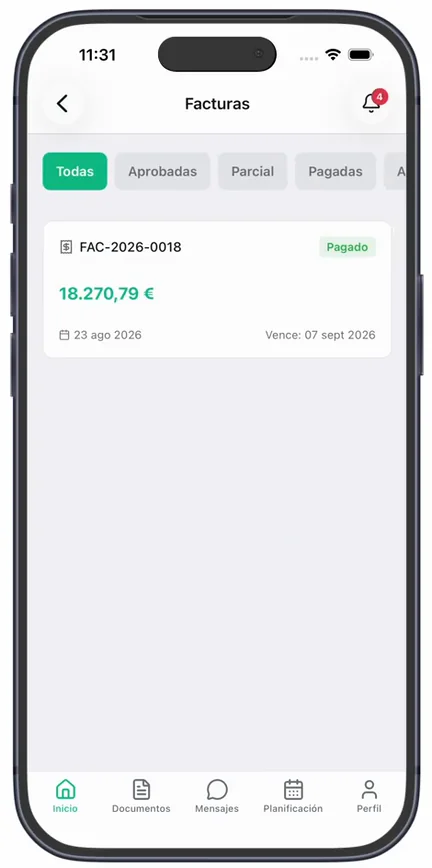
Una factura que ha pasado su fecha de vencimiento sin cobrarse aparece marcada como «Vencida» en rojo. Es la señal de que hay un pago pendiente fuera de plazo.
Paso 3 · Abre una factura para ver el detalle
Pulsa cualquier factura y verás:
- INFORMACIÓN GENERAL — número, fecha de emisión y de vencimiento.
- IMPORTES — Base imponible, Impuestos, Total bruto y, si aplica, Retención IRPF.
- LÍNEAS — el desglose de conceptos.
- NOTAS — cualquier aclaración que haya añadido el estudio.
Paso 4 · Aquí es donde ves los pagos
No hay una pantalla aparte de «pagos»: el estado de cobro vive dentro de cada factura, al final del bloque IMPORTES. Fíjate en dos líneas:
- «Pagado» — cuánto se ha cobrado ya de esa factura.
- «Saldo pendiente» — lo que queda por cobrar.
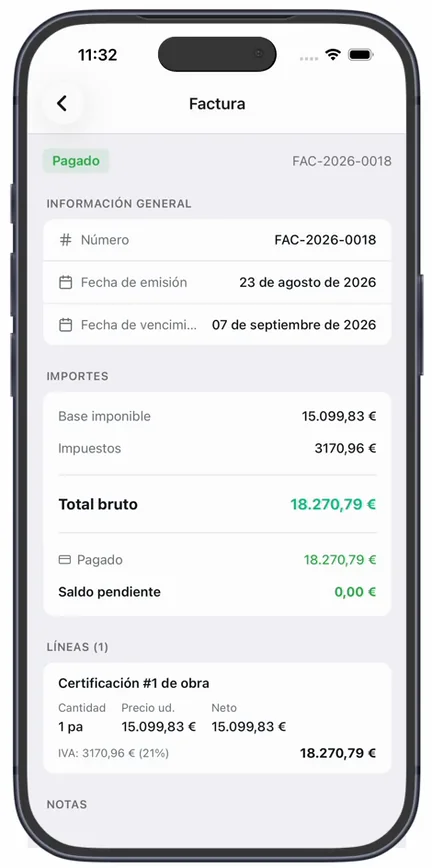
El estado de la factura lo resume de un vistazo: «Pagado» (verde) cuando está saldada, «Parcialmente pagado» cuando se ha cobrado una parte, «Aprobado» o «Registrado» cuando aún no.
Paso 5 · Descarga o comparte el PDF
Si la factura tiene documento, el botón «Ver PDF» lo abre, y el icono de compartir (arriba a la derecha) te deja enviarlo o guardarlo. Es el mismo PDF que emite el estudio, para tu archivo.
La app te muestra las facturas para que estés al día; no es una pasarela de pago. El cobro se gestiona por los medios que hayas acordado con el estudio.
Y ahora, ¿qué?
- Si algo de una factura no te cuadra, la vía más rápida es preguntarlo por el chat: lo cuenta la guía Cliente: escribir al estudio por el chat.
- El resto de accesos de tu obra (planificación, documentos) están en esa misma pantalla de Inicio.