Uno de los momentos que Tabiquo se ahorra en papel es la aprobación. Cuando envías un presupuesto a tu cliente, él lo abre —en la app o en el enlace que le llega— lo lee y lo firma con el dedo en la pantalla. Lo mismo con un extra. No hay que imprimir, escanear ni esperar un correo con el «ok, adelante».
Esta guía explica cómo lo vive el cliente, para que puedas guiarle si te llama sin saber dónde pulsar.
Antes de empezar: quién y cuándo
Dos condiciones deciden si el cliente ve los botones de aprobar:
- Solo el propietario de la ficha de cliente puede aceptar o rechazar desde la app. Si invitaste a varias personas, solo la primera —la que quedó al mando— firma. Los demás lo ven, pero en modo lectura. (Por eso importaba a quién invitas: lo cuenta la guía Invitar al cliente a su obra.)
- Con el enlace no hay propietario que valga: quien tiene el enlace del presupuesto puede aceptarlo, tenga cuenta o no. Es la contrapartida de que funcione sin instalar nada, así que ese enlace se manda a quien decide y no a un grupo.
- Solo mientras está enviado. El presupuesto tiene que estar en estado «Enviado» y el extra «En Revisión». Si aún no lo has enviado desde tu panel, el cliente no verá nada que aprobar.
Paso 1 · El cliente abre el presupuesto
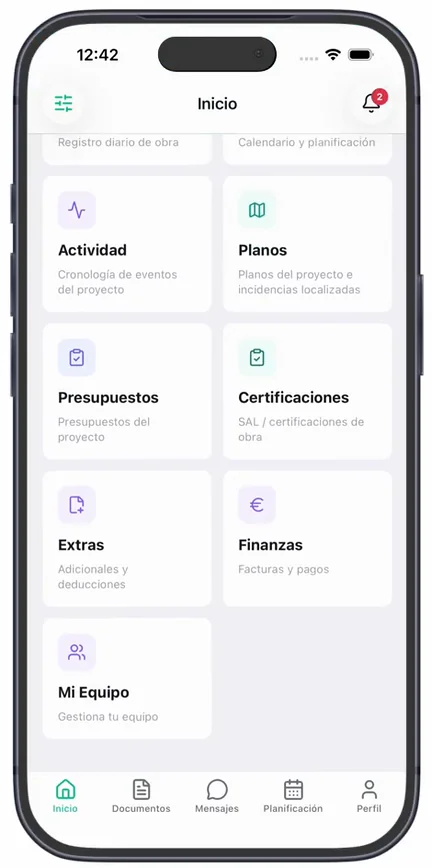
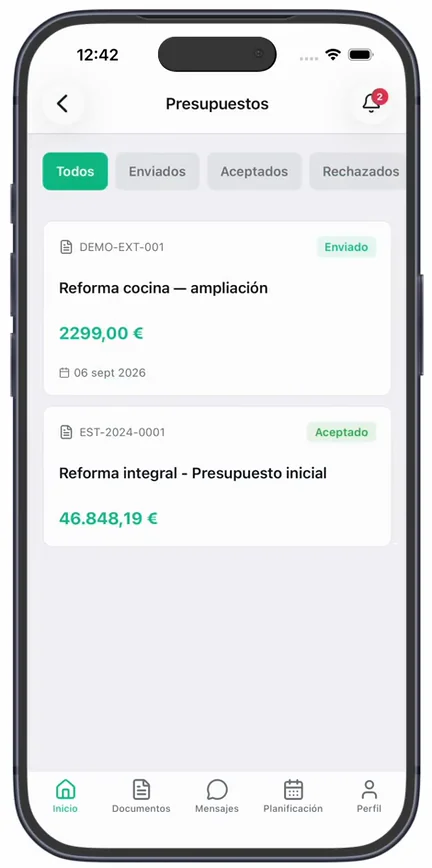
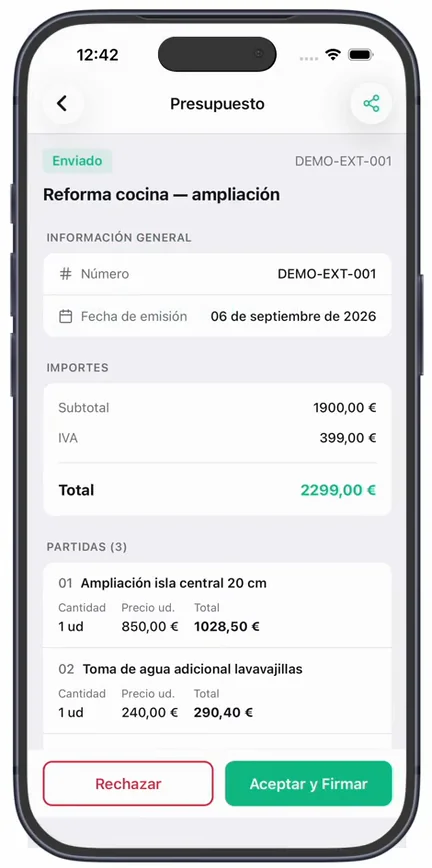
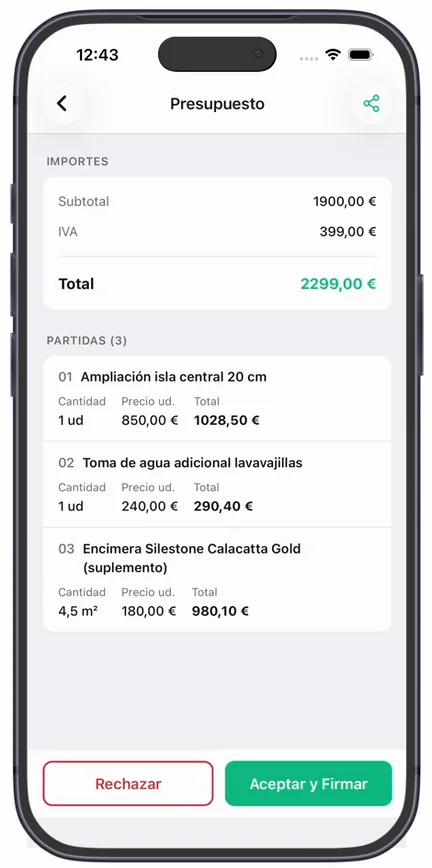
Desde su inicio, el cliente entra en «Presupuestos» y toca el que le has enviado. Se abre la pantalla «Presupuesto» con el detalle: capítulos, partidas e importe. Puede leerlo entero antes de decidir.
Paso 2 · Aceptar y firmar
Abajo aparecen dos botones. Para aprobar, toca «Aceptar y Firmar». Tabiquo abre un recuadro para firmar con el dedo; al confirmar, el presupuesto queda «Aceptado» con su firma guardada. Ese trazo no es decorativo: se registra como prueba de la aceptación, con su fecha.
Paso 3 · O rechazar, con motivo
Si no está conforme, toca «Rechazar». Se abre «Rechazar presupuesto» pidiéndole el motivo del rechazo, y ese texto te llega a ti como responsable del proyecto. Así el rechazo no es un silencio: sabes por qué y puedes revisar el presupuesto.
Los extras van igual
Un extra —una modificación sobre el contrato original— se aprueba exactamente igual, desde «Extras». El botón se llama aquí «Aprobar y Firmar» (y «Rechazar» para lo contrario), pero el gesto es el mismo: leer, firmar con el dedo, hecho. También pide motivo si lo rechaza.
¿El cliente no ve la sección de presupuestos o extras? Casi siempre es porque tu empresa tiene apagado el módulo de finanzas de obra. Se enciende desde los módulos; lo cuenta la guía Activar y desactivar módulos.
Y ahora, ¿qué?
En cuanto el cliente firma, lo ves reflejado en tu panel al instante. A partir de ahí, lo natural es que el cliente siga usando la app para lo del día a día: Cliente: seguir el avance y las fotos lo cuenta. Y si quieres ver su app completa, échale un ojo a Lo que ve el cliente: recorrido de la app.