Quando segui più cantieri, il documento che cerchi —un'assicurazione, un permesso, una scheda— è «da qualche parte». Tabiquo ha una vista che raccoglie i documenti di tutti i tuoi cantieri in un unico posto e ti lascia restringere fino a trovarlo, senza andare cantiere per cantiere. Prima di tutto, conviene sapere da cosa lo riconosce.
Prima di iniziare: dai a ogni file un nome che dica cos'è
Tabiquo trova un documento dal suo nome, dalla sua categoria, dal cantiere a cui appartiene e dal suo stato di scadenza. È dal nome che lo ritrovi, anche tra mesi: salva ogni file con un nome che dica cos'è —Polizza RC 2026, non scansione_001.pdf.
Passo 1 · Apri «Documenti» nel menu globale
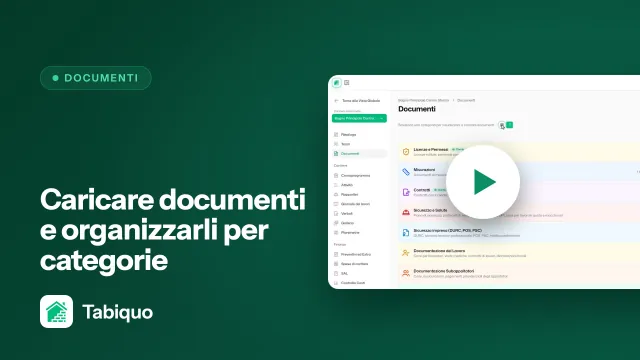
Nella barra laterale generale (fuori da un singolo cantiere), entra in «Documenti». La prima cosa che vedi non è una lista, ma le categorie: scegli quella giusta —Assicurazioni, Permessi, Contratti…— per vedere, al suo interno, i documenti di tutti i tuoi cantieri.
Passo 2 · Cerca per nome
Dentro una categoria, usa il campo di ricerca della tabella e scrivi parte del nome. Cerca insieme sia per il nome del documento sia per il nome del cantiere, quindi puoi scrivere «Torino» per vedere tutti quelli di quel cantiere in quella categoria, oppure parte del titolo del file se lo ricordi.
Passo 3 · Filtra per cantiere e per scadenza
Accanto alla tabella hai due filtri che valgono oro:
- «Cantiere» — per tenere solo i documenti di un progetto.
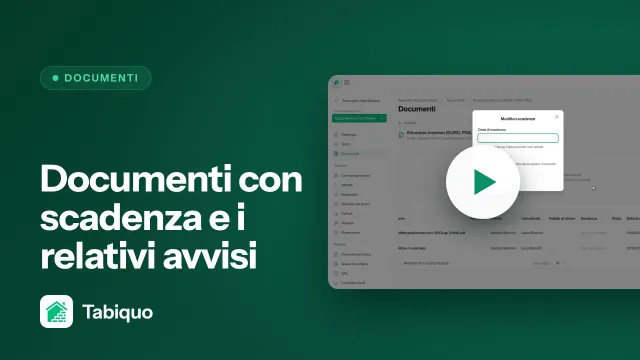
- «Stato scadenza» — con le opzioni «Scaduti», «In scadenza (7 giorni)», «In scadenza (30 giorni)», «Validi» e «Senza scadenza».
Il filtro di scadenza è quello che evita le brutte sorprese. Seleziona «Scaduti» o «In scadenza (7 giorni)» ogni tanto per vedere in un colpo solo quali assicurazioni, permessi o certificati stanno per non valere più, su tutti i cantieri insieme. Perché funzioni, il documento deve avere la sua data di scadenza impostata al caricamento.
Passo 4 · Ordina la lista
Le colonne «Nome», «Cantiere» e «Scadenza» si ordinano premendo sulla loro intestazione. Ordinare per scadenza, per esempio, ti mette in cima ciò che è più urgente.
Da qualsiasi pagina: la ricerca in alto
In alto, in ogni pagina del pannello, c'è la ricerca (o premi ⌘K su Mac, Ctrl+K su Windows). Scrivi parte di un nome e ti mostra i risultati divisi per tipo —cantieri, preventivi, file e altro— senza dover prima entrare in «Documenti».
E adesso?
- Dentro un cantiere, la sezione «Documenti» funziona allo stesso modo ma già filtrata su quel progetto: utile quando sai già di quale cantiere parli.
- Dal telefono puoi consultarli anche tu: lo spiega la guida Consultare documenti e planimetrie dall'app.