Cuando llevas varias obras, el documento que buscas —un seguro, una licencia, una ficha— está «en algún sitio». Tabiquo tiene una vista que reúne los documentos de todas tus obras en un mismo lugar y te deja acotar hasta dar con él, sin ir obra por obra. Antes de nada, conviene saber por qué lo reconoce.
Antes de empezar: dale a cada archivo un nombre que diga lo que es
Tabiquo encuentra un documento por su nombre, su categoría, la obra a la que pertenece y su estado de vencimiento. Es por el nombre como lo encuentras, aunque pasen meses: guarda cada archivo con un nombre que diga lo que es —Póliza RC 2026, no escaneo_001.pdf.
Paso 1 · Abre «Documentos» en el menú global
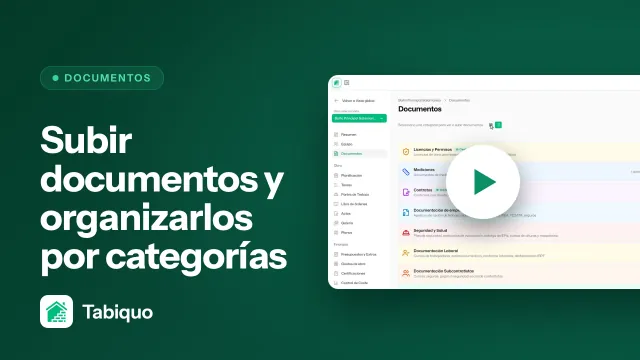
En la barra lateral general (fuera de una obra concreta), entra en «Documentos». Lo primero que ves no es una lista, sino las categorías: elige la que corresponda —Seguros, Licencias, Contratos…— para ver, dentro de ella, los documentos de todas tus obras.
Paso 2 · Busca por nombre
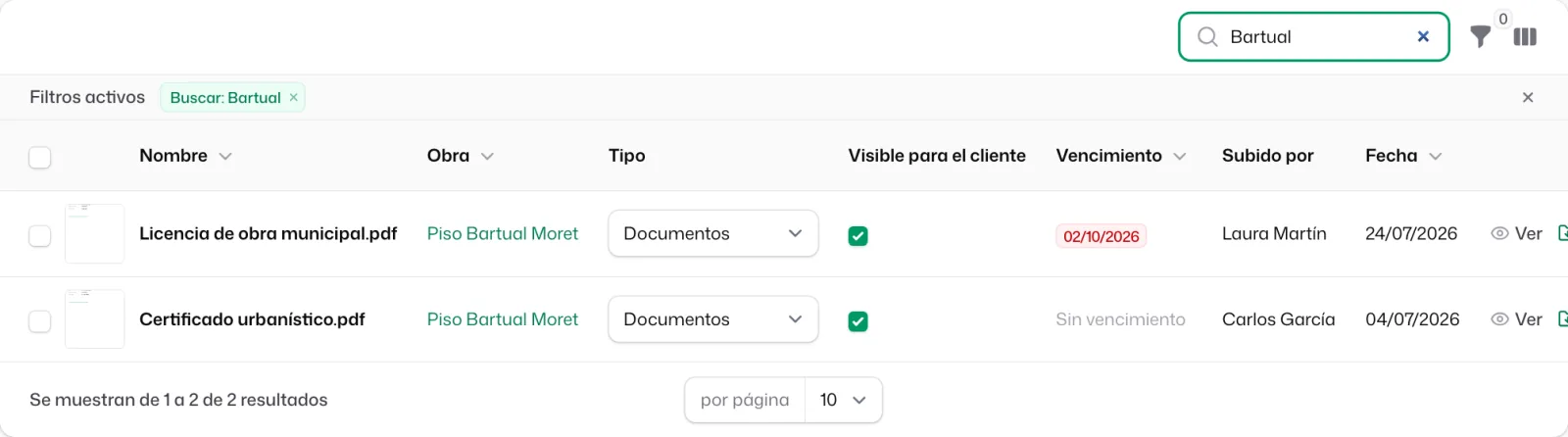
Dentro de una categoría, usa el buscador de la tabla y escribe parte del nombre. Busca a la vez por el nombre del documento y por el nombre de la obra, así que puedes escribir «Chamartín» para ver todos los de esa obra en esa categoría, o parte del título del archivo si lo recuerdas.
Paso 3 · Filtra por obra y por vencimiento
Junto a la tabla tienes dos filtros que valen su peso en oro:
- «Obra» — para quedarte solo con los documentos de un proyecto.
- «Estado de vencimiento» — con las opciones «Caducado», «Caduca pronto», «Por caducar», «Válido» y «Sin vencimiento».
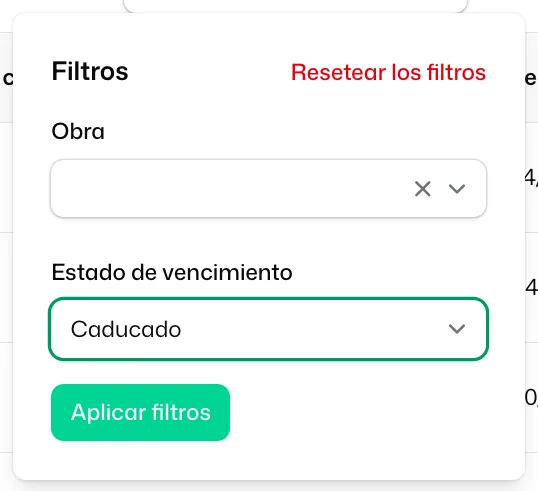
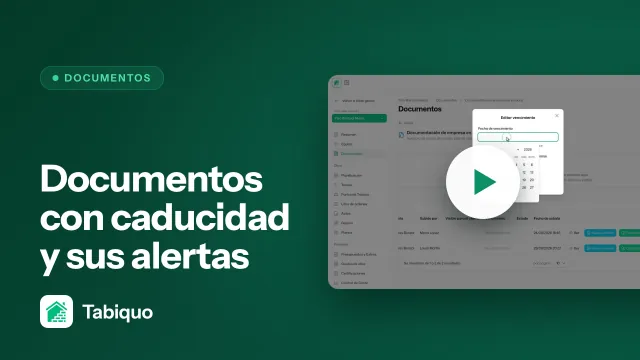
El filtro de vencimiento es el que evita sustos. Selecciona «Caducado» o «Caduca pronto» de vez en cuando para ver de golpe qué seguros, licencias o certificados están a punto de dejar de valer, en todas tus obras a la vez. Para que funcione, el documento tiene que tener puesta su fecha de vencimiento al subirlo.
Paso 4 · Ordena la lista
Las columnas de «Nombre», «Obra» y «Vencimiento» se ordenan pulsando en su cabecera. Ordenar por vencimiento, por ejemplo, te pone arriba lo más urgente.
Desde cualquier página: el buscador de arriba
Arriba, en todas las páginas del panel, tienes el buscador (o pulsa ⌘K en Mac, Ctrl+K en Windows). Escribe parte de un nombre y te enseña los resultados separados por tipo —obras, presupuestos, archivos y más— sin tener que entrar antes en «Documentos».
Y ahora, ¿qué?
- Dentro de una obra, la sección «Documentos» funciona igual pero ya filtrada a ese proyecto: útil cuando ya sabes de qué obra hablas.
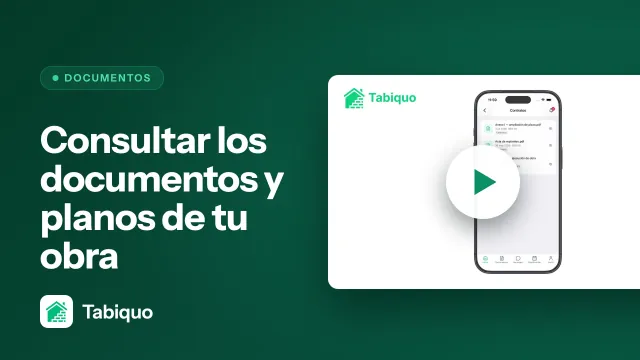
- Desde el móvil también puedes consultarlos: lo cuenta la guía Consultar documentos y planos desde la app.