


No todos los que entran en la obra deben ver los mismos papeles. El cliente quiere su contrato y su licencia; no tiene por qué ver tus mediciones internas ni la documentación laboral de las subcontratas. El trabajador necesita el plano y el estudio de seguridad; no el control de coste. Tabiquo resuelve esto con dos palancas que conviene entender bien, porque un archivo compartido de más es difícil de retirar de la memoria de quien ya lo vio.
La regla de fondo es sencilla: por defecto un documento NO es visible para el cliente. Se comparte a propósito, no por descuido.
La idea: visibilidad por categoría y, encima, por archivo
Hay dos niveles, y actúan en cascada:
- La categoría marca la norma general —quién ve, por defecto, todo lo que hay dentro—.
- Cada archivo puede ajustarse por su cuenta con una casilla, para el caso concreto que se sale de la norma.
Entender esta cascada es todo lo que necesitas: pones la política en la categoría y solo tocas archivos sueltos cuando hay una excepción.
Paso 1 · Fija la política en la categoría
Las categorías se gestionan desde la página Documentos de la obra: arriba tienes el botón «Categorías», que abre la lista Categorías de Documentos. Al editar una (el lápiz de su fila), en el bloque de visibilidad tienes dos interruptores:
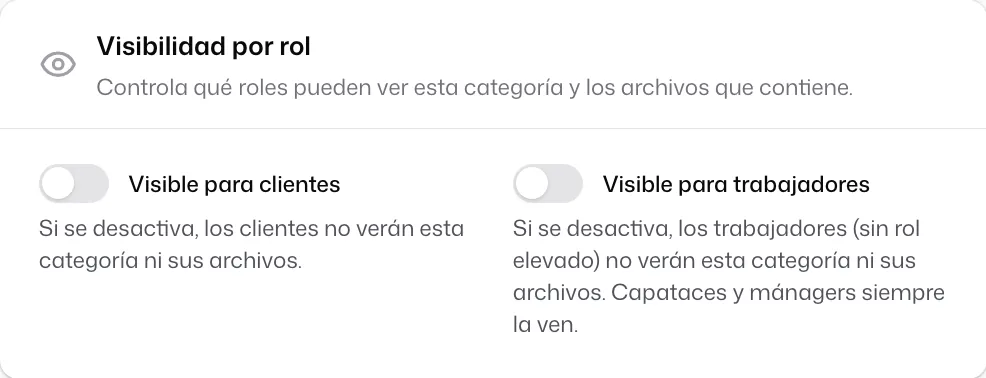
- Visible para clientes — si lo apagas, los clientes no verán esa categoría ni ninguno de sus archivos. Viene apagado.
- Visible para trabajadores — si lo apagas, los trabajadores sin rol elevado no la verán. Viene encendido. Los capataces y los mánagers la ven siempre, apagues lo que apagues.
Así, una categoría como Control de Coste la dejas invisible para cliente y para trabajador —queda de oficina—, mientras que Licencias y Permisos puede ser visible para ambos.
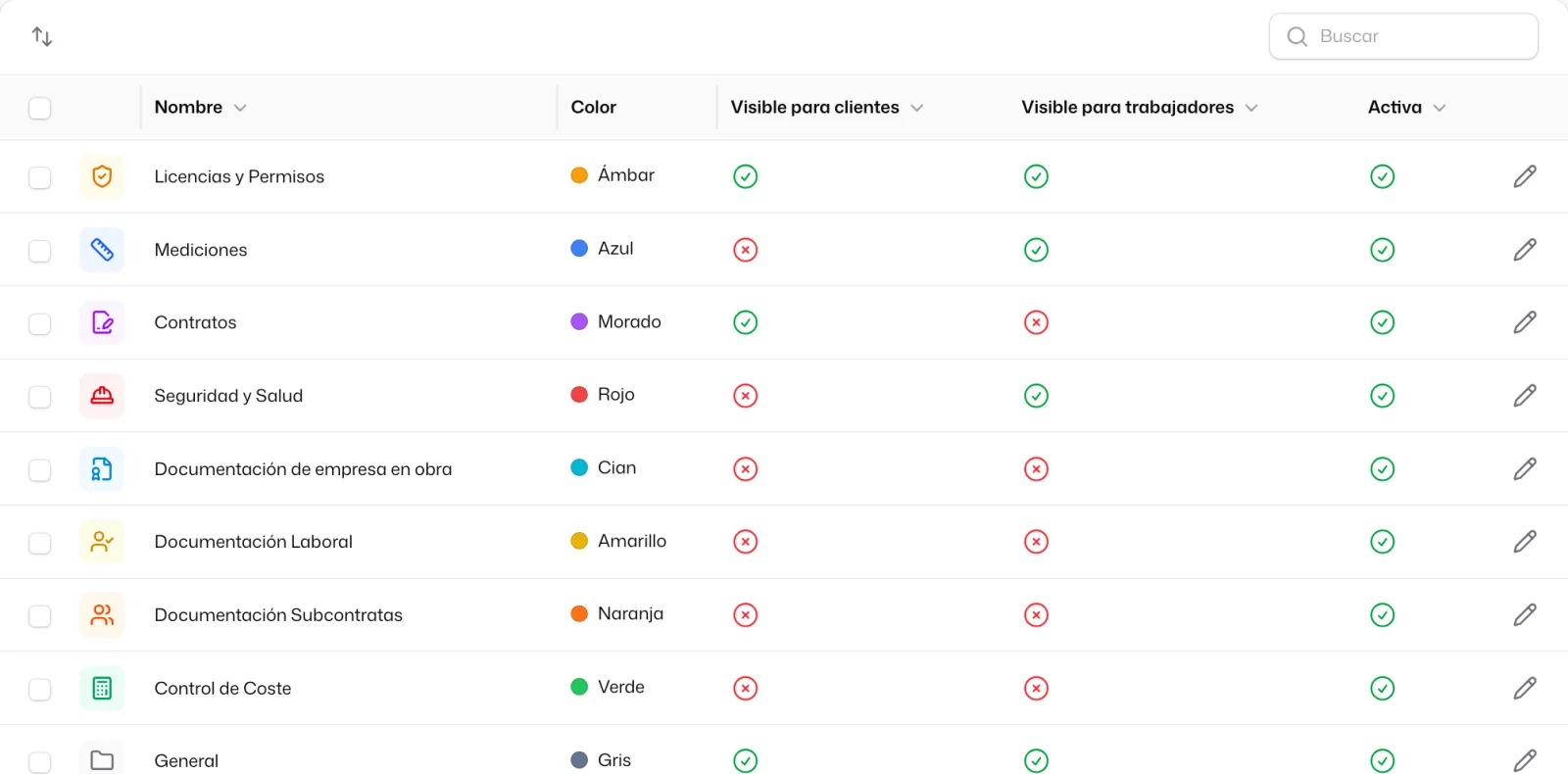
Piensa la visibilidad por carpetas, no archivo a archivo. Si acostumbras a dejar cada categoría con la política correcta, el 90 % de los documentos hereda lo que toca sin que tengas que decidir nada al subirlos.
Paso 2 · Ajusta un archivo concreto cuando haga falta
Dentro de la lista de archivos de una categoría, cada documento tiene una casilla Visible para el cliente. Es la excepción a la norma de la categoría: te sirve para compartir con el cliente un archivo suelto que vive en una carpeta que, en general, no comparte.
Márcala solo cuando de verdad quieres que ese cliente vea ese documento. Es la palanca de precisión.
Paso 3 · Comprueba antes de dar por compartido
Antes de decirle al cliente que "ya lo tiene en la app", asegúrate de dos cosas: que la categoría donde está el archivo tiene Visible para clientes encendido, o que el archivo en concreto tiene su casilla marcada. Y, por supuesto, que el cliente tenga acceso a la obra —eso se gestiona invitándolo, lo cuenta la guía Crear tu primer cliente—.
Un documento no llega solo por estar subido. Necesita las dos condiciones: una vía de visibilidad abierta (categoría o archivo) y un cliente con acceso a la obra. Si falta cualquiera de las dos, no lo verá, y eso normalmente es lo correcto.
Un apunte sobre los trabajadores
La palanca Visible para trabajadores es de categoría, no de archivo, y por diseño no afecta a mandos: capataces y mánagers ven todo. Está pensada para que el operario de a pie vea lo que necesita en la app —planos, seguridad— sin toparse con contratos ni con costes. Si dudas, deja de oficina lo económico y lo laboral, y abre a trabajadores lo técnico y lo de seguridad.
Y ahora, ¿qué?
- Si aún no tienes los documentos dentro, empieza por Subir documentos y organizarlos por categorías.
- Para lo que caduca —seguros, certificados—, configura los avisos en Documentos con caducidad y sus alertas.
- Y para que el cliente pueda ver lo que compartes, dalo de alta con Crear tu primer cliente.
 Tabiquo