


En obra siempre falta el papel que necesitas: la ficha del material, el plano de la planta buena, el contrato firmado. La app de Tabiquo lleva todo eso en el bolsillo y siempre en su última versión, así que dejas de arrastrar carpetas y de dudar si el plano que tienes es el vigente.
Antes de empezar
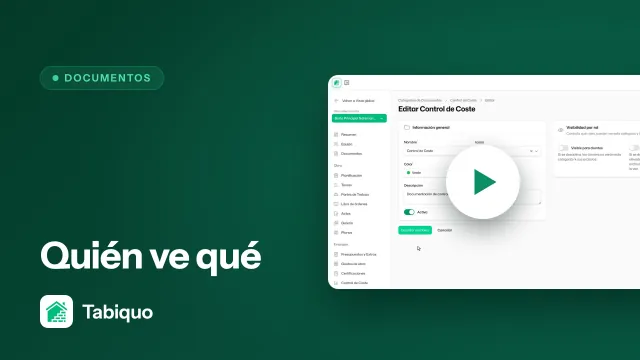
Solo ves los documentos de las obras a las que estás asignado, y dentro de cada obra, solo los que tu equipo ha marcado como visibles para tu perfil. Si te falta uno que crees que deberías ver, díselo a la oficina: es una cuestión de permisos, no de que no exista.
Paso 1 · Abre la obra y entra en «Documentos»
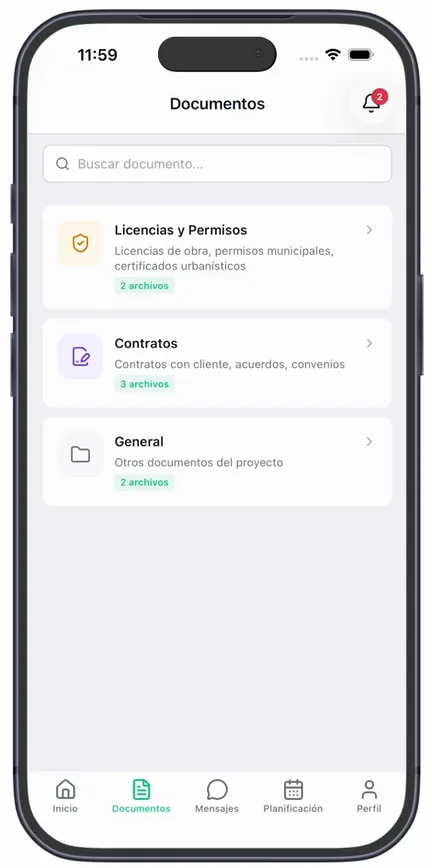
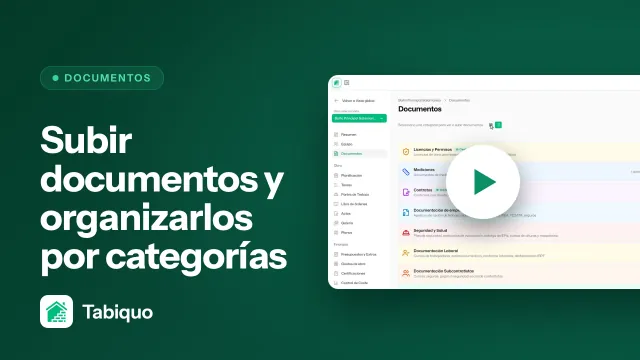
Selecciona la obra y abre «Documentos». Los archivos están agrupados por categoría (contratos, licencias, fichas técnicas… las que use tu estudio). Si sabes cómo se llama lo que buscas, usa el buscador «Buscar documento...» y escribe parte del nombre en vez de ir categoría por categoría.
Paso 2 · Abre un documento
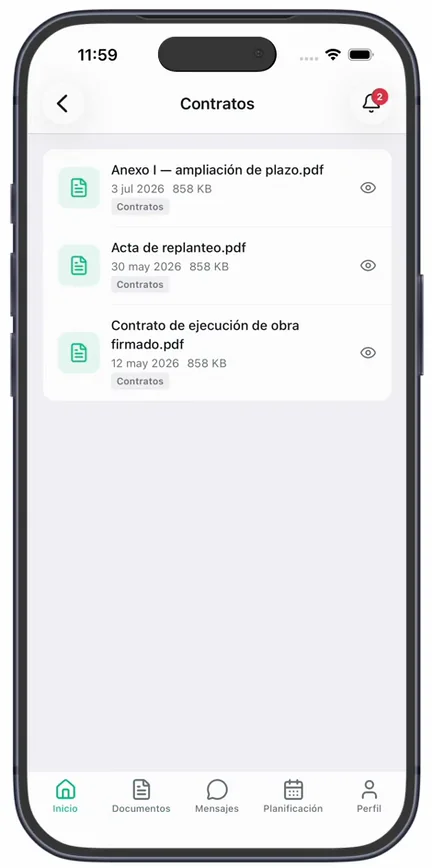
Toca el archivo y pulsa «Abrir documento». Los PDF y las imágenes se abren dentro de la propia app. Para otros formatos —una hoja de cálculo, un DWG—, usa «Abrir en el navegador» y el móvil lo abrirá con la app que tengas para ese tipo de archivo.
Paso 3 · Consulta los planos
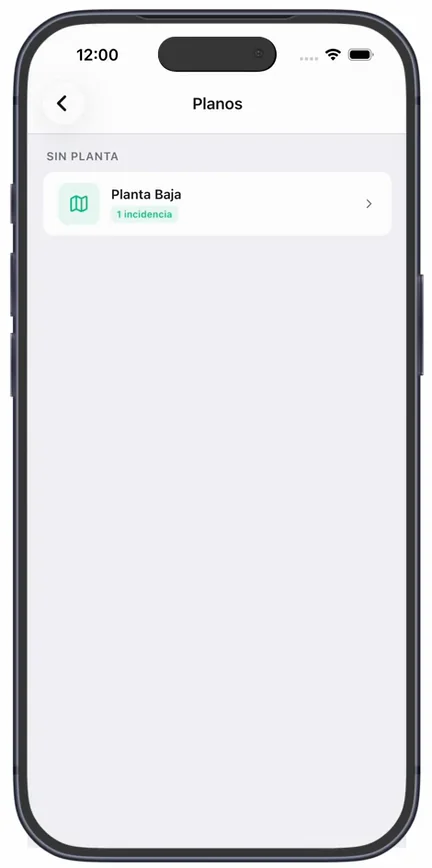
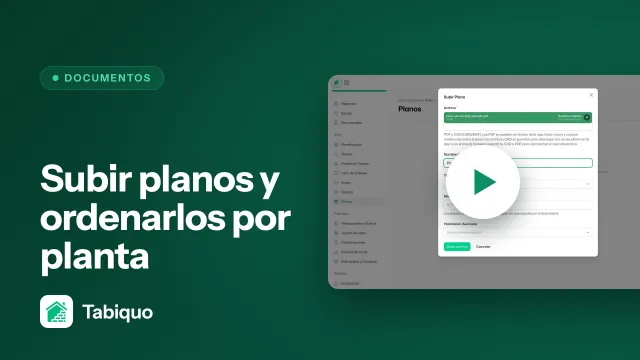
Los planos tienen su propia sección, «Planos». Ahí aparecen ya agrupados por planta, cada grupo con su título, así que bajas hasta la planta que te interesa y tocas el plano. Si la obra tiene planos de más de un tipo, arriba verás además unos botones —«Todas», «Arquitectónico», «Fontanería»…— para quedarte solo con uno. Una vez abierto, puedes hacer zoom y desplazarte por el plano con los dedos; para saltar a otro sin volver atrás, toca el nombre del plano arriba y elígelo en «Selecciona un plano».
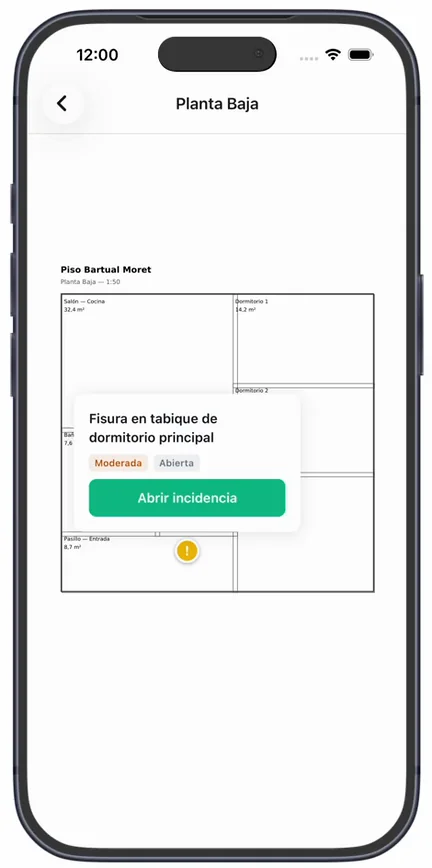
Sobre el plano se ven las incidencias localizadas: cada chincheta es un problema que alguien marcó justo en ese punto. Púlsala para abrir la incidencia y ver de qué se trata. Es la forma más clara de decir «la humedad está aquí» sin describirlo con palabras.
Paso 4 · Si necesitas subir algo
¿Tienes en el móvil un documento que falta en la obra? Desde la misma pantalla de «Documentos» puedes pulsar «Subir documento» y añadirlo. Quedará disponible para el resto del equipo con acceso a esa obra.
Y ahora, ¿qué?
- Hacer fotos de obra desde la app y verlas por álbum para dejar registrado lo que ves.
- Si detectas un fallo sobre un plano, ábrelo como incidencia y márcalo en el punto exacto.
 Tabiquo