


Una foto vale por un informe entero, y en obra las cosas cambian rápido. La app de Tabiquo te deja disparar directamente contra la obra, para que la imagen no se pierda entre las mil fotos del carrete ni en un grupo de WhatsApp que nadie vuelve a mirar. Cada foto queda guardada en su obra, con su fecha, y la oficina la ve al momento.
Antes de empezar
Tienes que estar dado de alta en la obra. Si no la ves en tu lista de proyectos, pide a tu responsable que te asigne a ella; lo cuenta la guía Invitar a tu equipo y asignar roles.
Paso 1 · Abre la obra y entra en «Galería»
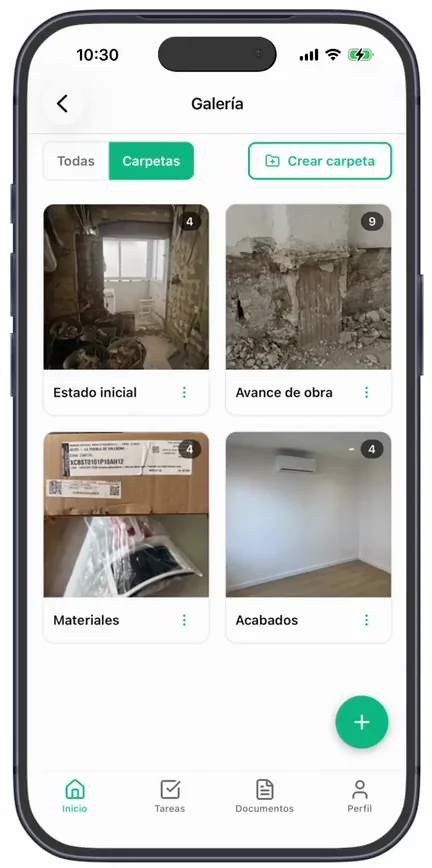
Selecciona la obra y abre la sección «Galería». Arriba verás dos pestañas: «Todas», que muestra todas las fotos de la obra en una sola cuadrícula, y «Carpetas», donde están agrupadas. En Tabiquo, un álbum de fotos es una carpeta.
Paso 2 · Haz la foto
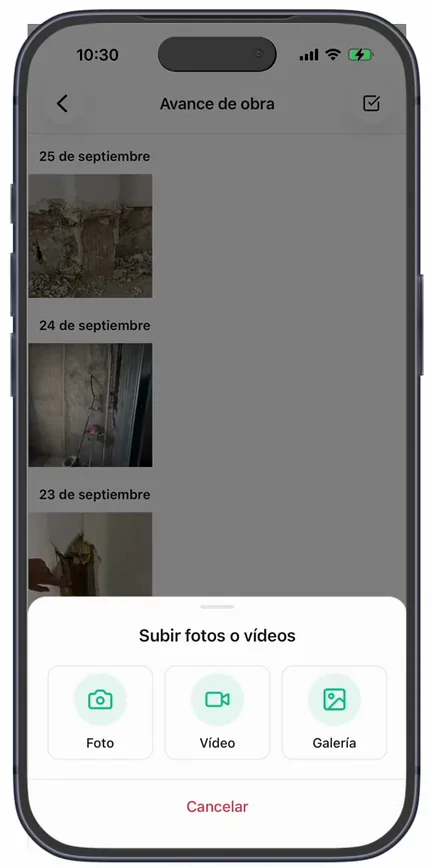
Entra en la carpeta que toca y pulsa el botón + de abajo a la derecha. Se abre la hoja «Subir fotos o vídeos» con tres opciones: «Foto» para disparar con la cámara, «Vídeo» para grabar y «Galería» para elegir imágenes que ya tienes en el móvil. Puedes seleccionar varias de golpe.
Si tienes prisa, también puedes hacerla desde el botón + de Inicio → «Foto», sin entrar antes en la Galería.
Paso 3 · Añade una nota
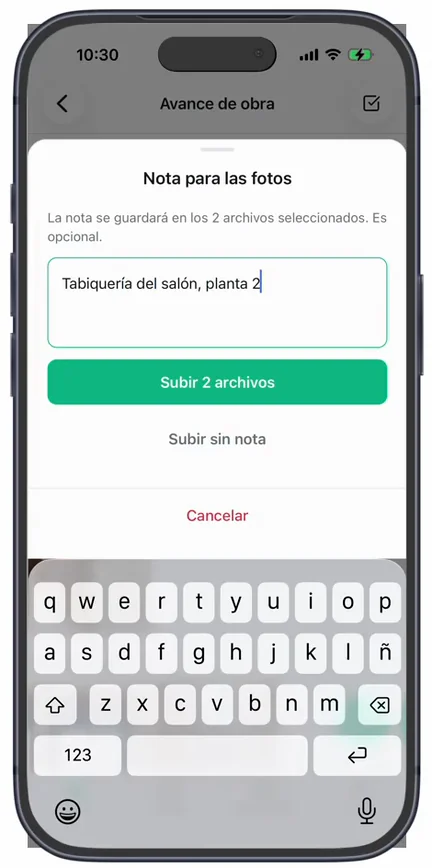
Antes de subir, se abre la hoja «Nota para las fotos», y la nota se guarda en todos los archivos que has elegido. La nota es opcional —puedes pulsar «Subir sin nota»—, pero vale mucho la pena: «Impermeabilización de la cubierta, planta 3» convierte una foto suelta en algo que tú o la oficina encontráis dentro de tres meses. La nota se guarda pegada al archivo.
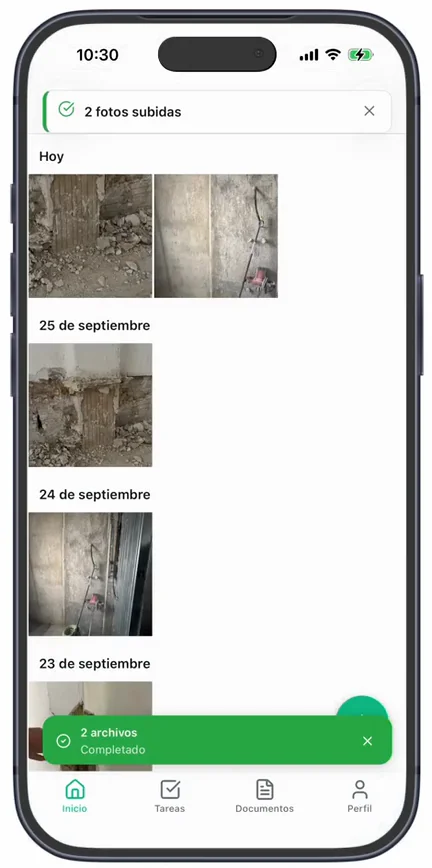
Subidas, aparecen arriba del todo en la carpeta, bajo Hoy.
Paso 4 · Organiza por carpeta
En la pestaña «Carpetas» puedes pulsar «Crear carpeta» para agrupar las fotos por lo que te convenga: por zona, por fase, por semana. Para reorganizar, selecciona fotos y usa «Mover a carpeta». Las que no metas en ninguna quedan igualmente visibles en «Todas».
Las fotos se ordenan por su fecha de captura, no por cuándo las subes. Así, si subes hoy fotos que hiciste ayer, se archivan en el día que corresponde. En el panel, la oficina ve además dónde se tomó cada una (ese dato es solo para el equipo, el cliente no lo ve).
Paso 5 · Si no hay cobertura, no pasa nada
En obra es normal quedarse sin señal. Haz las fotos igualmente: quedan en cola y se envían solas en cuanto vuelve la conexión. No tienes que esperar con la app abierta.
Y ahora, ¿qué?
- Consultar documentos y planos desde la app para tener a mano lo que necesitas en obra.
- Si algo no va bien, engánchala a un parte: lo cuenta la guía del diario de obra.




 Tabiquo