


Los planos no viven con el resto de documentos: tienen su propia sección, Planos, dentro de la obra. La razón es que un plano no es solo un archivo que se descarga —es un lienzo. Sobre el PDF se hace zoom como en un mapa y se colocan las incidencias justo en el punto donde está el problema. Por eso conviene subirlos aquí y no en la carpeta genérica de documentos.
Esta guía cubre lo básico: subir el plano y dejarlo ordenado por plantas. Marcar incidencias encima tiene su propia guía.
Paso 1 · Abre «Planos» y pulsa «Subir Plano»
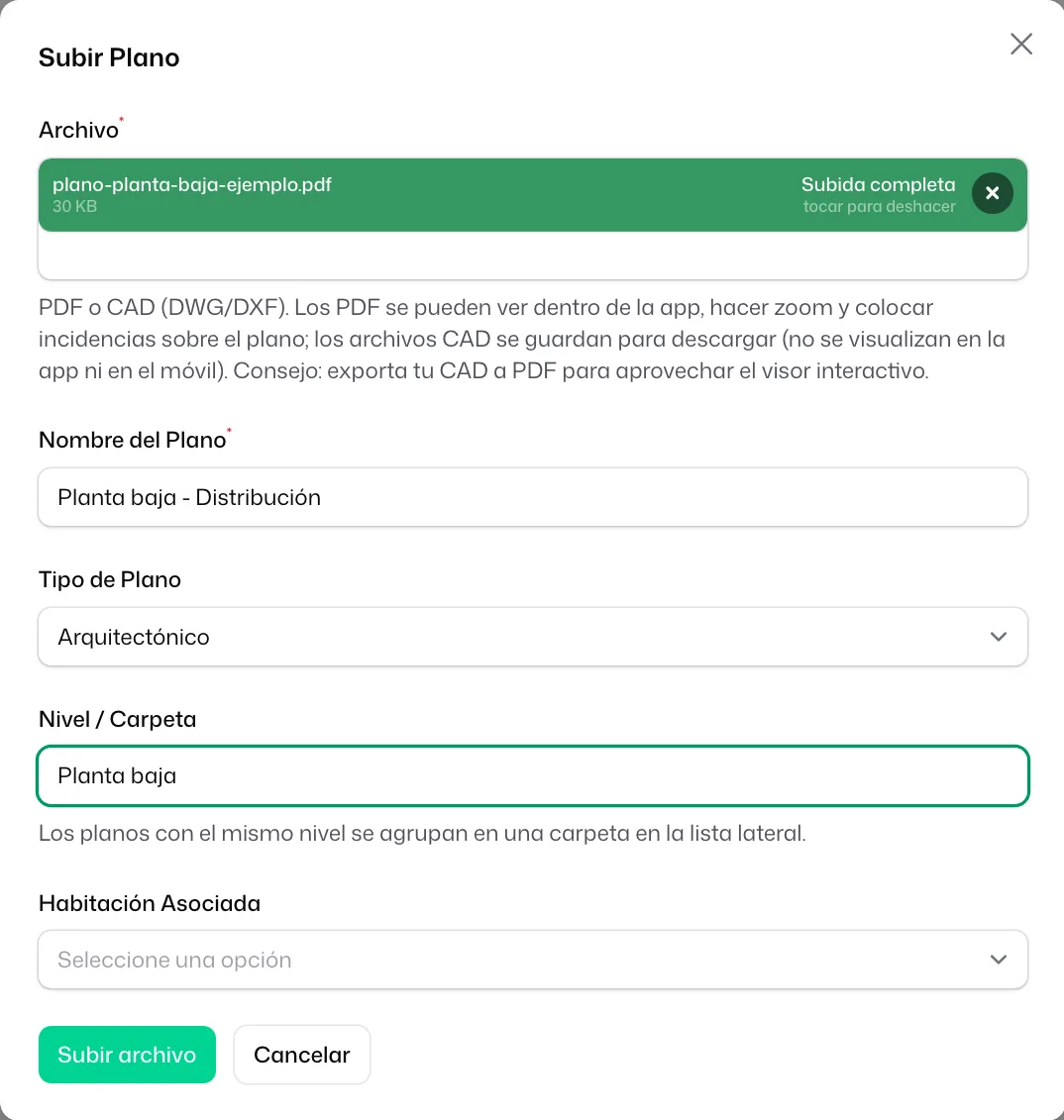
En el menú lateral de la obra, entra en Planos y pulsa «Subir Plano» arriba a la derecha. Se abre una ventana con los datos del plano.

Paso 2 · Elige el archivo (PDF o CAD)
En Archivo, sube el dibujo. Aquí hay una distinción que importa:
- Los PDF se ven dentro del visor: se amplían, se recorren y admiten marcar incidencias encima.
- Los archivos CAD (DWG/DXF) se guardan junto al plano para que el equipo tenga el original, pero son solo para descargar: no hay visor CAD en el navegador ni en el móvil.
Si tu plano está en CAD y quieres aprovechar el visor y las incidencias, expórtalo a PDF antes de subirlo. Puedes guardar los dos —el PDF para trabajar sobre él y el DWG como fuente descargable—.
Paso 3 · Ponle nombre y nivel (la clave del orden)
- En Nombre del Plano, algo reconocible: «Planta Baja», «Planta Primera».
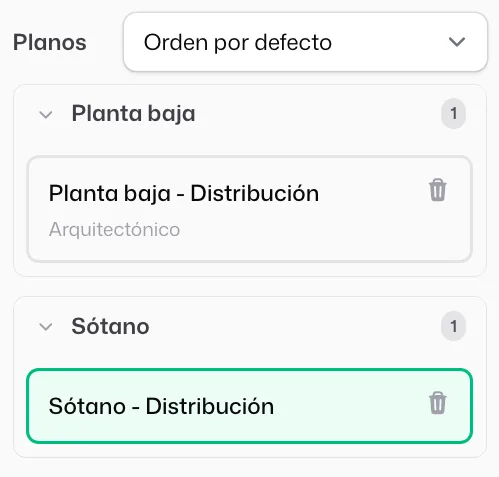
- En Nivel / Carpeta está el truco de la organización: todos los planos con el mismo nivel se agrupan en una carpeta en la lista lateral. Si escribes «Planta Baja» en el nivel de varios planos —arquitectura, instalaciones, estructura de esa planta—, quedan juntos en una sola carpeta. Sin nivel, el plano queda suelto.
De forma opcional puedes indicar el Tipo de Plano (arquitectónico, estructural, eléctrico, fontanería, climatización u otro) y, si la obra los tiene, asociarlo a una estancia o a una vivienda.
Paso 4 · Reordena y limpia
Arriba de la lista lateral, junto al título «Planos», tienes un desplegable para ordenarlos dentro de cada carpeta: «Orden por defecto», «Alfabético», «Actualizados recientemente» o «Más pins» (los que más incidencias tienen marcadas, primero). Las carpetas mantienen siempre el orden de los niveles. Y si un plano queda obsoleto, eliminarlo lo retira de la vista sin borrar el archivo de golpe.
Y ahora, ¿qué?
- El siguiente paso natural es Marcar la incidencia sobre el plano: activar el modo pin y clavar cada problema en su punto exacto del dibujo.
- Si buscas dónde va el resto de la documentación —contratos, licencias, mediciones—, es otra sección: Subir documentos y organizarlos por categorías.




 Tabiquo