


La sección de Documentos de la obra es donde vive todo lo que no es una foto de campo ni una cifra: licencias, contratos, mediciones, estudios de seguridad y salud, documentación laboral de las subcontratas. En lugar de reenviarse archivos por correo y no saber nunca cuál es la última versión, todo queda en la obra, ordenado por categorías y accesible desde el panel y desde la app.
Este es el flujo básico: dónde subir, cómo elegir la categoría correcta y cómo mantenerlo ordenado a medida que la obra crece.
Antes de empezar: las categorías ya vienen hechas
No tienes que crear nada de cero. Cada equipo arranca con un juego de categorías listas —Licencias y Permisos, Mediciones, Contratos, Seguridad y Salud, Documentación de empresa en obra (apertura de centro de trabajo, REA, TC2, seguros), Documentación Laboral, Documentación Subcontratas, Control de Coste y General—, que son las carpetas donde irás colocando los archivos. No hay una categoría de planos: los planos tienen su propia sección en la obra, con visor.
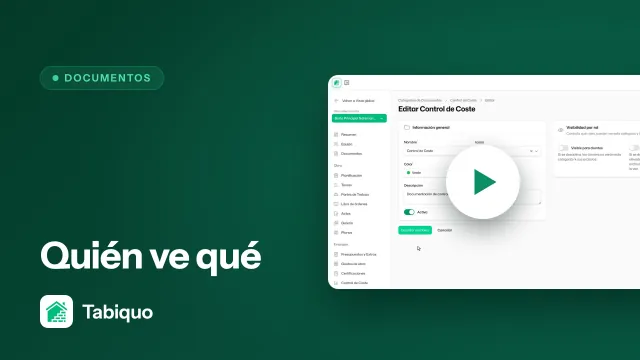
Puedes usarlas tal cual. Si quieres retocar los nombres, los colores o crear otras nuevas, se hace desde el botón «Categorías», arriba en la página Documentos de la obra, que abre la lista Categorías de Documentos; lo cuenta la guía Quién ve qué: documentos internos y visibles para el cliente, porque cada categoría lleva además su regla de visibilidad.
Paso 1 · Abre «Documentos» dentro de la obra
Entra en la obra y, en el menú lateral, pulsa Documentos. Verás las categorías como tarjetas, cada una con su color y el número de archivos que contiene. Es una vista de carpetas: primero eliges la categoría, y dentro está el listado de archivos.
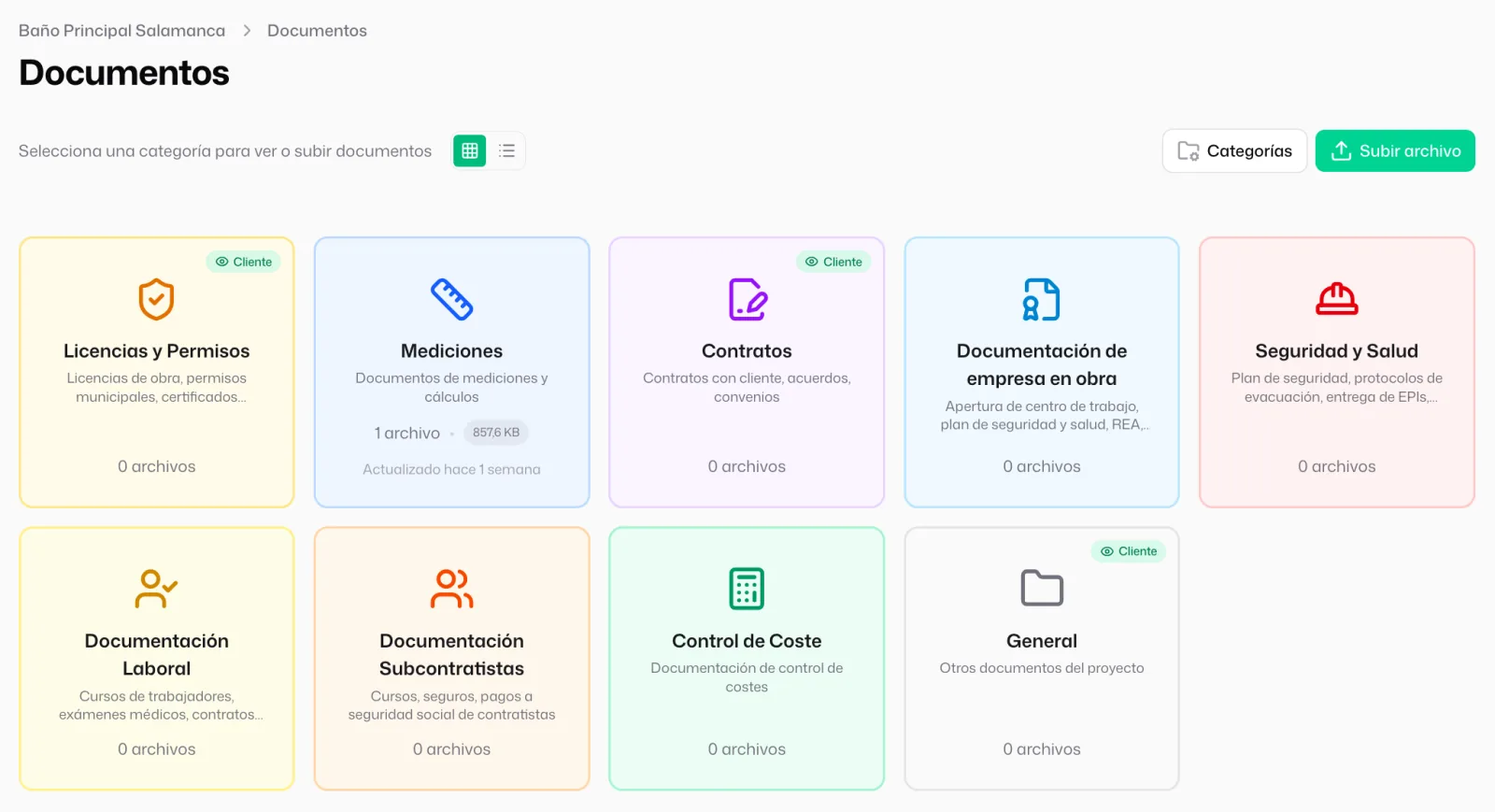
Paso 2 · Entra en la categoría correcta
Haz clic en la tarjeta de la categoría donde va el archivo —por ejemplo Licencias y Permisos para la licencia de obra—. Elegir bien la categoría desde el principio es lo que hace que luego encuentres las cosas: el buscador y los filtros trabajan sobre ella, y la visibilidad para cliente o para trabajador se decide a nivel de categoría.
Paso 3 · Pulsa «Subir archivo»
Ya dentro de la categoría, pulsa «Subir archivo». Se abre una ventana donde puedes arrastrar y soltar varios archivos a la vez o seleccionarlos del ordenador. Admite los formatos habituales —PDF, imágenes, Word, Excel, ZIP— y también los CAD (DWG/DXF), aunque estos últimos solo se guardan para descargar.
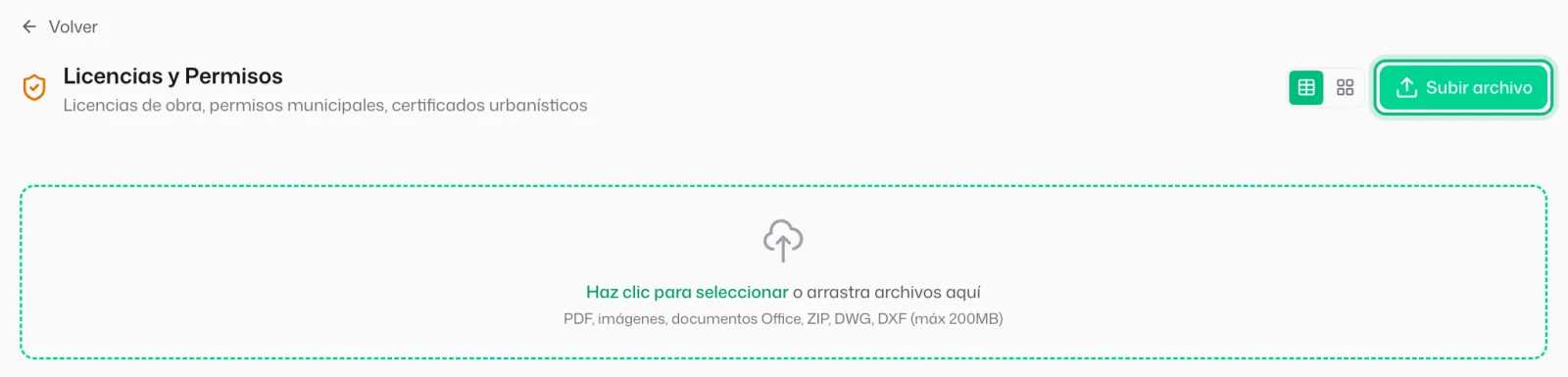
Si abriste la ventana sin haber entrado antes en una categoría, aparecerá un campo Categoría para elegirla ahí mismo. Cuando ya estás dentro de una, ese campo no sale: los archivos caen directamente en la categoría abierta.
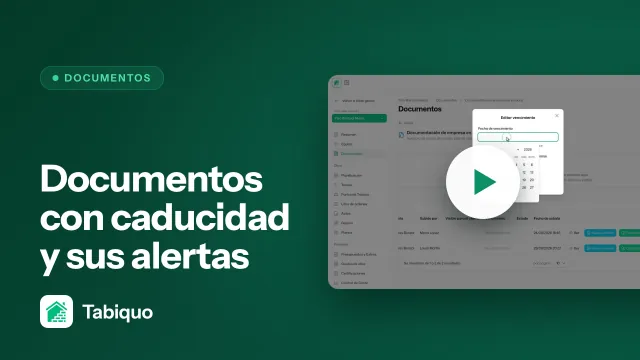
En esa misma ventana puedes rellenar, si procede, la Fecha de vencimiento y marcar Requiere renovación —útil para seguros o certificados que caducan—. No es obligatorio; lo trata a fondo la guía Documentos con caducidad y sus alertas.
Paso 4 · Crea subcategorías cuando una carpeta se llene
Cuando una categoría acumula demasiados archivos, divídela. Dentro de una categoría tienes «Añadir subcategoría»: le pones nombre, color y un icono, y a partir de ahí puedes colocar archivos un nivel más abajo. Por ejemplo, dentro de Documentación Subcontratas, una subcategoría por cada empresa.
Paso 5 · Mueve y reordena sin volver a subir
Nada queda clavado donde lo dejaste. Si te equivocaste de carpeta, selecciona uno o varios archivos y usa «Mover a categoría», o entra en un archivo y pulsa «Cambiar categoría». Se reubican sin necesidad de volver a subirlos.
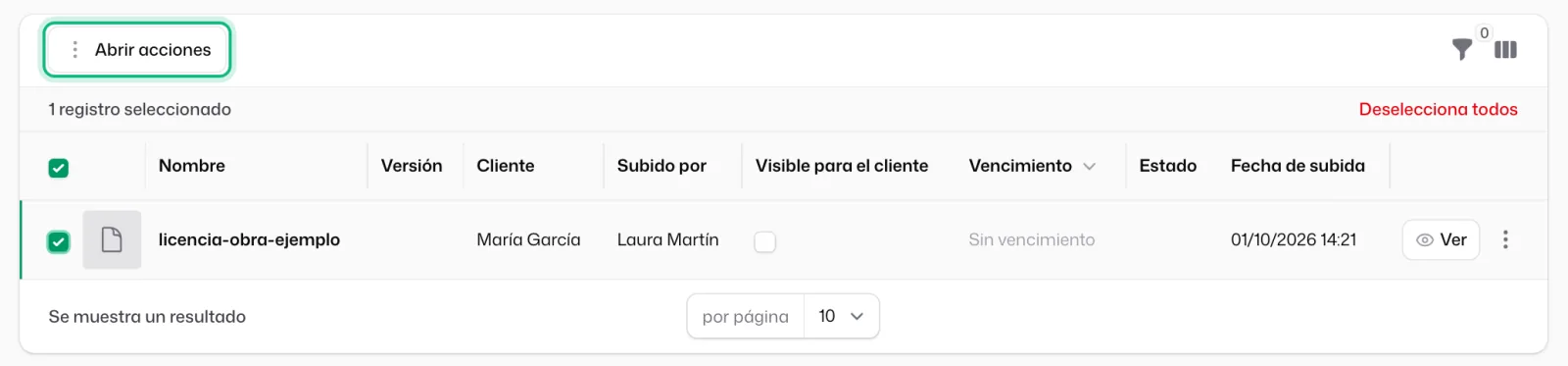
Paso 6 · Sube versiones nuevas, no dupliques
Cuando llega la versión corregida de un documento que ya está en la obra, no subas un archivo aparte que conviva con el viejo. Abre el archivo existente y usa «Nueva versión»: el documento se actualiza, las versiones anteriores quedan archivadas en su historial, y todo el equipo ve siempre la vigente. Así nadie trabaja por error con un plano caducado.
Y ahora, ¿qué?
Con los documentos dentro y ordenados, los pasos que suelen venir después son:
- Decidir quién ve cada cosa: el cliente, los trabajadores o solo la oficina. Lo explica la guía Quién ve qué: documentos internos y visibles para el cliente.
- Poner fechas de caducidad a lo que expira, para que Tabiquo te avise a tiempo: Documentos con caducidad y sus alertas.
- Subir los planos —que tienen su propia sección con visor y carpetas por planta—: Subir planos y ordenarlos por planta.



 Tabiquo