Antes de comprar un revestimiento o elegir una grifería, hay una conversación con el cliente que casi siempre se hace por WhatsApp, con capturas que luego nadie encuentra. Las inspiraciones de Tabiquo son ese tablón, pero ordenado: reúnes referencias visuales por categorías dentro de la obra, y cuando toca decidir con el cliente todos miran lo mismo. Es donde se acuerda el acabado antes de que llegue el material y no al revés.
Antes de empezar
Las inspiraciones se gestionan dentro de una obra. Ábrela y entra en la sección «Galería»; arriba encontrarás varias pestañas y aquí trabajarás en la de «Inspiraciones» (las otras, «Fotos de Avance» y «Fichajes», son el registro del día a día, no las referencias).

Paso 1 · Crea una categoría
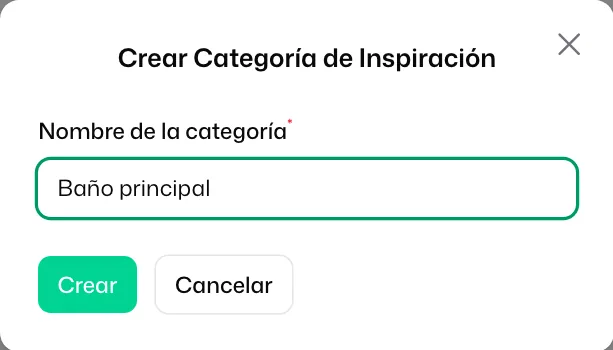
Empieza organizando por temas, no por un montón de imágenes sueltas. Pulsa «Nueva Categoría», ponle un «Nombre de la categoría» —Baño principal, Cocina, Iluminación— y créala. Una buena categoría es la que corresponde a una decisión: así, cuando lo repases con el cliente, verá las opciones agrupadas por lo que tiene que elegir.
Paso 2 · Sube las referencias
Dentro de la categoría, añade los archivos con «Subir Archivos» o arrastrándolos al recuadro. Valen imágenes (una foto de un catálogo, una captura de un producto) y también PDF (una ficha, un despiece), hasta 10 MB por archivo. Puedes subir varios de una vez.
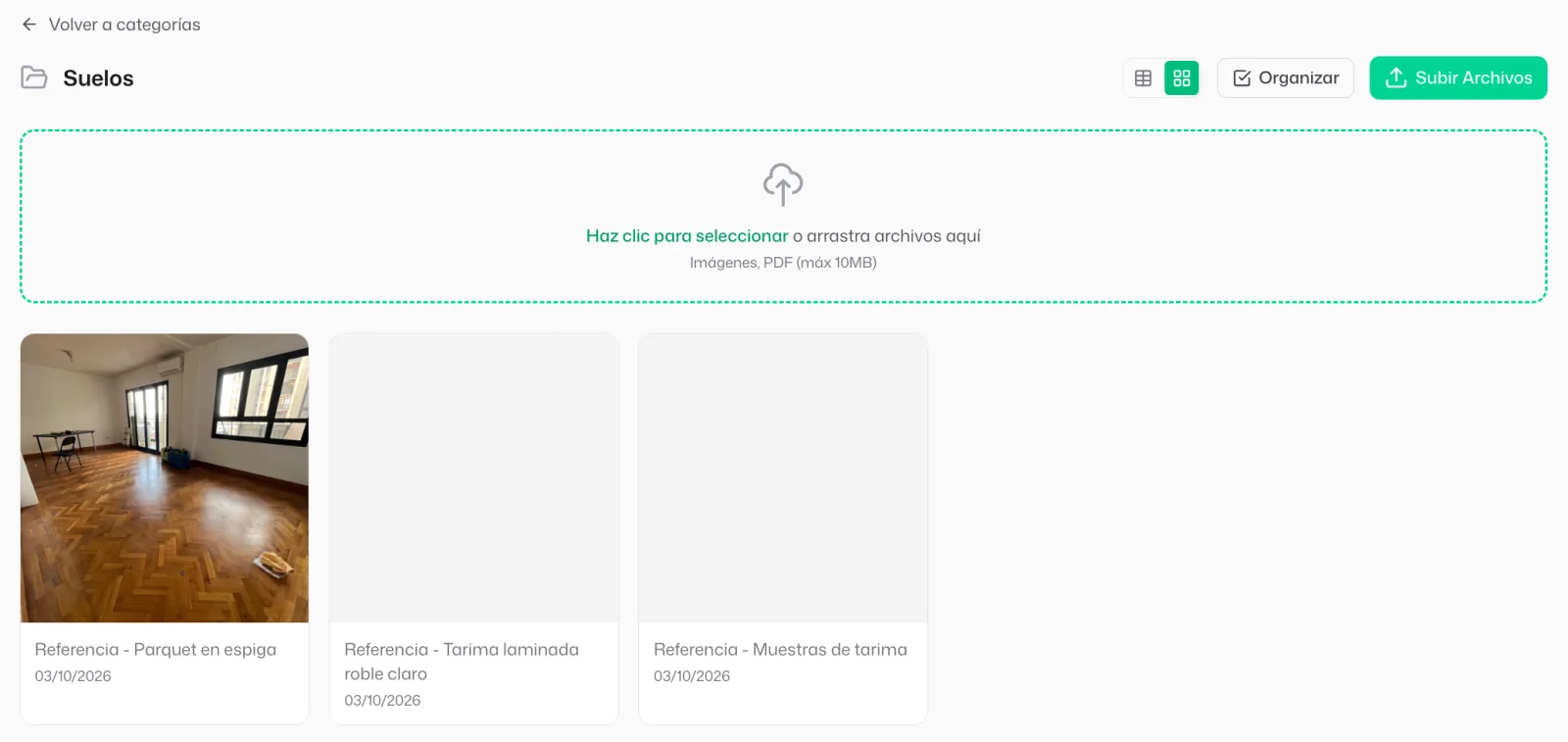
Sube la referencia real, no un enlace. Una web puede cambiar el producto o caerse; la imagen que guardas aquí queda fija en la obra aunque el proveedor retire ese modelo mañana.
Paso 3 · Reorganiza si hace falta
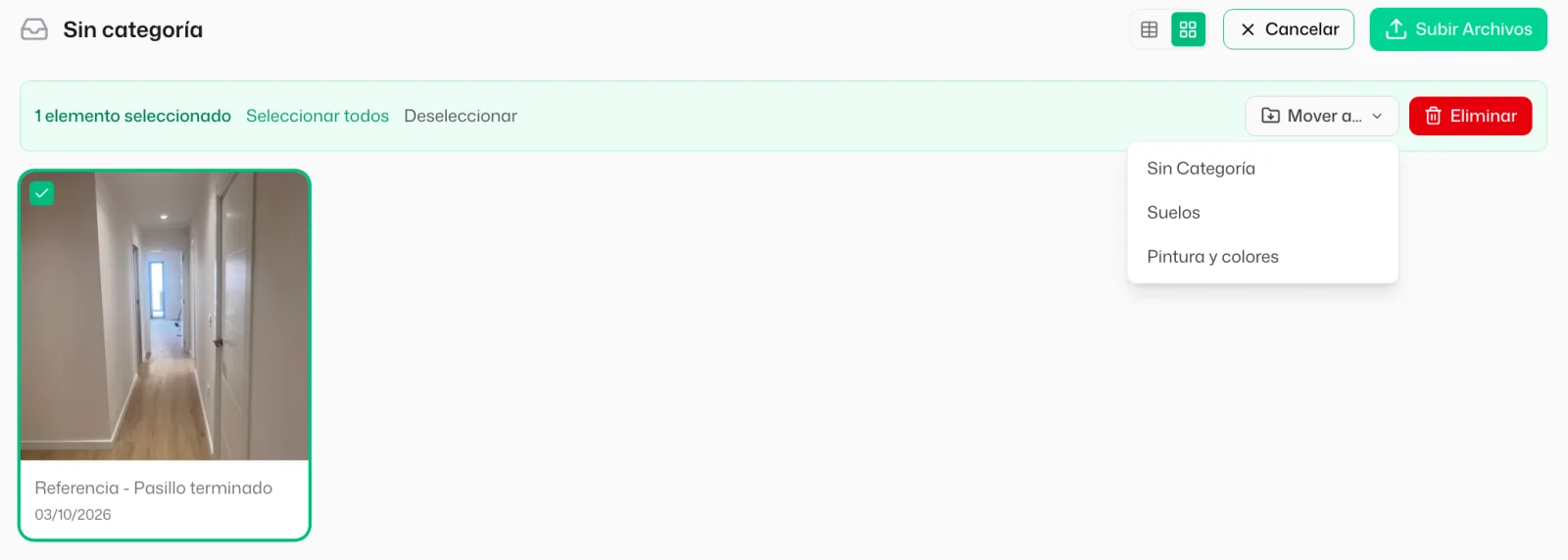
Si una referencia acaba en el sitio equivocado, pulsa «Organizar», márcala y elige su categoría en «Mover a…». Lo que subas sin clasificar queda en «Sin categoría»: sirve como bandeja de entrada, pero no lo dejes ahí mucho tiempo, porque es justo lo que nadie sabrá dónde buscar.
Por ahora las inspiraciones son un tablón del estudio: el cliente no las ve en su app. Enséñaselas en la reunión, desde el panel, o descarga las que necesites para mandárselas. Aun así, ponles a las categorías nombres que él entienda —los que usaría en una conversación, no los códigos internos del estudio—, porque es con él con quien las vas a repasar.
Y ahora, ¿qué?
- Cuando el acabado esté decidido, llévalo al presupuesto para que quede reflejado en el precio.
- Para que el cliente siga su obra desde la app, mira la guía Invitar al cliente a su obra.