


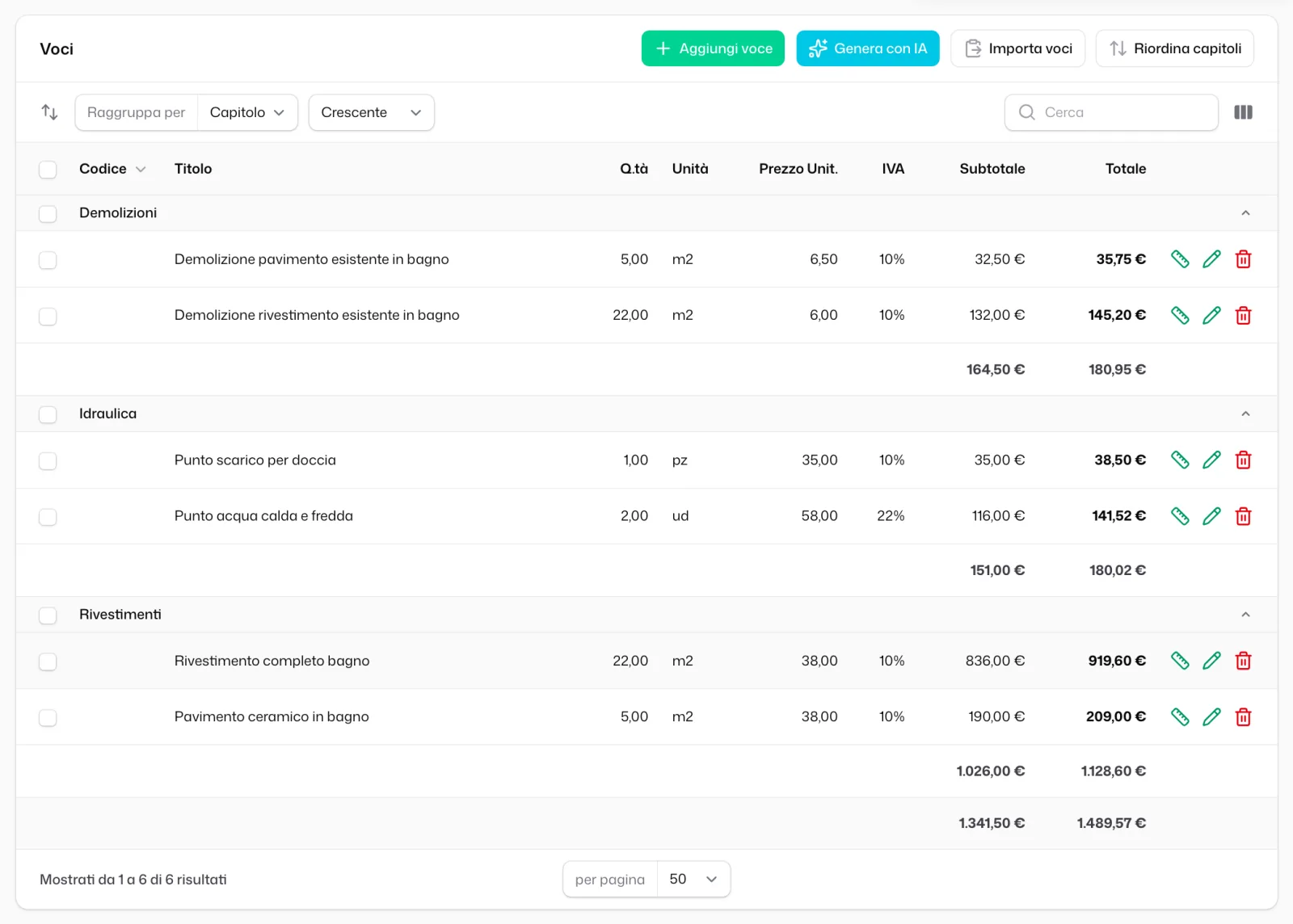
Il committente legge il preventivo per capitoli, e l'ordine in cui li vedi nella tabella Voci è lo stesso del PDF che riceve. Se i capitoli seguono il cantiere —prima le demolizioni, poi gli impianti, in fondo le finiture— il preventivo si capisce al primo sguardo, e anche i SAL si seguono meglio.
Qui vediamo tre cose: cambiare l'ordine dei capitoli, spostare una voce finita nel capitolo sbagliato e aggiungere una voce direttamente nel capitolo che ti serve.
Prima di iniziare
Ti serve un preventivo in bozza (oppure accettato su un cantiere a fatturazione diretta) con voci in almeno due capitoli. Come impostarlo lo spiega la guida Creare un preventivo: capitoli e voci. In un preventivo accettato su un cantiere a SAL le voci sono bloccate e non si riordinano.
Passo 1 · Cambia l'ordine dei capitoli
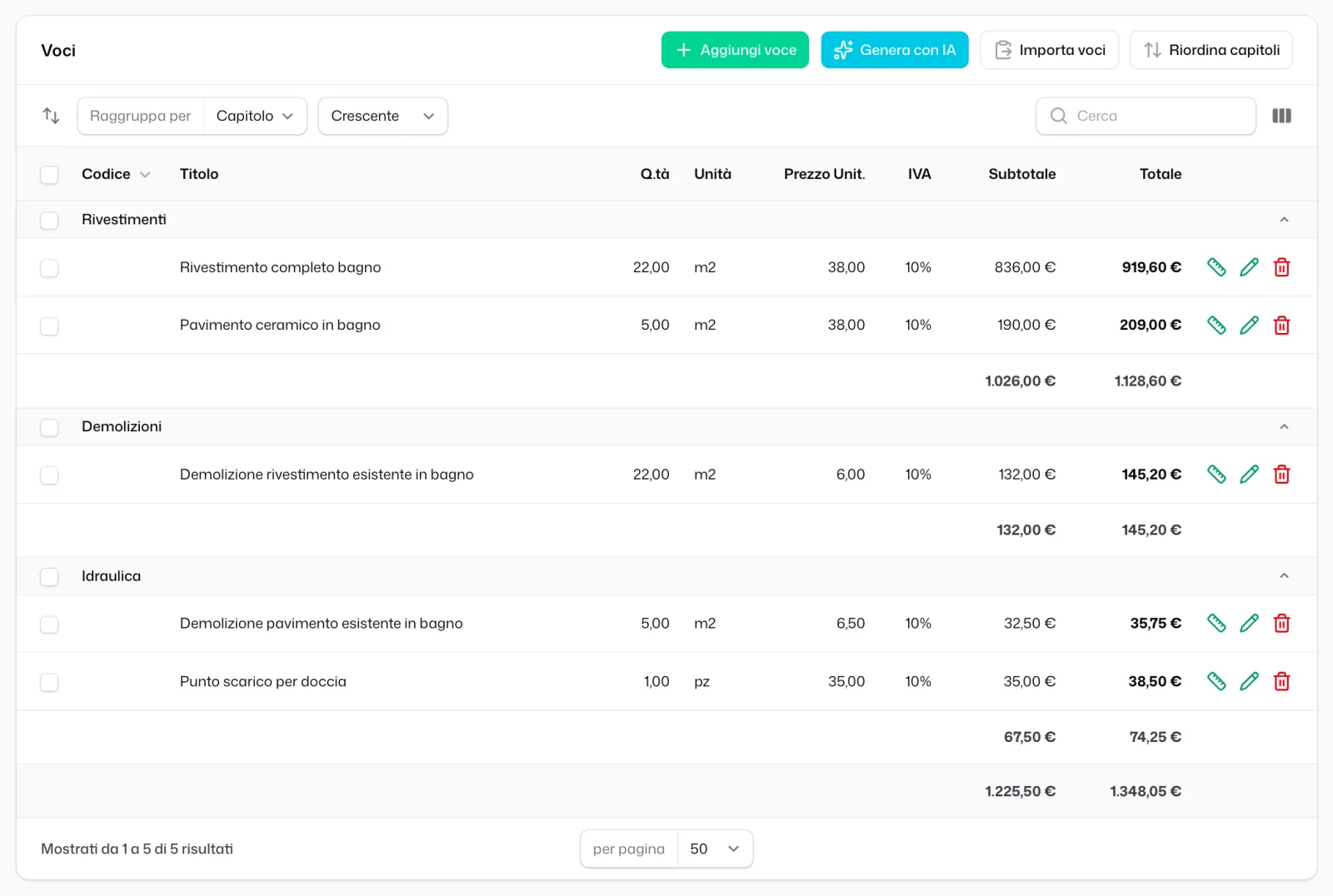
Nell'intestazione della tabella Voci premi «Riordina capitoli». Si apre una finestra piccola con un capitolo per riga: prendi ciascuno dalle frecce sulla destra, trascinalo al suo posto e premi «Salva ordine».
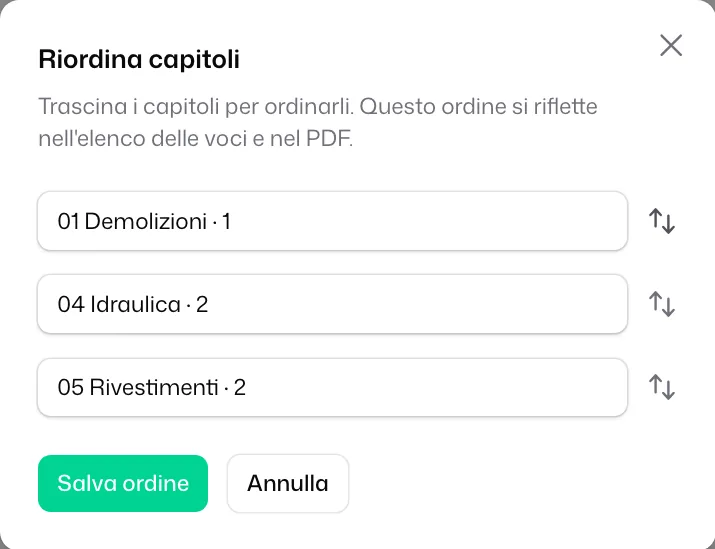
La tabella si riordina subito, e il PDF con lei: non devi toccare altro.
Il pulsante compare solo quando il preventivo ha almeno due capitoli. Con uno solo non c'è niente da ordinare.
Passo 2 · Sposta una voce nel capitolo giusto
Capita che una voce finisca nel capitolo sbagliato: l'hai incollata da Excel, l'ha proposta l'IA o l'hai aggiunta di fretta. Non serve cancellarla e rifarla.
Premi il pulsante con le due frecce a sinistra di «Raggruppa per» per entrare nel riordino. I capitoli restano visibili, quindi trascini la voce dalla riga e la lasci sotto il capitolo a cui appartiene. Quando hai finito, premi di nuovo lo stesso pulsante (ora è un segno ✓) per uscire.
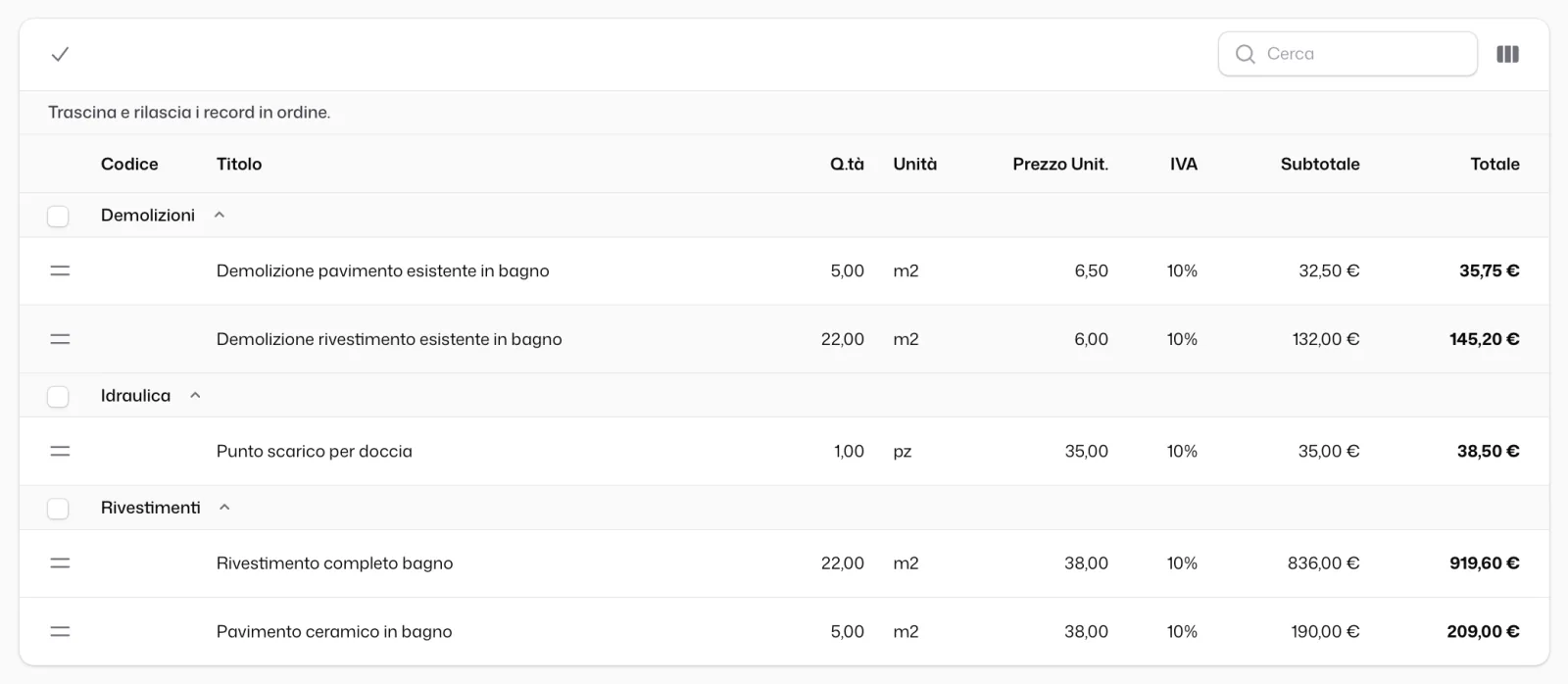
La voce passa a quel capitolo e i subtotali dei due capitoli si ricalcolano da soli. Dentro lo stesso capitolo, lo stesso gesto serve a cambiare l'ordine delle righe.
Una voce può andare solo in un capitolo che ha già qualche riga in questo preventivo, perché è l'unico che vedi nella tabella. Per portarla in un capitolo nuovo, aprila con la matita e cambia il Capitolo.
Passo 3 · Aggiungi una voce direttamente in un capitolo
Se passi col mouse sul nome di un capitolo, sulla destra compare «Aggiungi voce». Si apre la solita finestra, ma con quel Capitolo già scelto, e la riga nuova entra in quel capitolo, in fondo alle sue voci, invece che in fondo al preventivo.
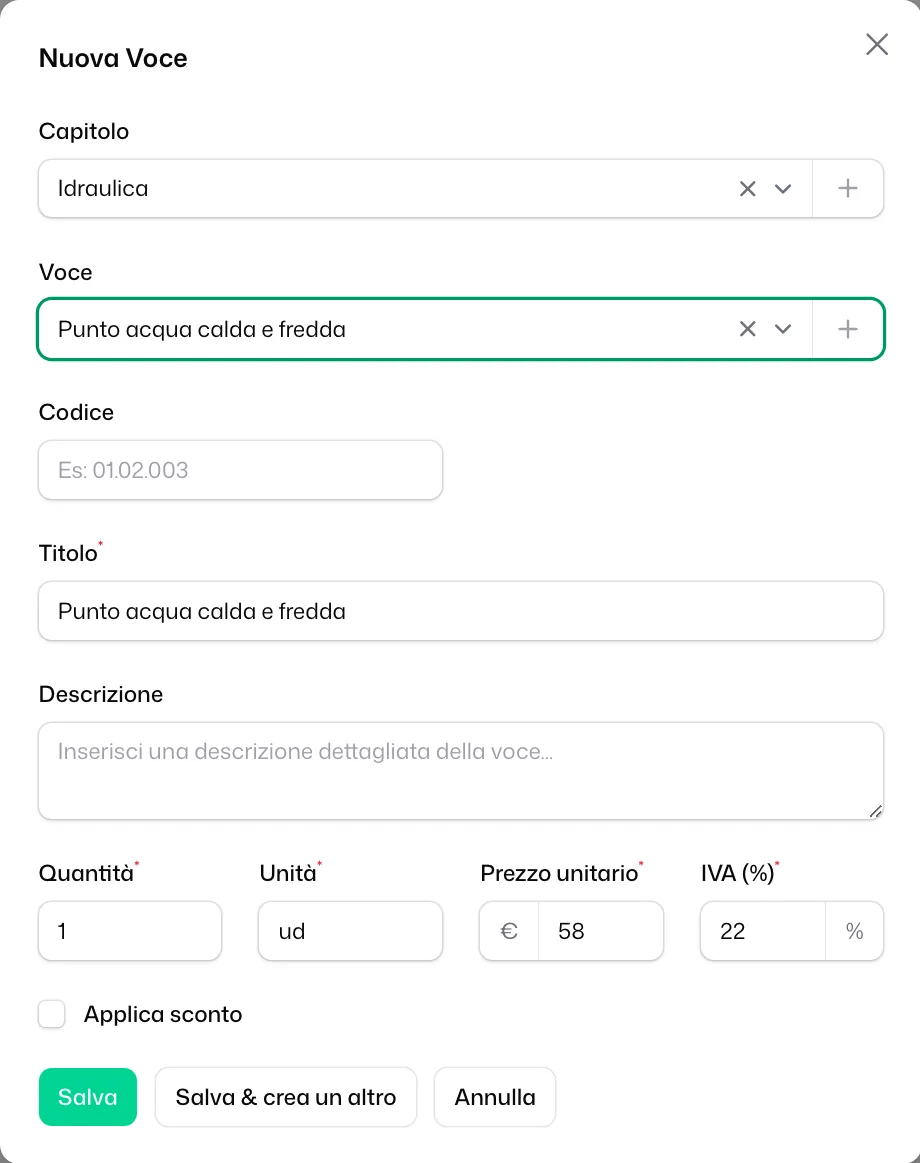
Se non scegli una voce dal catalogo, unità e IVA vengono copiate dall'ultima voce di quel capitolo. Se la scegli dal catalogo, porta le sue.
E adesso?
- Per sistemare quantità e prezzi senza aprire ogni voce, la guida IVA predefinita, unità e regolazioni del preventivo.
- Per abbassare il prezzo di una sola voce, Sconto su una voce ed extra su una voce accettata.
- Quando è pronto, Inviare il preventivo al committente per l'accettazione.
 Tabiquo