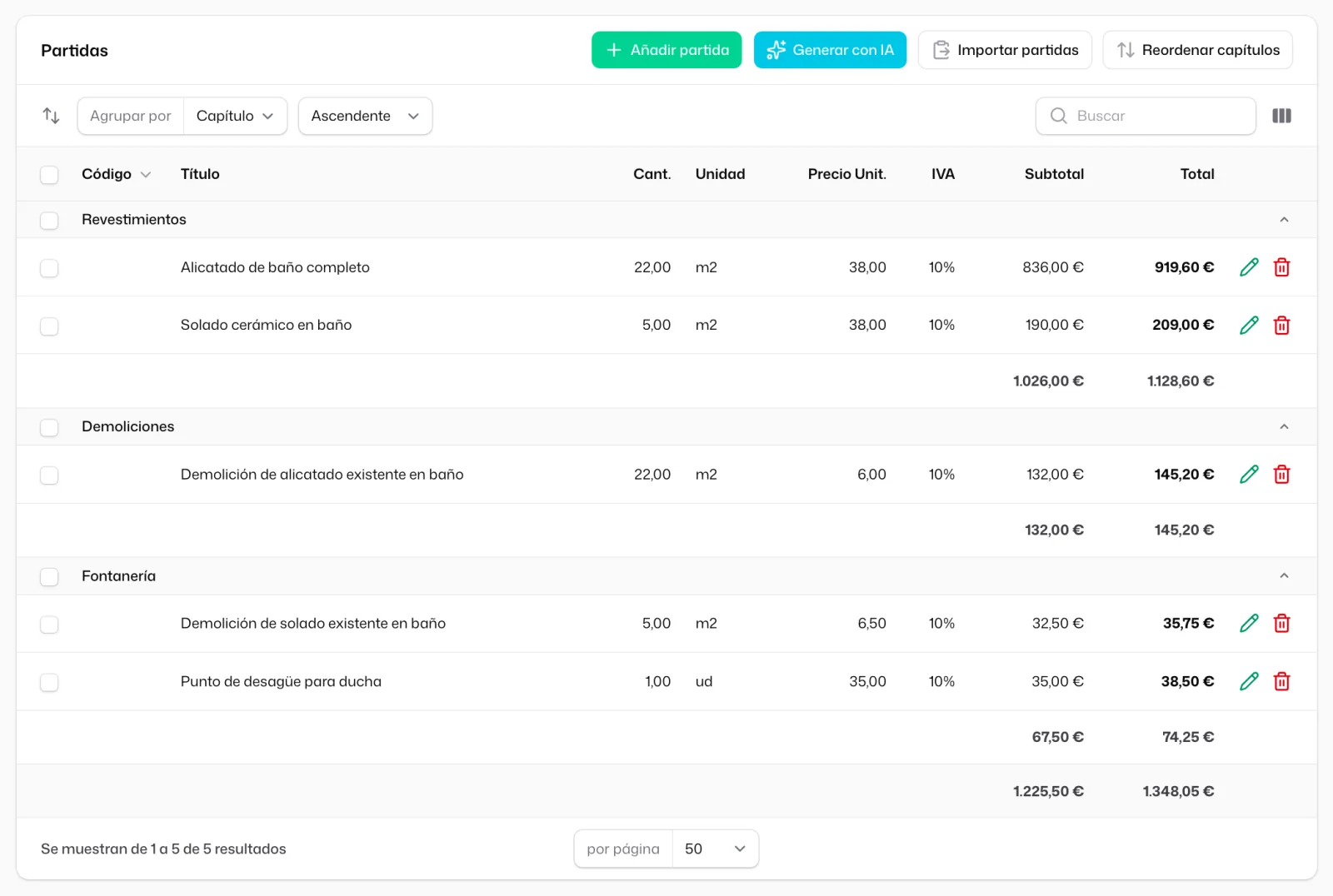
Un presupuesto se lee por capítulos, y el orden en que los ves en la tabla Partidas es el mismo en que salen en el PDF que recibe el cliente. Si los capítulos van en el orden de la obra —primero se demuele, luego las instalaciones, al final los acabados— el presupuesto se entiende de un vistazo y las certificaciones se siguen mejor.
Esta guía explica tres cosas: cambiar el orden de los capítulos, mover una partida que quedó en el capítulo equivocado y añadir una partida directamente en el capítulo que quieres.
Antes de empezar
Necesitas un presupuesto en borrador (o aceptado en una obra con facturación directa), con partidas en al menos dos capítulos. Cómo montarlo lo cuenta la guía Crear un presupuesto: capítulos y partidas. En un presupuesto aceptado de una obra por certificaciones las partidas quedan bloqueadas y no se reordenan.
Paso 1 · Cambia el orden de los capítulos
En la cabecera de la tabla Partidas, pulsa «Reordenar capítulos». Se abre una ventana pequeña con un capítulo por línea. Coge cada uno por las flechas de su derecha y arrástralo a su sitio; luego pulsa «Guardar orden».
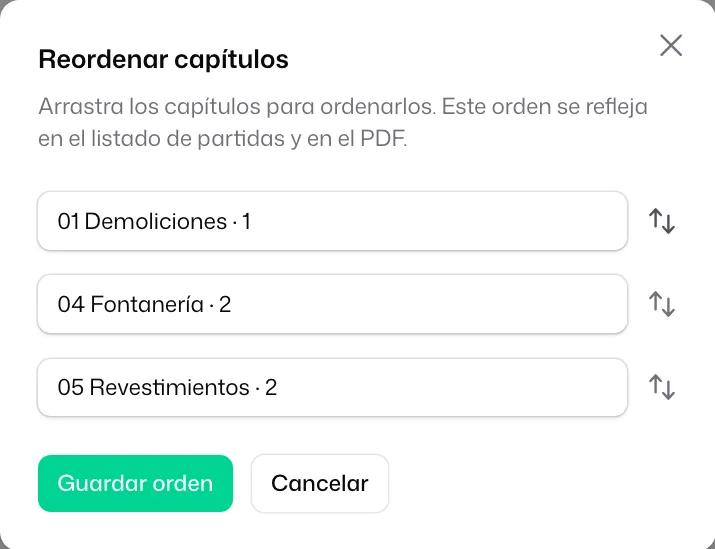
La tabla se reordena al momento y el PDF también: no hay que tocar nada más.
El botón solo aparece cuando el presupuesto tiene al menos dos capítulos. Con uno solo no hay nada que ordenar.
Paso 2 · Mueve una partida al capítulo que le toca
A veces una partida acaba en el capítulo equivocado: la pegaste desde un Excel, la generó la IA o la añadiste con prisa. No hace falta borrarla y volver a crearla.
Pulsa el botón de las dos flechas que hay a la izquierda de «Agrupar por» para entrar en el modo ordenar. Los capítulos siguen a la vista, así que arrastras la partida por la fila y la sueltas debajo del capítulo al que pertenece. Cuando terminas, pulsa otra vez el botón (ahora es una marca ✓) para salir.
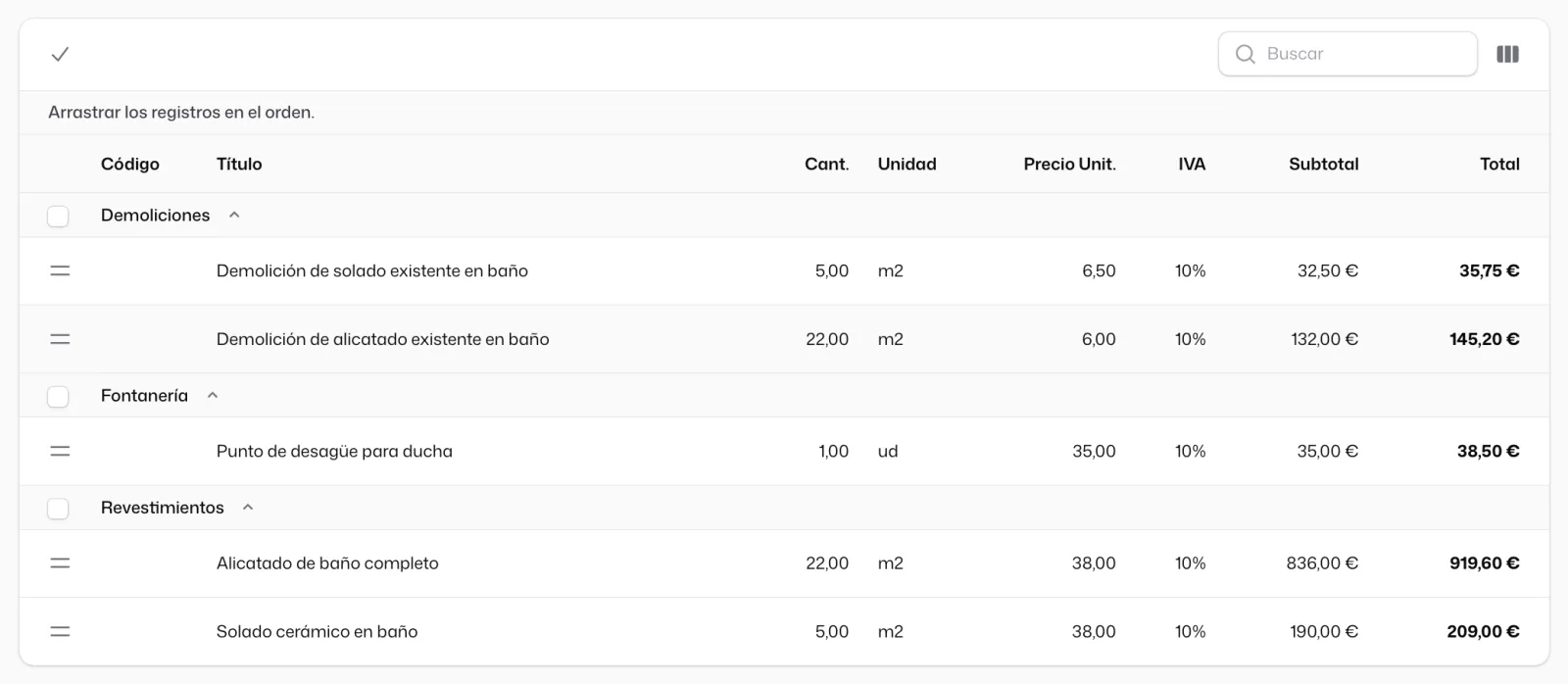
La partida pasa a ese capítulo y los subtotales de los dos capítulos se recalculan solos. Dentro de un mismo capítulo, el mismo gesto sirve para cambiar el orden de las líneas.
Una partida solo puede ir a un capítulo que ya tenga alguna línea en este presupuesto, porque es el único que ves en la tabla. Para llevarla a un capítulo nuevo, ábrela con el lápiz y cámbiale el Capítulo.
Paso 3 · Añade una partida directamente en un capítulo
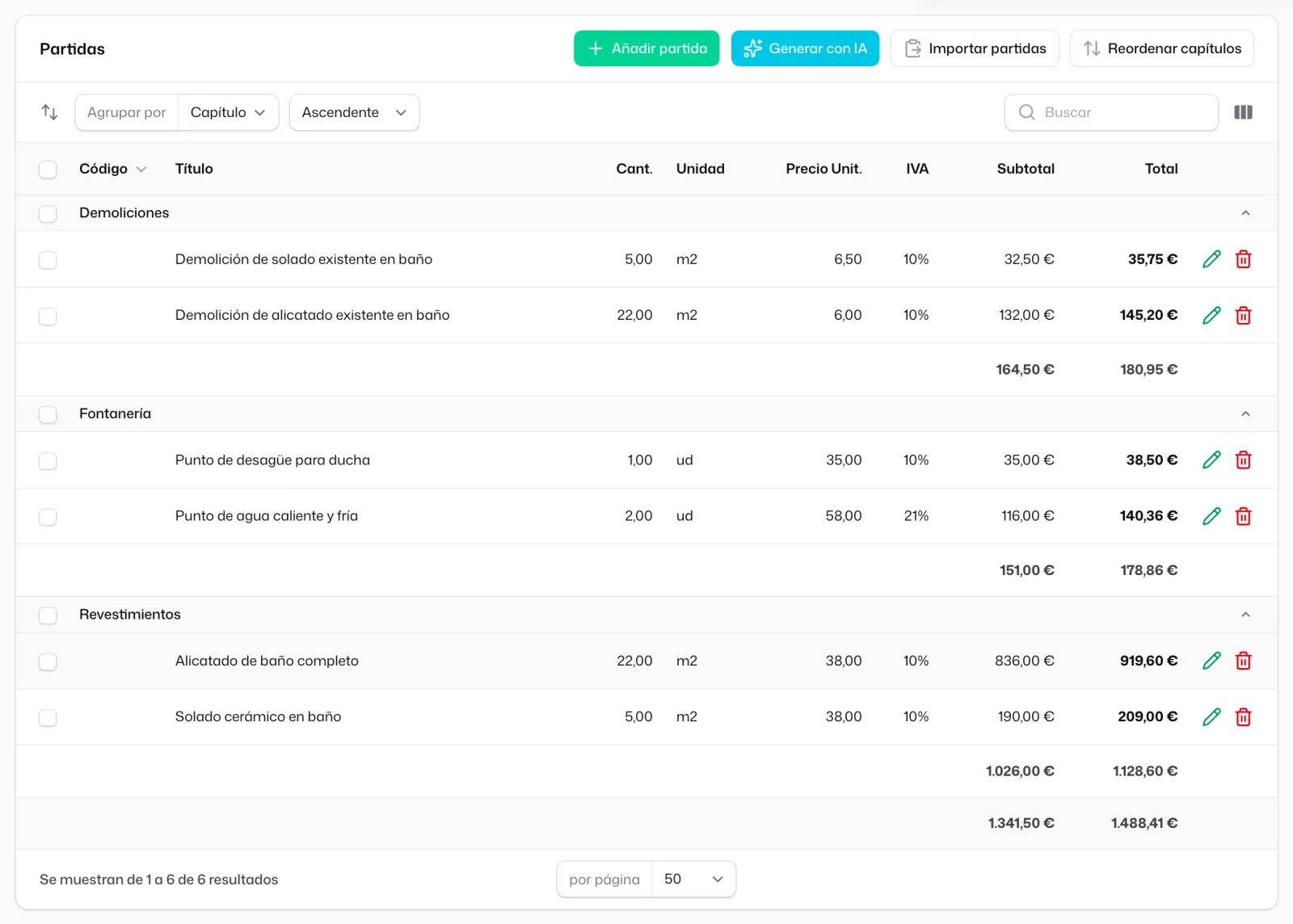
Si pasas el ratón por el nombre de un capítulo, a su derecha aparece «Añadir partida». Se abre la ventana de siempre, pero con ese Capítulo ya elegido, y la línea nueva entra en ese capítulo, al final de sus partidas, en vez de al final del presupuesto.
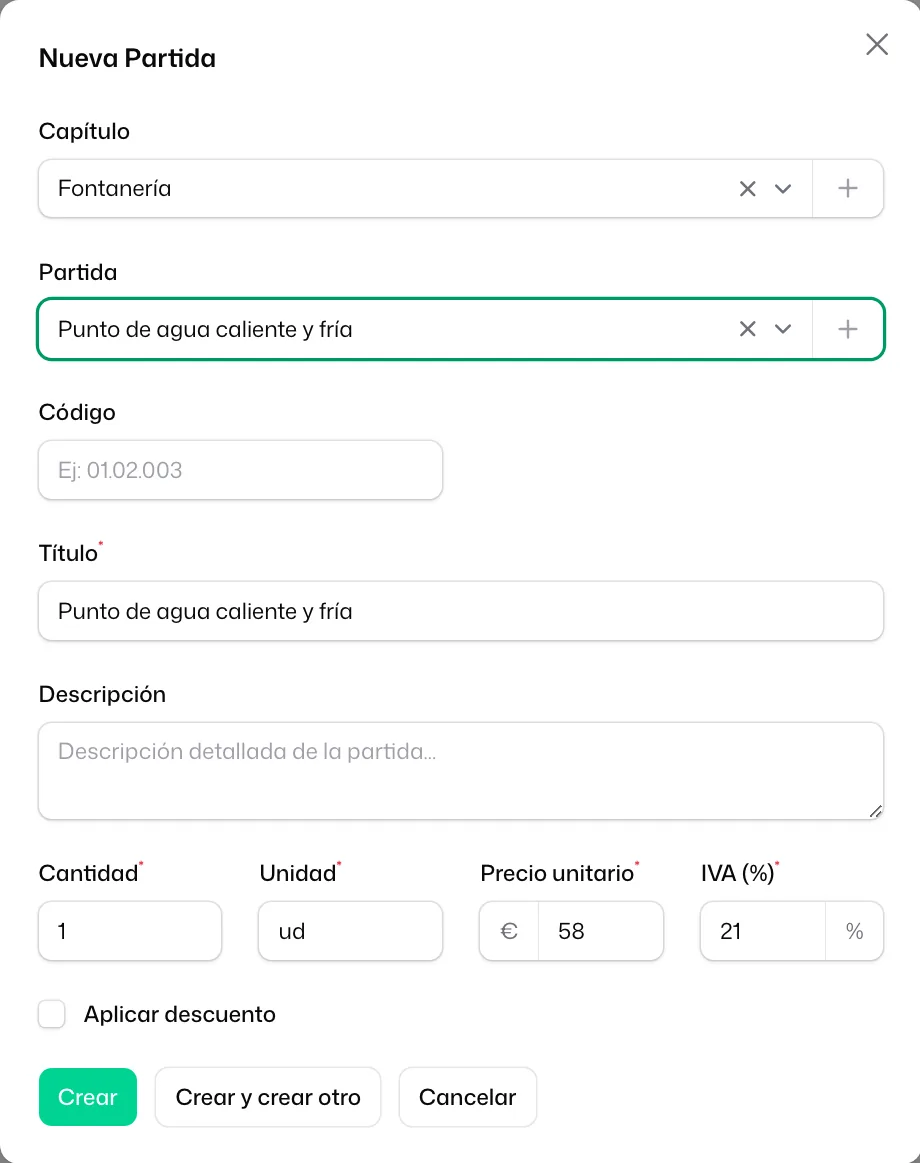
Si no eliges partida del catálogo, la unidad y el IVA se copian de la última partida de ese capítulo. Si eliges una del catálogo, trae los suyos.
Y ahora, ¿qué?
- Para ajustar cantidades y precios sin abrir cada partida, la guía IVA por defecto, unidades y ajustes del presupuesto.
- Para rebajar el precio de una sola partida, Descuento por partida y extras sobre una partida aceptada.
- Cuando esté listo, Enviar el presupuesto al cliente para que lo acepte.