


A veces no tienes ni el Excel ni un presupuesto de referencia: solo sabes lo que hay que hacer. La generación con IA parte de eso —una descripción de la obra, o un documento— y te propone las partidas con su medición, unidad y precio. No sustituye tu criterio: te ahorra la hoja en blanco y luego tú revisas.
Antes de empezar
Necesitas un presupuesto en borrador, con su obra ya asignada; si no lo tienes, míralo en Crear un presupuesto: capítulos y partidas. Cuanto más concreta sea la descripción que le des, mejores serán las partidas: superficie, estado de partida, calidades, qué se demuele y qué se instala.
Paso 1 · Abre el generador
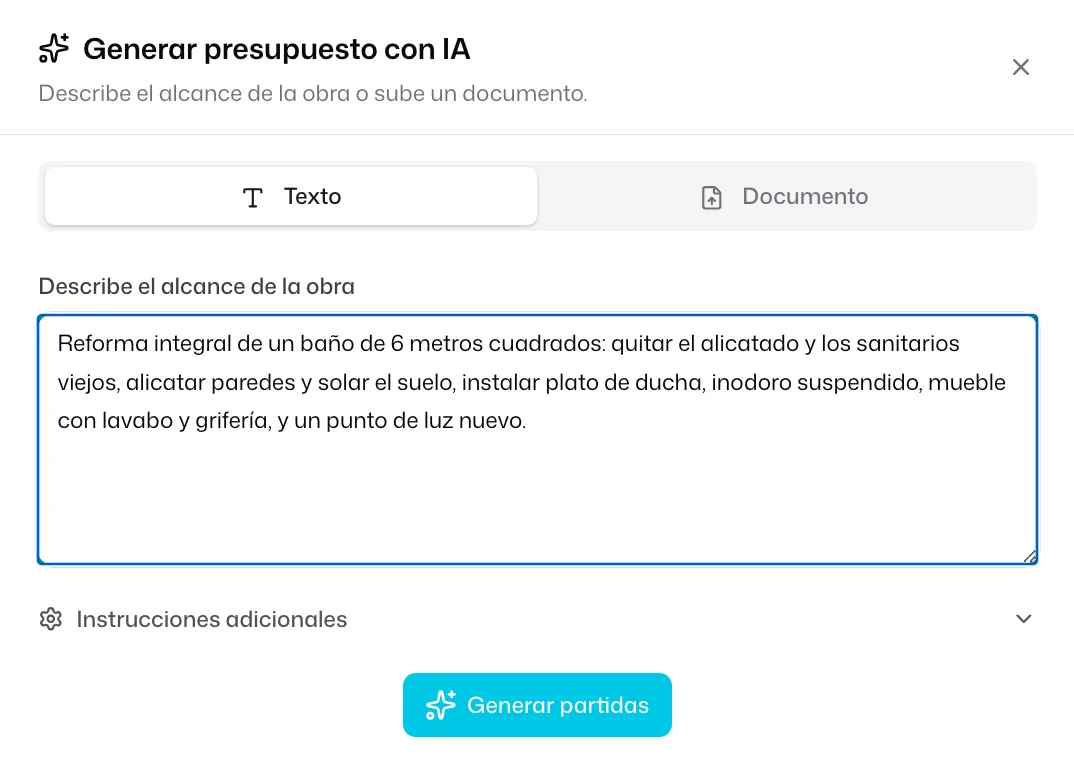
Dentro del presupuesto, sobre la tabla de partidas, pulsa «Generar con IA». Se abre la ventana «Generar presupuesto con IA» con dos pestañas: Texto y Documento.

Paso 2 · Describe la obra (o sube un documento)
- En Texto, escribe en «Describe el alcance de la obra» todo lo que sepas. En vez de «reforma de baño», detalla: «Reforma integral de baño de 8 m²: demolición de alicatado y solado, nueva fontanería y electricidad, plato de ducha con mampara, inodoro suspendido, lavabo con mueble, alicatado en paredes y suelo, pintura de techos».
- En Documento, sube un PDF o DOCX (una memoria, un pliego) y la IA lo lee por ti.
En «Instrucciones adicionales» puedes fijar criterios que se apliquen a todo: «incluir siempre limpieza final», «usar precios de gama media». Cuando esté, pulsa «Generar partidas».
Paso 3 · Revisa los precios (esto es lo importante)
Tabiquo te devuelve una lista de partidas propuestas, cada una con una etiqueta que dice de dónde sale su precio:
- Histórico — el precio viene de presupuestos tuyos anteriores. Es el más fiable.
- Plantilla — sale de tu banco de partidas guardadas.
- Precio IA (revisar) — lo ha estimado la IA. Trátalo como punto de partida, no como precio cerrado.
- Sin precio — no ha encontrado referencia; tendrás que ponerlo tú.
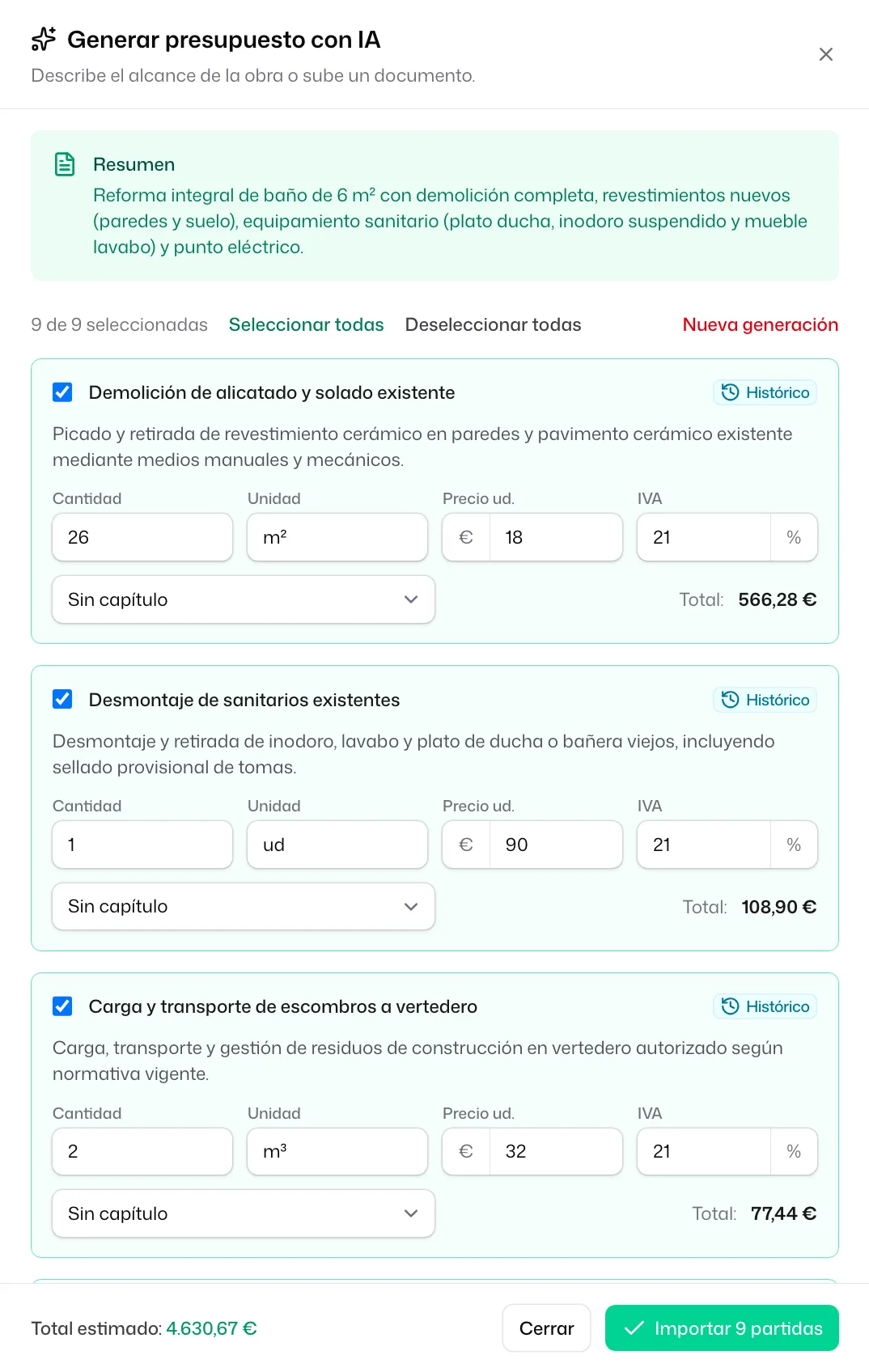
Repasa sobre todo las marcadas para revisar. Un precio inventado que se cuela sin mirar es lo único que puede convertir un presupuesto asistido en un problema.
Paso 4 · Elige qué entra e importa
No tienes que quedarte con todo. Marca y desmarca partidas —o usa «Seleccionar todas»— y ve mirando el total estimado. Cuando la selección esté como quieres, pulsa «Importar» (indica cuántas partidas añade). Se incorporan al presupuesto, ya repartidas por capítulos, y las editas después como cualquier otra.
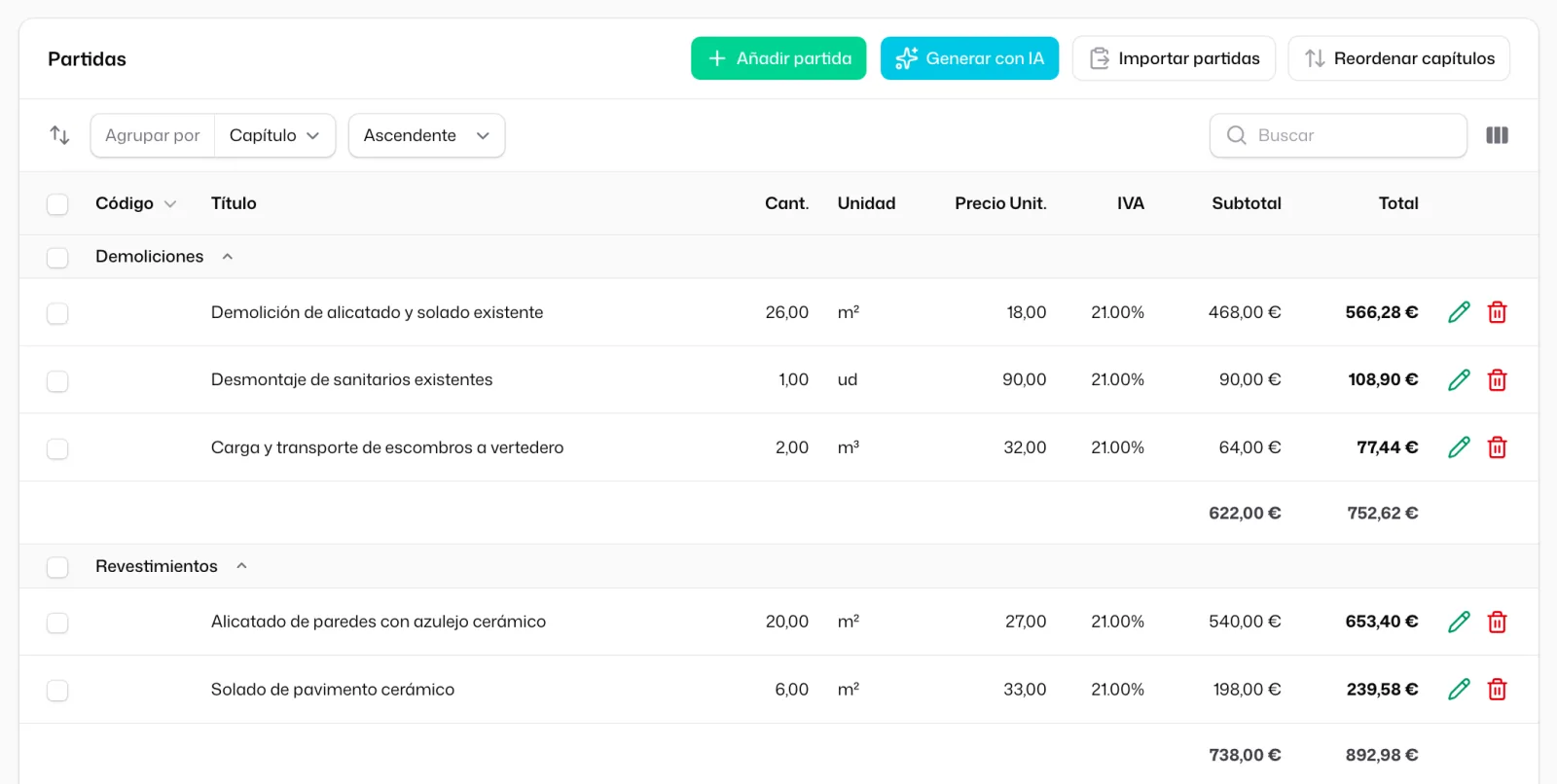
Lo generado es un borrador de trabajo: ajusta mediciones, corrige precios y reordena capítulos con calma. La IA te pone en el kilómetro 20, no en la meta.
Y ahora, ¿qué?
- Aplica tu margen de una vez con «Aplicar beneficio», sin tocar partida por partida.
- Cuando el presupuesto esté fino, envíaselo al cliente para que lo acepte.
- ¿Prefieres partir de una medición que ya tienes hecha? Mira Pegar partidas desde Excel o Importar un BC3.
 Tabiquo