


Introducción
La visita dura veinte minutos. El presupuesto, en cambio, se escribe por la noche: con las fotos mezcladas en el carrete entre las de la obra de ayer, las medidas en el reverso de un albarán y la mitad de lo que dijo el cliente confiada a la memoria. Si esa semana hay cuatro visitas, el cuarto presupuesto sale el lunes siguiente. Y en reformas, el primer presupuesto que llega suele ser el que se firma.
Hace unas semanas una empresa de reformas que probaba Tabiquo nos escribió una frase que resume el problema mejor que cualquier estudio de mercado: querían poder registrar la visita previa al presupuesto aunque todavía no exista una obra ni un presupuesto creado, guardar desde el móvil todo —vídeo, fotos, mediciones, notas— y que después esa información estuviera disponible a la hora de preparar el presupuesto.
Tenían razón, y es una petición que casi ningún software de gestión de obras resuelve bien, porque casi todos empiezan a contar desde que la obra existe. La visita comercial queda fuera: antes del sistema, en el WhatsApp del jefe, en una libreta. Este artículo explica qué tiene que recoger una buena visita para presupuesto, dónde se pierde la información por el camino y cómo hemos construido en Tabiquo la «Visita para presupuesto» para que la visita termine con medio presupuesto hecho.
Qué tiene que salir de una visita para presupuesto
Con o sin software, una visita que va a convertirse en presupuesto debería dejarte esto:
- Las estancias, una a una. No «reforma de cocina y baño», sino cocina, baño principal, aseo, pasillo. El presupuesto se organiza por capítulos y partidas, y las partidas se piensan estancia por estancia.
- Las medidas de cada estancia. Ancho, largo y alto como mínimo; los metros cuadrados salen solos. Lo que no es una dimensión de la estancia —doce metros de rodapié, una ventana de 120 × 140— también, aunque sea como nota.
- Las fotos de lo que importa, asociadas a su estancia: la bajante que hay que mover, el cuadro eléctrico, la humedad bajo la ventana. Una foto sin estancia ni fecha vale la mitad.
- Un vídeo del recorrido, que en dos minutos cuenta lo que diez fotos no cuentan: cómo se conectan los espacios, por dónde se entra el material, si hay ascensor.
- Lo que pidió el cliente, con sus palabras. «Plato de ducha a ras de suelo», «quiero conservar el suelo hidráulico del pasillo». Es lo que se discute después.
- Las preguntas de siempre: ¿hay ascensor?, ¿hace falta licencia o basta con una comunicación previa?, ¿hay que avisar a la comunidad?, ¿dónde se puede dejar el contenedor?
- Los documentos que faltan: plano catastral, nota simple, licencias de obras anteriores. Casi nunca los tiene el cliente a mano, y alguien tiene que acordarse de pedirlos.
- El contacto del cliente y la dirección exacta, para poder enviarle el presupuesto sin tener que llamarle para preguntárselo.
Si tu visita deja todo esto, el presupuesto es trabajo de oficina. Si no, es trabajo de memoria, y la memoria a las once de la noche se equivoca.
Dónde se pierde la información
Entre el portal y la furgoneta
El problema de la visita tradicional no es que falten datos: es que se reparten. Las fotos van al carrete, las medidas a un papel, lo que dijo el cliente a un audio de WhatsApp que te mandas a ti mismo, y el vídeo —si lo grabaste— a otro sitio. Nada está unido a nada. Por la noche, reconstruir qué foto es de qué baño es la mitad del trabajo.
Entre quien visita y quien presupuesta
En muchas empresas la persona que va a la visita no es la que escribe el presupuesto. Entonces el problema se duplica: lo que vio el comercial o el encargado tiene que llegar a la oficina, y llega como llega. La oficina pregunta, el comercial no se acuerda, y alguien vuelve a llamar al cliente para preguntarle la medida del baño.
Entre la visita y el sistema
Y aunque la empresa use un software de gestión, la visita suele quedarse fuera porque el software exige crear antes una obra: nombre, dirección, ficha de cliente completa, a veces hasta la fecha de inicio. Nadie rellena eso en la puerta de casa de un cliente que todavía no ha dicho que sí. Así que la visita se hace «fuera» y se pasa «dentro» después… o nunca.
En la puerta: empezar con un nombre
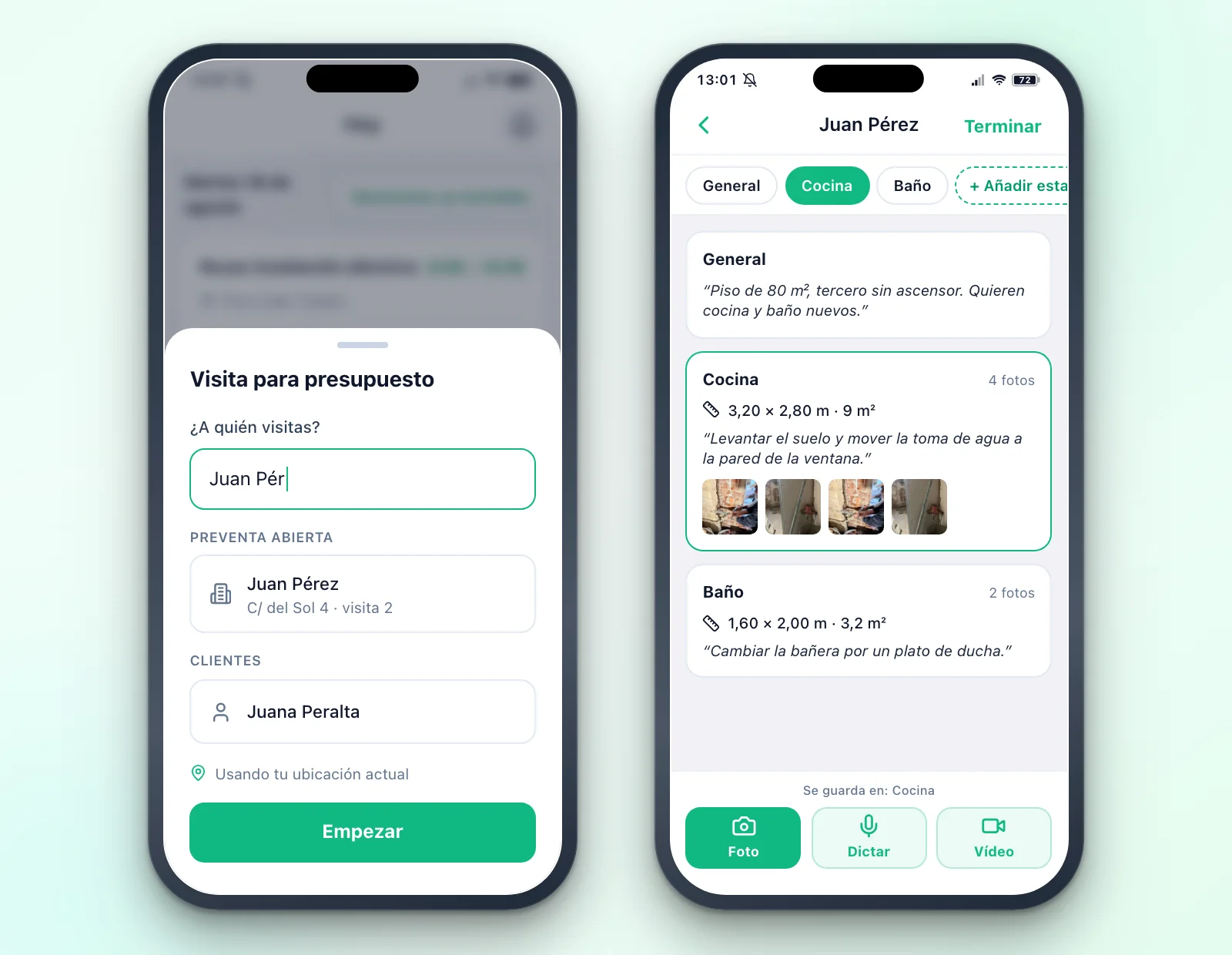
En Tabiquo la visita para presupuesto empieza desde la pantalla de inicio de la app con un solo dato: el nombre del cliente. Escribes «Juan Pérez», pulsas Empezar, y ya estás capturando. No hace falta crear la obra antes, ni rellenar una ficha de cliente, ni elegir fechas.
Por detrás, Tabiquo crea en una sola operación el cliente, una obra en estado Preventa y la visita. La ubicación se toma del móvil en silencio si das permiso; la dirección escrita no es obligatoria y aparece como un recordatorio discreto, «Añadir dirección de la obra», nunca como un bloqueo. Mientras escribes el nombre, la app te sugiere primero las preventas abiertas —si es la segunda visita al mismo cliente, se añade a la misma preventa en lugar de crear otra— y después tus clientes existentes.
Estancia por estancia
Arriba de la pantalla hay una tira de estancias: «General» y una por cada estancia de la casa. La que tienes seleccionada es donde va lo siguiente que captures. Para añadir una, pulsas «Añadir estancia» y escribes «Cocina»: basta con el nombre. Sin tipo, sin superficie, sin formulario. Si después no la mides, queda como «Sin medir» y nadie se bloquea.
Abajo, al alcance del pulgar, están los tres botones de captura: Foto, Dictar y Vídeo.
- Foto abre una cámara que se queda abierta: disparas diez veces y cierras una. Cada foto se sube por su cuenta en segundo plano, con la hora y la posición GPS en que se hizo. Esos datos de ubicación son internos del equipo: no aparecen en nada que vea el cliente.
- Vídeo graba hasta dos minutos: el recorrido del piso, de la entrada a la última habitación.
- Dictar graba hasta cinco minutos de voz.
Dictar en lugar de escribir
El dictado es lo que más tiempo ahorra, porque es como hablarías de todos modos. Si estás en la cocina y dices «levantar el suelo y mover la toma de agua a la pared de la ventana», la nota se guarda en la cocina. Si estás en «General» y lo cuentas todo de corrido —«la cocina mide tres veinte por dos ochenta, hay que levantar el suelo; el baño es pequeño, uno sesenta por dos, cambiar bañera por plato»—, Tabiquo reparte las frases por estancias, crea las estancias que todavía no existían y les pone las medidas que has dicho.
Como cualquier estructuración automática puede equivocarse al repartir una frase, las palabras exactas que dictaste se guardan siempre en las notas generales de la visita. La oficina puede leer siempre lo que de verdad se dijo, no solo la interpretación.
Medidas sin calculadora
Cada estancia muestra ancho × largo × alto y los metros cuadrados, que se calculan solos. Se editan con el teclado numérico o se dictan, como acabamos de ver. Lo que no es una dimensión de la estancia —el rodapié, una ventana— va en la nota de esa estancia.
Sin cobertura, también
Las visitas pasan en sótanos, escaleras y pisos con paredes de medio metro. Si no hay señal, las fotos se guardan en el móvil y se suben cuando vuelve. El dictado se graba igual y se transcribe en cuanto hay conexión, mientras la visita sigue abierta; un aviso en la visita te dice que hay un dictado esperando.
Tus preguntas de siempre y los documentos que faltan
Debajo del contenido puedes aplicar una plantilla de checklist de tu equipo con tus preguntas de preventa (¿ascensor?, ¿licencia?, ¿comunidad?), para que ninguna visita se olvide de la misma.
Y está la sección de Documentos. Puedes subir un PDF o una foto de un documento desde el móvil, y queda archivado también en los Documentos de la obra, en Licencias y Permisos. Además, cada visita para presupuesto trae una lista de documentos que faltan con los habituales en España —plano catastral, nota simple, licencias de obras anteriores—, a la que puedes añadir los tuyos. Cada fila tiene su estado: Pendiente, Pedido al cliente, Lo busco yo o Recibido. Adjuntar el documento marca la fila como recibida.
Al salir: «Terminar» y el borrador
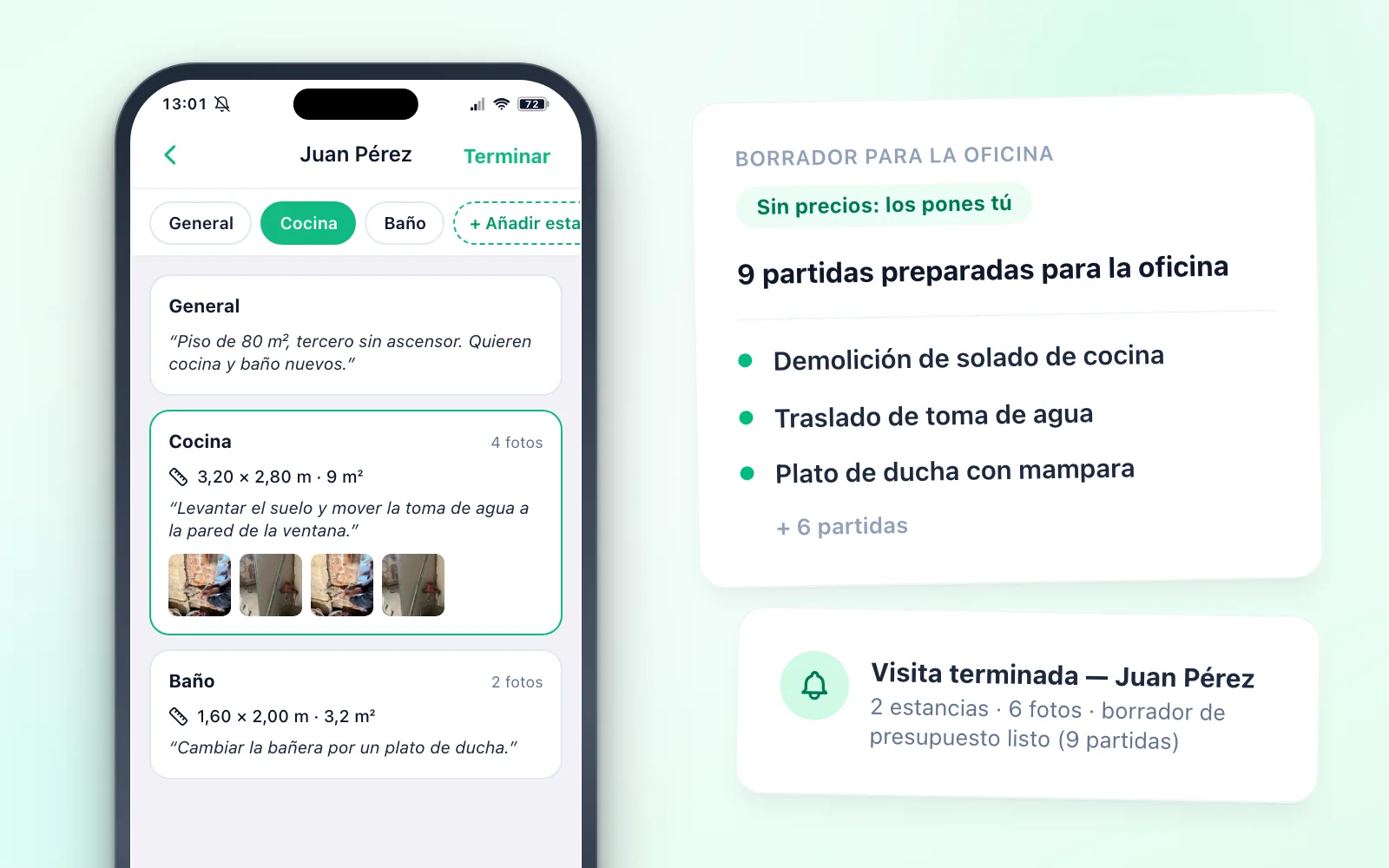
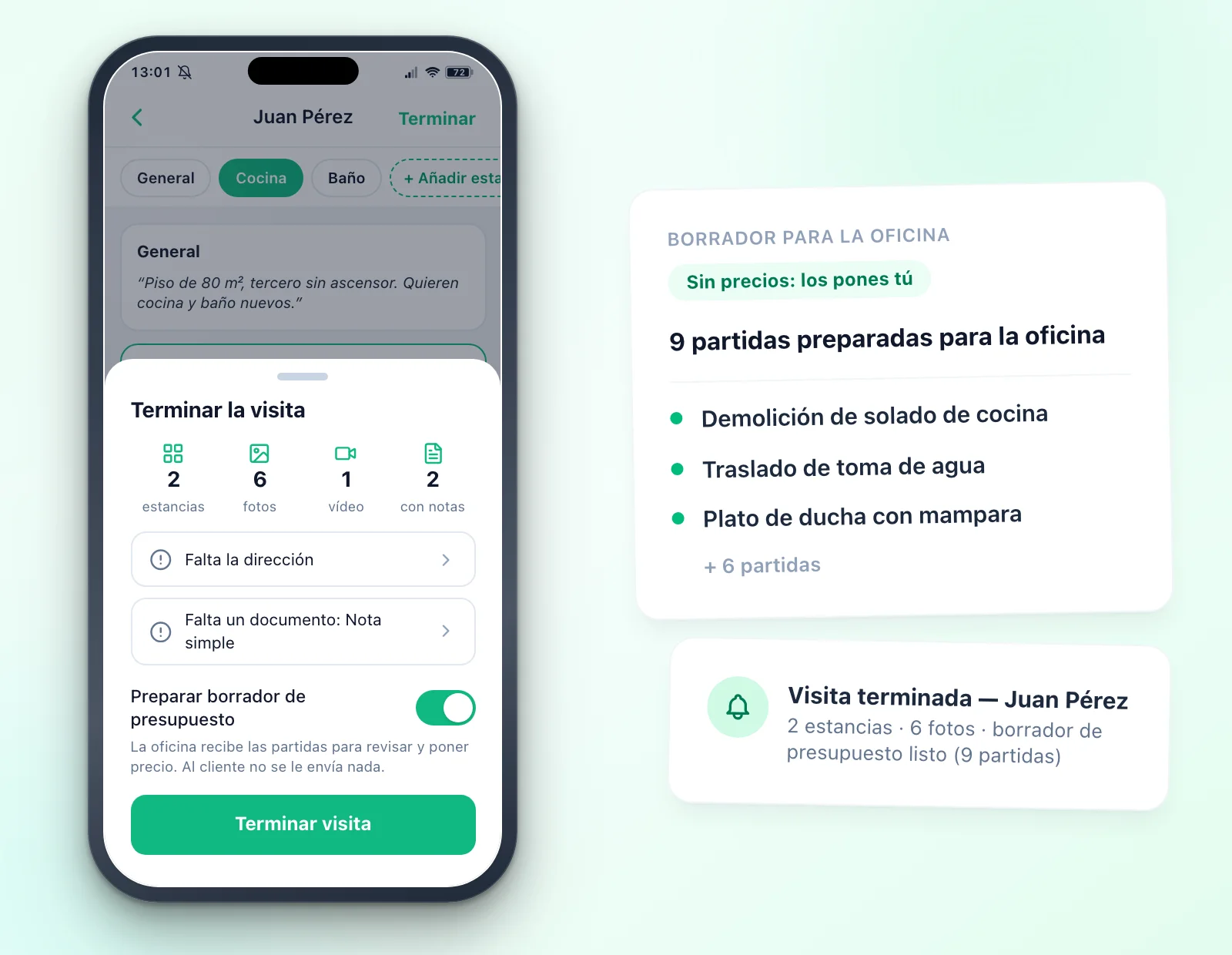
Cuando sales de la casa pulsas Terminar. La app te enseña un resumen de lo capturado —estancias, fotos, vídeos— y, como huecos que se pueden tocar y no como errores, lo que falta: «Falta la dirección», el teléfono del cliente, los documentos todavía pendientes.
En ese mismo resumen hay un interruptor, activado por defecto: Preparar borrador de presupuesto. Al confirmar, Tabiquo convierte la visita en texto —las notas, cada estancia con sus medidas y su nota, las respuestas del checklist— y se lo pasa al mismo generador de presupuestos con IA que ya usas en la oficina. El resultado es un presupuesto en borrador guardado en la preventa, con sus partidas y sus capítulos.
Dos cosas importantes sobre ese borrador:
- En el móvil ves las partidas, nunca los precios. «9 partidas preparadas para la oficina», con la lista. Una cifra vista en la puerta de casa es una cifra que el cliente recuerda, y no es momento de dar una cifra a medio pensar.
- Los precios los decides tú en la oficina. Si una partida coincide con una de tus partidas guardadas o de tus presupuestos anteriores, el borrador trae tu propio precio como propuesta; si no, queda a cero para que la valores. Nunca una cifra inventada disfrazada de precio. Un equipo que empieza tendrá que valorar la mayoría a mano; con el tiempo, el borrador se parece cada vez más a tus presupuestos.
Cada borrador consume una acción de IA de la cuota mensual de tu plan. Una visita vacía no gasta nada: si no hay notas, ni estancias, ni respuestas, no hay nada que presupuestar y no se llama a la IA.
En la oficina: todo delante al presupuestar
El aviso
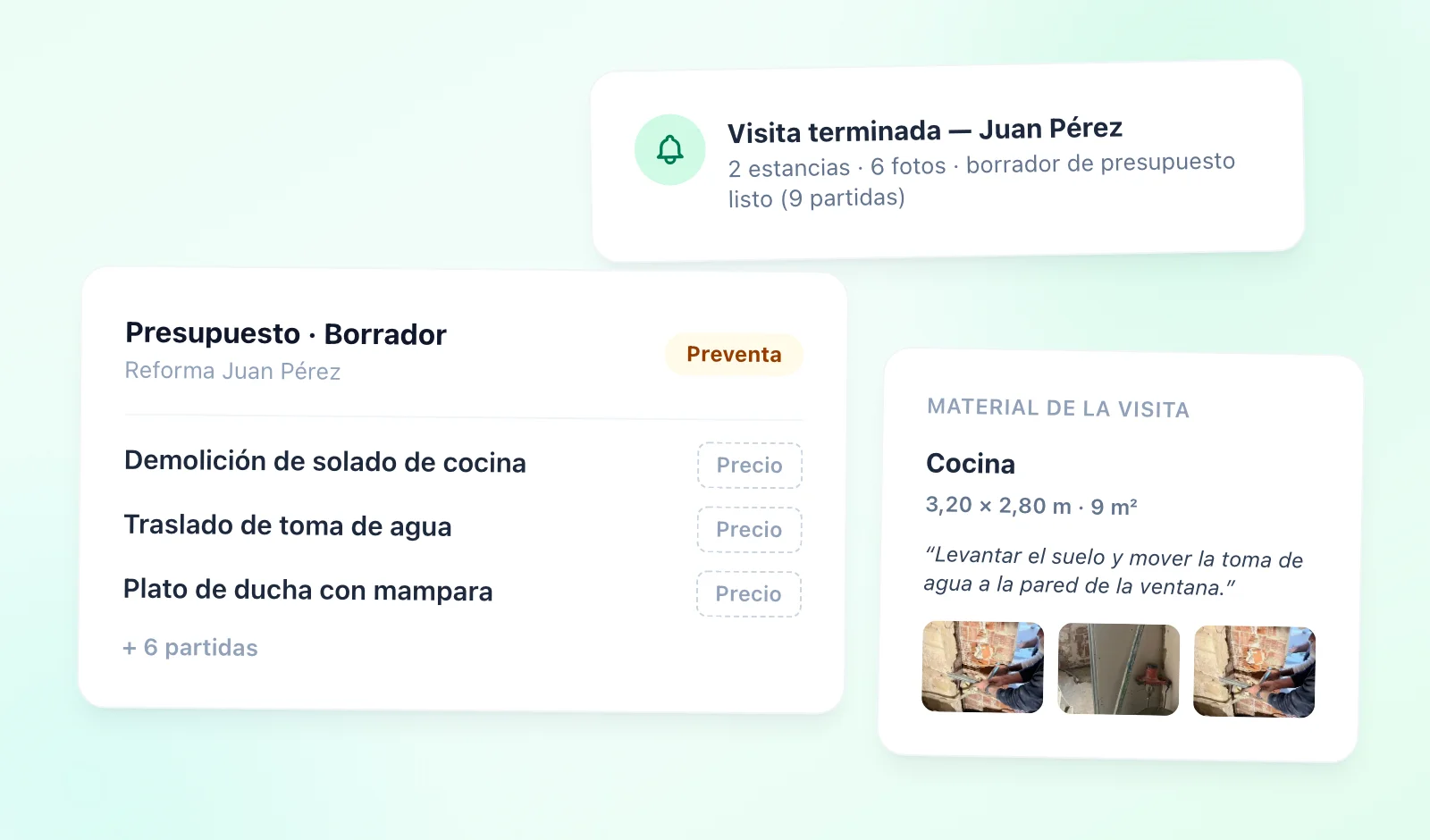
En cuanto se termina la visita, la oficina recibe un aviso —en la campana del panel, por correo y como notificación en el móvil, según las preferencias de cada uno— con el resumen: «Visita terminada — Juan Pérez · 4 estancias, 23 fotos · falta la dirección · borrador de presupuesto listo (9 partidas)». Lo reciben administradores, managers y backoffice, menos quien hizo la visita. En una empresa de una sola persona no llega nada, que es lo correcto.
La visita, legible
Desde el ordenador, la visita se lee como en el móvil: las fotos agrupadas por estancia, con las medidas y la nota de cada una. El perfil de backoffice —a menudo quien de verdad escribe los presupuestos— tiene acceso a las visitas de preventa, porque es quien más las necesita.
El presupuesto, con el material al lado
Al abrir el borrador, junto a las partidas aparece el panel Material de la visita: notas, estancias con medidas y fotos, sin cambiar de pantalla. Revisas, quitas lo que sobra, añades lo que el borrador no podía saber, pones precios y lo envías.
Si haces una segunda visita, o si el interruptor estaba apagado, el generador de presupuestos con IA tiene una tercera fuente además del texto libre y del documento: Usar la visita. Eliges la visita y el alcance se rellena solo. El paso de revisión —marcar, revalorar, aplicar— es el mismo, así que nada entra en un presupuesto sin que alguien lo haya mirado.
Si prefieres empezar el presupuesto a mano, Crear presupuesto en la preventa o en su visita abre uno nuevo para esa obra. Y si quien atiende la llamada es la oficina, puede crear también la visita para presupuesto desde el listado de obras, para quien vaya a hacerla.
De la preventa a la obra
Las preventas, en su sitio
Las preventas tienen su propia pestaña en el listado de obras —Obras / Preventa / Archivadas—, con el cliente, la fecha de la última visita, el número de fotos y si ya existe un presupuesto. Las tareas automáticas que dan por hecho que una obra está en marcha —el diario de obra diario, la asistencia, la checklist de puesta en marcha— se saltan las preventas.
Cuando el cliente dice que sí
El cliente acepta el presupuesto desde un enlace, en el móvil, sin descargar ninguna app ni crear una cuenta. En ese momento la preventa pasa sola a obra, con todo lo que capturaste: estancias, fotos, documentos, medidas. Si el acuerdo se cerró por teléfono, está Convertir en obra.
Hasta entonces, el cliente no ve nada: sus usuarios no se añaden a la preventa ni se abre el chat de obra. Un presupuesto que todavía no ha ganado no aparece en su app como si fuera una obra. Se añaden cuando se convierte.
Cuando dice que no
Descartar archiva la preventa. No se borra nada: queda archivada con su material, y si el cliente vuelve en primavera, se reabre.
Un apunte honesto sobre el plan: mientras está abierta, una preventa cuenta como una obra más del límite de tu plan; archivada, deja de contar. Por eso descartar las visitas que no salen es parte del hábito.
Si la visita es para una obra en curso
Lo que describe este artículo es la visita antes del presupuesto. Las visitas durante la obra —las de la dirección facultativa, con sus asistentes, su checklist, sus incidencias y un acta firmada— son otra cosa, y las explicamos en Acta de visita de obra: qué debe incluir y cómo hacerla en minutos desde el móvil. Lo que pasa con el presupuesto después de aceptado —extras, certificaciones— lo cuenta Presupuestos, extras y certificaciones: el flujo completo.
Conclusión
La visita para presupuesto es el primer contacto real con una obra, y casi siempre se gestiona fuera de cualquier sistema. El resultado es conocido: presupuestos que salen tarde, preguntas que se repiten y medidas que se vuelven a pedir.
La solución no es otra libreta en el móvil. Es que la visita empiece con un nombre, que cada foto, medida y frase dictada se guarde en su estancia en el momento, y que al salir de la casa la oficina ya tenga un borrador de partidas con todo el material al lado. Revisar y poner precios lleva un rato; empezar de cero ya no.
Si quieres verlo con más detalle, la página de Visitas para presupuesto lo resume en tres pasos. Y si prefieres probarlo en tu próxima visita, Tabiquo tiene 30 días de prueba sin tarjeta, o puedes reservar una demo y te lo enseñamos con una visita de ejemplo.