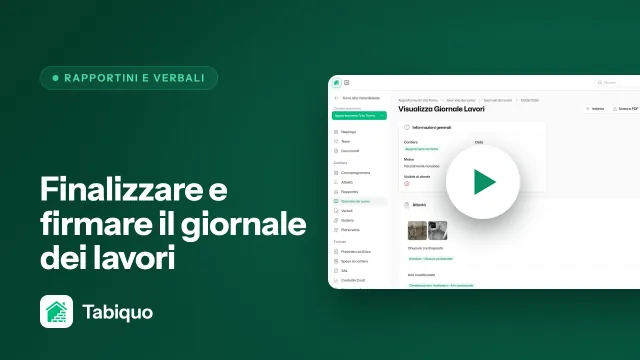
Molti verbali devono firmarli persone che non sono nella tua squadra: il capocantiere dell'impresa, un architetto esterno, il committente che ha partecipato al sopralluogo. Non li registrerai come utenti solo per far firmare un documento. Tabiquo lo risolve con un link di firma: glielo passi su WhatsApp o gli mostri un QR, lui lo apre sul telefono, vede il verbale e firma. Senza account, senza installare nulla.
Ogni firma si richiede per persona, quindi puoi raccogliere più firme sullo stesso verbale —una per ogni partecipante— e vedere quali sono in sospeso e quali già fatte.
Prima di iniziare: il verbale deve essere finalizzato e firmato da te
Il blocco delle firme esterne non compare finché il verbale non è finalizzato. L'ordine è questo, e ha senso: nessuno dovrebbe firmare un documento che puoi ancora modificare.
- Finalizza il verbale con «Finalizza verbale» (oppure «Finalizza e condividi PDF» se vuoi condividerlo subito). Una volta finalizzato non si modifica più; se devi cambiare qualcosa dovrai riaprirlo con «Riapri verbale».
- Firmalo tu dalla sezione «Firma Verbale», che compare non appena il verbale è finalizzato.
Solo quando il verbale porta la tua firma si apre in basso la sezione «Firme esterne». Se non la vedi, manca uno di questi due passaggi.
I partecipanti che hai annotato creando il verbale diventano qui una scorciatoia. Se hai registrato chi c'era al sopralluogo, non dovrai riscriverne i nomi.
Passo 1 · Aggiungi chi deve firmare
Nella sezione «Firme esterne» hai due modi per aggiungere un firmatario:
- «Aggiungi firmatario dai partecipanti» — scegli qualcuno dalla lista dei partecipanti del verbale. È il più rapido quando li hai già registrati.
- «Altro firmatario» — per qualcuno che non era in lista. Scrivi il suo Nome e, se vuoi, il suo Ruolo (architetto, committente…) e la sua Email.
L'email è facoltativa, ma se la inserisci il link può anche essergli inviato via email, non solo copiato o condiviso a mano.
Passo 2 · Genera il link
Premi «Genera link» accanto alla persona. Tabiquo crea un link unico per quel firmatario e quel verbale. Da quel momento la firma resta in sospeso finché la persona non firma.
Passo 3 · Fai arrivare il link
Con il link creato, hai tre modi per consegnarglielo, a seconda di dove si trova la persona:
- «Copia link» — per incollarlo in un WhatsApp, un'email o dove vuoi.
- «Condividi» — apre il menu di condivisione del telefono (WhatsApp, email, messaggi…).
- «Mostra QR» — mostra un codice a schermo. Se la persona è accanto a te in cantiere, lo inquadra con la fotocamera e non serve inviare nulla.
Il QR è la via comoda in cantiere: firmi il sopralluogo con il committente o il capocantiere lì sul posto, senza chiedergli telefono o email. Il link su WhatsApp è per quando la persona non è davanti a te.
Passo 4 · Cosa vede e fa l'altra persona
Aprendo il link, il terzo vede il contenuto del verbale e la sua impronta SHA-256 —la garanzia che sta firmando esattamente quel documento e non un altro—, scrive il suo nome e firma. Non gli serve un account né l'app.
Appena firma, il suo stato passa a firmato e vedrai il suo nome e la data sul verbale. Il PDF sigillato porta ormai la sua firma incorporata.
Il link scade dopo 7 giorni, e anche appena viene usato per firmare. Se a qualcuno è scaduto il termine, non devi ricominciare da capo: premi «Rigenera link» sulla sua firma scaduta e inviaglielo di nuovo.
E adesso?
- Se vuoi capire cosa dimostra esattamente quel sigillo e come chiunque può verificarlo, lo spiega la guida Verificare che un PDF sigillato non sia stato modificato.
- E se non padroneggi ancora i verbali, parti dalla guida di creazione del verbale di cantiere in questa stessa sezione.
 Tabiquo